

Um site de comunicação do SharePoint é um ótimo lugar para transmitir informações para outras pessoas. Compartilhe notícias, relatórios, atualizações de status e muito mais em um formato visualmente atraente. Use sites de comunicação para envolver e informar públicos amplos.
- Criar portais, departamentos ou sites específicos de projetos
- Compartilhe notícias, anúncios e eventos da empresa
- Engage dezenas ou milhares de espectadores
Se você precisar de um site para colaborar com sua equipe, use um site de equipe .
Como identificar um site de comunicação
Os sites de equipe e os sites de comunicação podem ter barras de navegação verticais ou horizontais. No entanto, os sites de equipe exibem um ícone de canal do Microsoft Teams ao lado do título do site. Eles também indicam se o site é público ou privado no lado direito do cabeçalho do site:

Os sites de comunicação não têm o ícone do canal do Microsoft Teams ao lado do título do site e não indicam se o site é público ou privado no lado direito do cabeçalho do site.
Opções básicas de modelo de site de comunicação
Ao criar um site de comunicação no SharePoint, você pode começar com um site em branco ou escolher um dos outros modelos de site, cada um com um conjunto padrão de web parts. Algumas das opções de modelo de site de comunicação são:
- Comunicação Standard para compartilhar informações como notícias, eventos e outros conteúdos.
- Showcase para usar fotos ou imagens para mostrar um produto, equipe ou evento.
- Em branco para criar seu próprio design.
Observação
O site de comunicação Standard é o site de comunicação padrão do SharePoint.
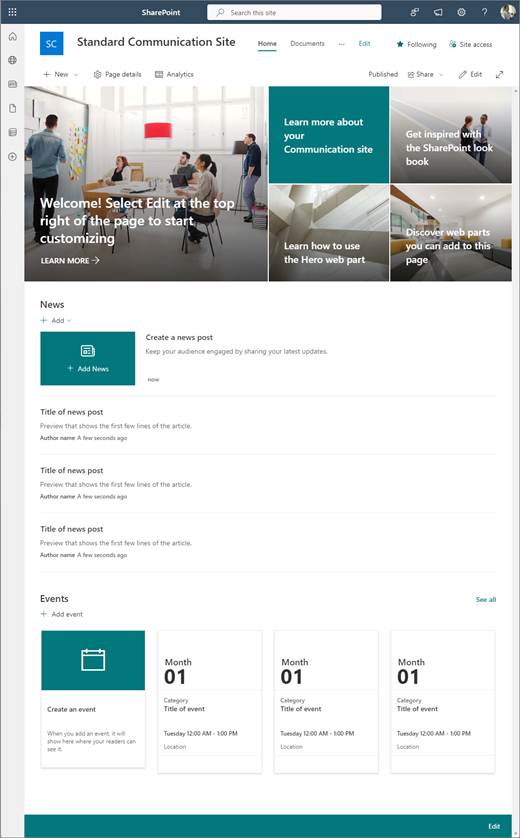
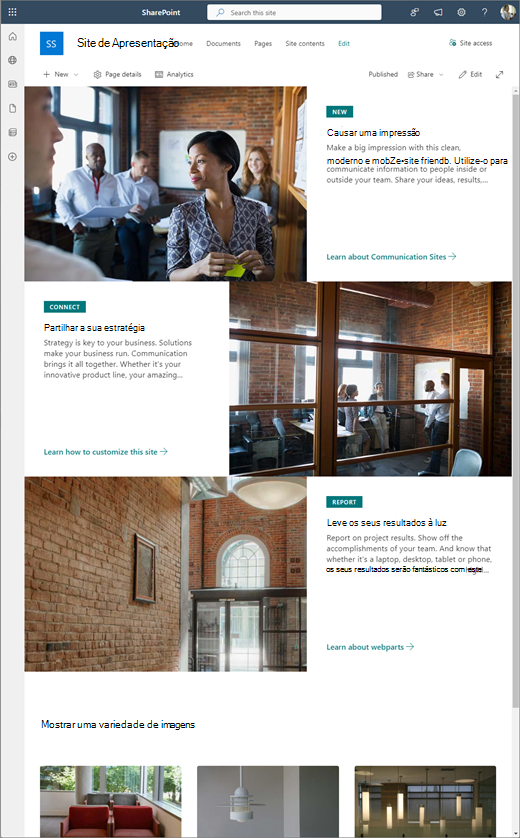
Siga as etapas abaixo para criar, personalizar e compartilhar um site de comunicação.
Etapa 1: Criar um site de comunicação
Comece criando um novo site de comunicação. Por padrão, você receberá um novo modelo de site de comunicação Standard.
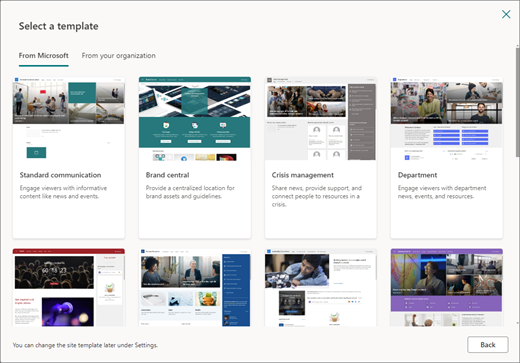
Para navegar por mais modelos de site de comunicação, selecione Configurações e, em seguida, Modelos de site para exibir as opções de modelo.
Etapa 2: Examinar o conteúdo do site
1. Conteúdo do site de comunicação Standard
Ao escolher o modelo de site de comunicação Standard, você obtém uma página inicial que inclui várias Web Parts prontas para você personalizar. As Web Parts incluídas por padrão em um site de comunicação que usa o design de comunicação Standard são:
-
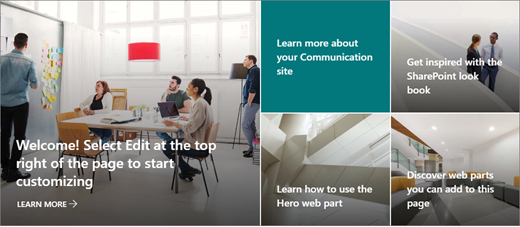
Herói: use a Web Part Destaque para trazer foco e interesse visual à sua página. Você pode exibir até cinco itens na Web Part em destaque e pode adicionar imagens atraentes para chamar a atenção para cada um. Para obter mais informações, consulte Usar a Web Part Hero em uma página moderna.
-
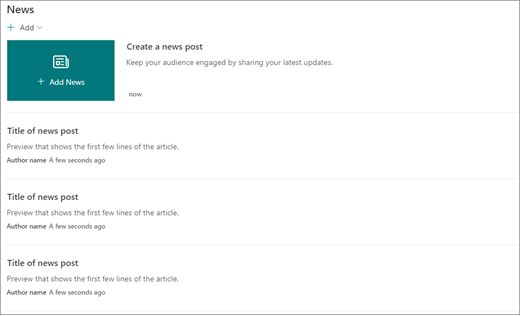
Notícias: você pode manter sua equipe informada, bem como envolvê-los com histórias importantes ou interessantes usando a Web Part de notícias. Para obter mais informações, consulte Usar as Web Parts de Manchetes de Notícias e Lista de Notícias em uma página moderna.
-
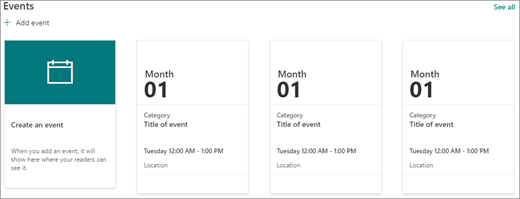
Eventos: exiba os próximos eventos usando a web part de Eventos. Para obter mais informações, consulte Usar a Web Part de Eventos.
- Documentos: exibe a biblioteca de documentos padrão em sua página inicial, onde você pode abrir e editar documentos diretamente. Talvez você prefira adicionar a Web Part de conteúdo realçado que permite mostrar dinamicamente documentos de uma biblioteca, site, conjunto de sites ou todos os sites. Para obter mais informações, consulte Usar a web part de conteúdo Realçado.
2. Mostre o conteúdo do site
O modelo de site Showcase também vem com uma página inicial que inclui várias Web Parts prontas para você personalizar. Aqui estão as Web Parts incluídas por padrão em um site de comunicação que usa o modelo Showcase:
-
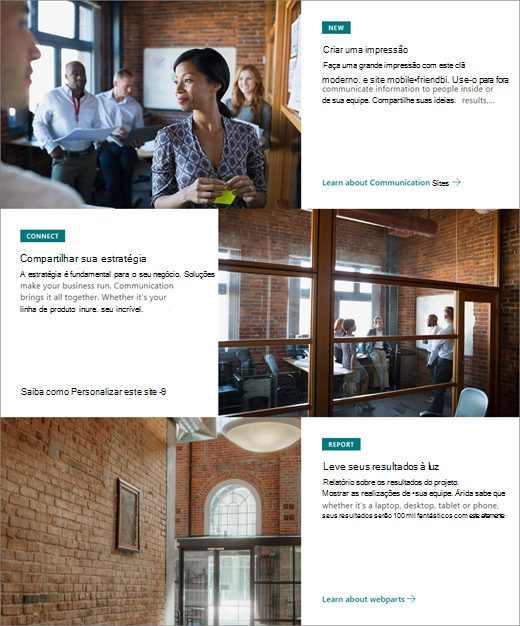
Herói: use a Web Part Destaque para trazer foco e interesse visual à sua página. Com o modelo Showcase, você pode escolher entre dois layouts, Azulejo e Camada, e adicionar imagens atraentes para chamar a atenção para cada item. Para obter mais informações, consulte Usar a Web Part Hero em uma página moderna.
-
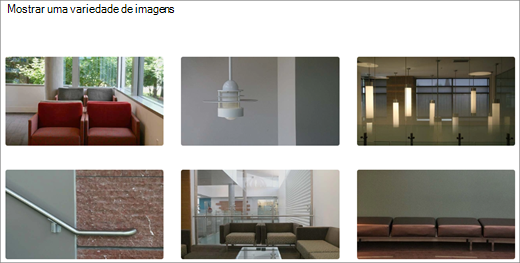
Galeria de imagens: use a Web Part da galeria de imagens para compartilhar coleções de imagens em uma página. Para obter mais informações, consulte Usar a Web Part da Galeria de Imagens.
3. Conteúdo do site em branco
Quando você começa com um site de comunicação em branco, não é necessário remover Web Parts desnecessárias. Basta escolher o layout da página e adicionar as Web Parts desejadas usando a Caixa de Ferramentas ( ) à direita.
Etapa 3: personalizar a aparência e a navegação no site
Personalize a aparência, a navegação, as web parts e o conteúdo do seu site para atender às necessidades dos seus espectadores e da organização. Ao fazer personalizações, certifique-se de que o site esteja no modo de edição selecionando Editar no canto superior direito do site. Enquanto trabalha, selecione Salvar como rascunho para salvar suas edições sem publicá-las para os visualizadores ou Republice suas alterações para disponibilizá-las para seu público.
- Edite bibliotecas de documentos atualizando os nomes das pastas e carregando recursos.
- Edite e personalize a navegação no site.
- Altere a aparência do seu site personalizando o tema, o logotipo, os layouts de cabeçalho e a aparência do seu site.
- Adicione ou remova páginas a este site ou a navegação no site para acomodar o conteúdo existente.
- Escolha associar esse site a um site de hub em sua organização ou adicione esse site a uma navegação de site de hub existente , se necessário.
Etapa 4: compartilhar seu site com outras pessoas
Compartilhe seu site com outras pessoas depois de personalizá-lo, revisá-lo quanto à precisão e publicar o rascunho final.
- Selecione Configurações e, em seguida, Permissões do Site.
- Selecione Compartilhar site.
- No painel Compartilhar site , insira os nomes de todos os usuários aos quais você deseja conceder acesso ao conteúdo do site e selecione seu nível de controle (Ler, Editar, Controle Total). Você pode escolher Todos, exceto os usuários externos , se quiser que todos em sua organização tenham acesso ao site. O nível de permissão padrão é Ler.
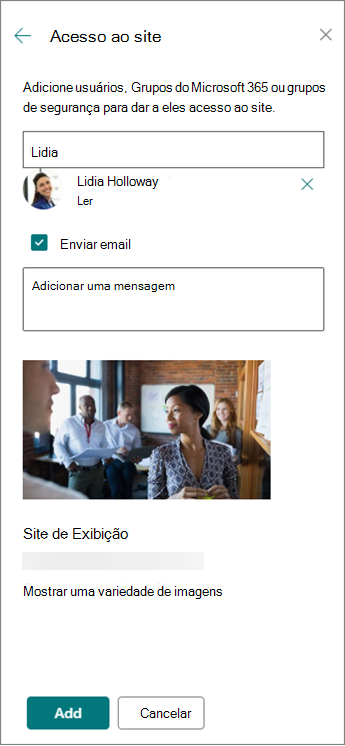
- Insira uma mensagem opcional para enviar com o email de notificação que será enviado quando o site for compartilhado ou desmarque a caixa de seleção Enviar email se você não quiser enviar um email.
- Selecione Adicionar quando terminar de adicionar membros e definir permissões.
Etapa 5: manter seu site
Depois de criar e lançar seu site, a próxima fase importante é manter o conteúdo do site. Certifique-se de ter um plano para manter o conteúdo e as web parts atualizados.
Práticas recomendadas de manutenção do site:
- Planeje a manutenção do site - Estabeleça um cronograma para revisar o conteúdo do site quantas vezes forem necessárias para garantir que o conteúdo ainda seja preciso e relevante.
- Publique notícias regularmente - Distribua os anúncios, informações e status mais recentes em toda a organização. Saiba como adicionar uma postagem de Notícias em um site de equipe ou site de comunicação e mostrar a outras pessoas que postarão anúncios como elas podem usar as notícias do SharePoint.
- Verificar links e web parts - Mantenha os links e web parts atualizados para garantir que você esteja aproveitando ao máximo o valor do seu site.
- Use a análise para melhorar a interação - Exiba o uso do site usando o relatório de dados de uso interno para obter informações sobre conteúdo popular, visitas ao site e muito mais.
- Revise periodicamente as configurações do site – depois de criar um site no SharePoint, você pode fazer alterações nas configurações, nas informações do site e nas permissões do site.
Saiba mais sobre sites de comunicação e SharePoint
Saiba mais sobre planejamento, criação e manutenção de sites do SharePoint.
Veja mais modelos de site do SharePoint.