

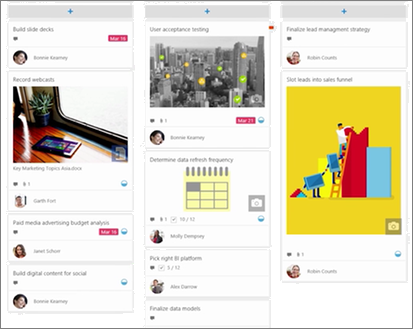
O Microsoft Planner é um serviço do Microsoft 365 que permite criar quadros e adicionar as tarefas e atribuições da sua equipe. No quadro do Planner, você pode classificar suas tarefas em colunas (ou buckets). Os buckets podem indicar estágios de desenvolvimento, dias da semana, sprints e muito mais. Você pode mover tarefas pelo quadro apenas arrastando-as e soltando-as, portanto, se você concluir uma tarefa ou apenas quiser priorizar e embaralhar as coisas, poderá fazer isso facilmente. Os quadros do Planner também são úteis para a comunicação, pois indicam onde você e o restante da equipe estão em relação à conclusão de tarefas. Além disso, você pode alternar para o modo de exibição de gráficos para exibir o progresso da sua equipe. Você pode criar um plano com todos esses recursos diretamente no site do SharePoint.
Observação
- Algumas funcionalidades são introduzidas gradualmente para as organizações que optaram por participar do programa de Versão Direcionada. Isso significa que esse recurso pode ainda não estar disponível ou pode parecer diferente em relação ao que descrevemos nos artigos da Ajuda.
- A Web Part do Planner está disponível apenas em sites de equipe conectados ao grupo.
Criar um plano no seu site
- Vá para o site em que você deseja adicionar um plano.
- Clique em Novo e, em seguida, em Planejar na parte superior da página.
- Se você quiser criar um novo plano, insira um novo nome de plano em Nome do plano no painel à direita e clique em Criar.
Se você quiser mostrar um plano existente, clique em Usar um plano existente e selecione o plano que deseja usar na caixa em Selecione um plano existente. - Para mostrar um link para o plano na navegação do lado esquerdo, certifique-se de que a opção Mostrar na navegação do site está selecionada.
Para aproveitar todos os recursos do Microsoft Planner, você pode usar o aplicativo Planner completo. Para fazer isso, abra o Planner no inicializador de aplicativos do Microsoft 365 ou acesse https://planner.cloud.microsoft e entre com sua conta corporativa ou de estudante. Confira a Ajuda do Planner para obter mais informações.