

Um site de equipe do SharePoint conecta você e sua equipe a conteúdo e recursos compartilhados. Use sites de equipe para armazenar e colaborar em arquivos ou para criar e gerenciar listas de informações , bem como:
- Acompanhe e mantenha-se atualizado sobre o status do projeto
- Organizar e trabalhar em coautoria de conteúdo compartilhado
- Conecte-se a um grupo do Microsoft 365 para acessar os recursos da equipe
Se você precisar de um site para transmitir informações a outras pessoas, use um site de comunicação .
Como identificar um site de equipe
Os sites de equipe e os sites de comunicação podem ter barras de navegação verticais ou horizontais. No entanto, os sites de equipe exibem um ícone de canal do Microsoft Teams ao lado do título do site. Eles também indicam se o site é público ou privado no lado direito do cabeçalho do site.

Siga as etapas abaixo para criar, personalizar e compartilhar um site de equipe.
Etapa 1: Criar um site de equipe
Comece criando um novo site de equipe.
Para procurar e alterar modelos de site de equipe, selecione Configurações e, em seguida, Aplicar um modelo de site para exibir e selecionar opções de modelo.
Observação
Quer saber quando usar o OneDrive corporativo ou de estudante ou um site de equipe do SharePoint? Consulte Devo salvar arquivos no OneDrive ou no SharePoint? para obter informações sobre quais usar.
Etapa 2: Examinar o conteúdo do site de equipe
Cabeçalho do site
Na parte superior de um site de equipe, você verá o logotipo do site, o nome do site e se o site é particular (apenas membros aprovados podem exibir) ou público (todos os usuários em sua organização podem exibir).
Se você tiver permissão para editar o site, também há um link na parte superior do site de equipe para adicionar uma nova lista, biblioteca de documentos, página, postagem de notícias ou link para uma postagem de notícias, quadro do Microsoft Planner ou aplicativo do SharePoint ao site.

Caixa Pesquisar
Acima do cabeçalho do site, você verá uma caixa de pesquisa onde poderá pesquisar arquivos em seu site de equipe. As sugestões são mostradas conforme você digita com base nos arquivos em que você trabalhou ou exibiu recentemente. Pressione Enter para exibir uma lista completa de resultados da pesquisa exibidos em uma página separada onde você pode expandir o que é mostrado para incluir os resultados para todos os sites do SharePoint ou refinar os resultados para mostrar apenas determinados tipos de arquivos.

Painel de navegação
O painel de navegação nos sites de equipe do SharePoint usa como padrão o lado esquerdo da página. Aqui você encontrará links para a biblioteca de documentos padrão da equipe, o bloco de anotações do OneNote da equipe, páginas do site, conteúdo do site e a lixeira do site. Se você tiver permissão para editar o site, poderá adicionar mais links ou alterar a ordem dos links conforme o necessário.
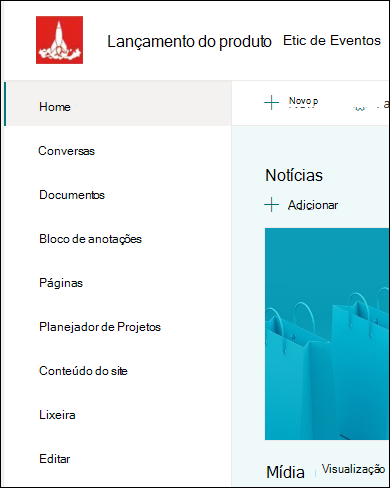
Se você tiver permissão para editar o site, também poderá alternar o local do painel de navegação para a parte superior do site.
Home page
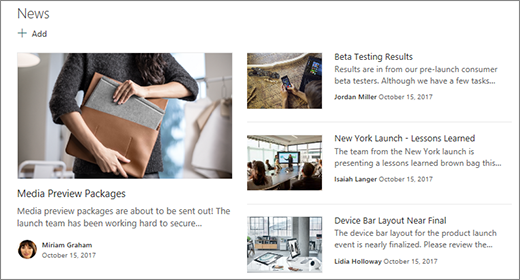
A página inicial do site de equipe contém várias Web Parts padrão. Por exemplo, dependendo do modelo, pode haver uma seção Notícias onde você pode criar e exibir postagens sobre itens importantes ou interessantes para sua equipe. Basta selecionar +Adicionar, criar sua história e, em seguida, selecionar Publicar para exibir a história na parte superior da página inicial do site da equipe. Para ler o artigo completo, basta selecionar o título.
Você pode encontrar notícias mais antigas selecionando Ver tudo no canto superior direito da seção Notícias . Aqui você pode procurar todos os artigos de notícias publicados pela equipe. Para saber mais sobre Notícias da Equipe, confira Como manter sua equipe atualizada no site de equipe.
Você também pode ver uma seção Links Rápidos onde pode adicionar um link para arquivos ou páginas da web na parte superior da página. Basta selecionar +Adicionar e inserir a URL ou selecionar um item em uma lista de arquivos recentes ou páginas da Web. Para obter mais informações sobre essa web part, consulte Usar a web part Links Rápidos.

A home page também contém um feed de atividades que permite ver, de relance, quando alguém adiciona ou edita um arquivo, página ou lista no seu site. Para obter mais informações sobre essa Web Part, consulte Usar a Web Part Atividade do Site.

Também pode haver uma Web Part da biblioteca de documentos que exibe links para arquivos na página inicial do site da equipe. Para obter mais informações, consulte Usar a Web Part da biblioteca de documentos.

Edição da home page
Se você tiver permissões de edição ou proprietário no site, poderá editar a página inicial selecionando Editar no canto superior direito da página e fazer as alterações.
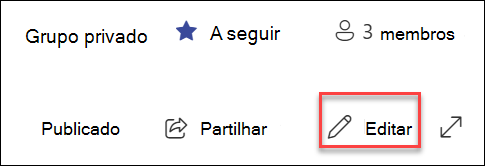
Depois de terminar, você pode selecionar Salvar e fechar para trabalhar em sua página mais tarde ou Republicar se estiver pronto para que os usuários vejam suas alterações. Para saber mais sobre como editar a home page do site de equipe, veja Uso de Web Parts em páginas.

Etapa 3: Integrar com os Grupos do Microsoft 365
Grupos do Microsoft 365 é uma plataforma poderosa e produtiva para usuários do SharePoint em Microsoft 365 que reúne conversas e calendário do Outlook, informações e arquivos do SharePoint no Microsoft 365, tarefas do Planner e um bloco de anotações compartilhado do OneNote em um único espaço de colaboração para sua equipe. Se os Grupos do Microsoft 365 estiverem habilitados, todos os Grupos do Microsoft 365 novos e existentes terão um site de equipe.
Importante
Atualmente, a integração com os Grupos do Microsoft 365 só estará disponível com o SharePoint no Microsoft 365 e somente se os Grupos do Microsoft 365 tiverem sido habilitados pelo administrador. Se você for um administrador, consulte Gerenciar quem pode criar Grupos do Microsoft 365 para obter as etapas para habilitar os Grupos do Microsoft 365 para sua organização. Sem a integração dos Grupos do Microsoft 365, você não terá acesso aos recursos do Grupo do Microsoft 365, como caixa de entrada do Outlook compartilhada ou calendário compartilhado do Outlook.
Se os Grupos do Microsoft 365 estiverem habilitados, quando você criar um site de equipe, um Grupo do Microsoft 365 será criado automaticamente. Todos os usuários que você adicionar ao seu site de equipe serão automaticamente adicionados ao seu Grupo do Microsoft 365. Da mesma forma, quando você cria um Grupo do Microsoft 365 no Outlook, um site de equipe do SharePoint no Microsoft 365 é criado automaticamente e todos os usuários adicionados ao seu Grupo do Microsoft 365 são adicionados ao site de equipe.
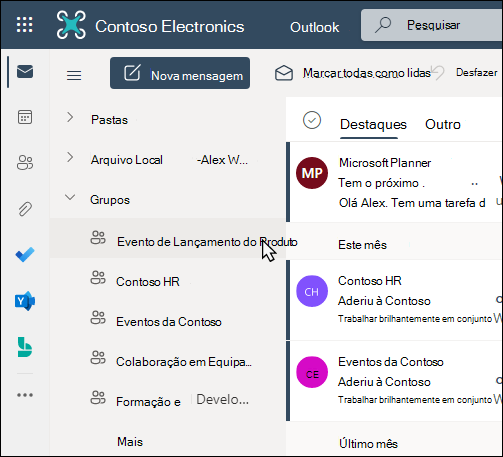
Todos os membros do Grupo do Microsoft 365 têm acesso ao site de equipe e todos os membros do site de equipe têm acesso ao Grupo do Microsoft 365. Os membros podem adicionar bibliotecas de documentos, listas e aplicativos Web adicionais, conforme necessário. Não é necessário criar uma lista de distribuição ou um grupo do SharePoint. Ao selecionar o nome do site, os membros também podem acessar um grupo card com mais detalhes sobre o Grupo Microsoft 365, associação, aplicativos associados, etc.
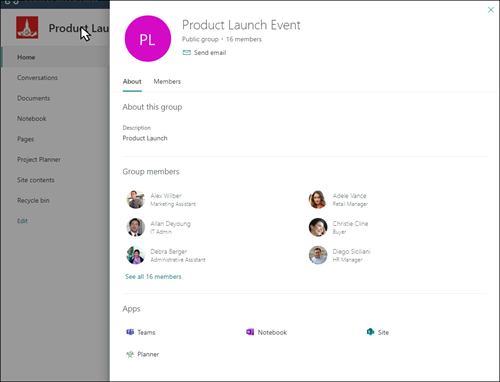
Para obter mais informações sobre os Grupos do Microsoft 365, consulte Saiba mais sobre os grupos do Microsoft 365.
Etapa 4: Personalizar a aparência e a navegação no site
Personalize a aparência, a navegação, as web parts e o conteúdo do seu site para atender às necessidades dos seus espectadores e da organização. Ao fazer personalizações, certifique-se de que o site esteja no modo de edição selecionando Editar no canto superior direito do site. Enquanto você trabalha, salve como rascunho ou republique as alterações para tornar as edições visíveis para os visualizadores.
- Crie uma biblioteca de documentos na qual sua equipe possa carregar recursos.
- Edite e personalize a navegação no site.
- Altere a aparência do seu site do SharePoint personalizando o tema, o logotipo, o estilo de navegação e os layouts de cabeçalho e rodapé.
- Adicione ou remova páginas a este site ou a navegação no site para acomodar o conteúdo existente.
- Escolha associar este site a um site de hub em sua organização ou adicione este site a uma navegação de site de hub existente adicionando-o como um link na barra de navegação do site do hub.
Etapa 5: compartilhar seu site com outras pessoas
Compartilhe seu site com outras pessoas depois de personalizá-lo, revisá-lo e publicar o rascunho final.
- Selecione Configurações e, em seguida, Permissões do Site.

- Selecione Adicionar membros e, em seguida, selecione Adicionar membros ao grupo.
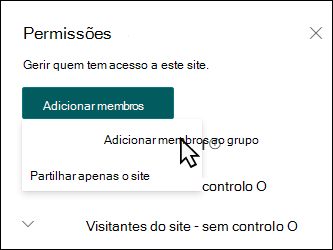
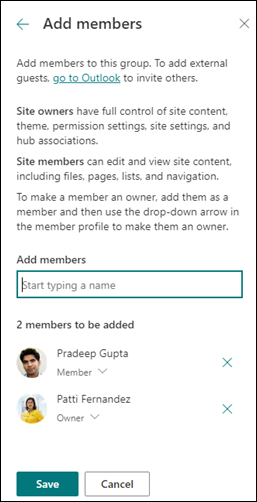
- Selecione Adicionar membros e insira os nomes de todos os usuários aos quais você deseja conceder acesso total ao conteúdo do site de equipe, recursos compartilhados, como a equipe, o calendário do Outlook e direitos de edição do site.
- Selecione Salvar quando terminar de adicionar membros e definir permissões.
Saiba mais sobre gerenciamento de configurações de site de equipe, informações de site e permissões.
Etapa 6: manter seu site
Depois de criar e lançar seu site, a próxima fase importante é manter o conteúdo do site. Certifique-se de ter um plano para manter o conteúdo e as web parts atualizados.
Práticas recomendadas de manutenção do site:
- Planeje a manutenção do site - Estabeleça um cronograma para revisar o conteúdo do site quantas vezes forem necessárias para garantir que o conteúdo ainda seja preciso e relevante.
- Publique notícias regularmente - Distribua os anúncios, informações e status mais recentes em toda a organização. Saiba como adicionar uma postagem de Notícias em um site de equipe ou site de comunicação e mostrar a outras pessoas que postarão anúncios como elas podem usar as notícias do SharePoint.
- Verificar links e web parts - Mantenha os links e web parts atualizados para garantir que você esteja aproveitando ao máximo o valor do seu site.
- Use a análise para melhorar a interação - Exiba o uso do site usando o relatório de dados de uso interno para obter informações sobre conteúdo popular, visitas ao site e muito mais.
- Revise periodicamente as configurações do site – depois de criar um site no SharePoint, você pode fazer alterações nas configurações, nas informações do site e nas permissões do site.
Saiba mais sobre sites de equipe e SharePoint
Saiba mais sobre planejamento, criação e manutenção de sites do SharePoint.
Personalizar seu site de equipe para armazenamento e compartilhamento de arquivos
Criar, carregar e compartilhar arquivos em uma biblioteca de documentos
Mover ou copiar itens de uma biblioteca de documentos do SharePoint
Veja mais modelos de site do SharePoint.