
Importante
Aviso de preterimento para Web Parts do Conector.
- A partir de 1º de junho de 2024, você não poderá criar novas conexões em um site do SPO.
- O recurso será desativado completamente a partir de 1º de agosto de 2024.
- Após 1º de agosto de 2024, você não poderá atualizar nem gerenciar as configurações existentes. Nenhuma nova notificação será recebida em configurações existentes também.
Ao adicionar uma página moderna a um site do Teams, você adiciona e personaliza Web Parts, que são os blocos de construção da sua página. Este artigo descreve como usar as Web Parts dos Conectores do Office 365.
Observação
- Os conectores estão disponíveis apenas em sites de equipe conectados ao grupo.
- Somente os usuários que fazem parte do grupo do Microsoft 365 terão acesso à Web Part do Conector. Os usuários adicionados como visitantes ou grupo de membros no SharePoint não terão acesso à Web Part.
- A Web Part do Conector não está disponível no SharePoint Server 2019.
Os conectores fornecem uma maneira fácil de receber mensagens, alertas e notificações de seus serviços externos favoritos em uma página de site de equipe conectada ao grupo. Você pode mostrar atualizações de serviços como Trello, JIRA e outros diretamente em suas páginas. Você pode mostrar alertas quando algo novo é publicado em um feed RSS, mostrar notificações do JIRA ou GitHub e até mesmo mostrar resumos do Salesforce e do Google Analytics.
Os conectores se enquadram em uma variedade de categorias para atender a todos os tipos de usuários e equipes, desde o operador da informação focado em interesses ou produtividade (Trello, Asana) até ferramentas de automação para desenvolvedores (BuildKite) e assim por diante. A lista de conectores está sempre sendo atualizada à medida que novos serviços e ferramentas são adicionados.
Adicionar um conector à sua página
Você pode adicionar conectores comumente usados diretamente da caixa de ferramentas da Web Part. Se você não vir o conector desejado, poderá adicionar a Web Part do Conector para encontrar mais conectores.
- Se você ainda não estiver no modo de edição, selecione Editar no canto superior direito da página.
- Passe o mouse acima ou abaixo de uma web part existente ou na região do título, clique em
 e selecione o botão
  na caixa de ferramentas da web part.
 - Na lista suspensa na parte superior da caixa de ferramentas de Web Part grande, selecione Conectores.
Adicionar a web part do Conector
Se você não vir o Conector que está procurando na caixa de ferramentas da web part, poderá adicionar a web part do Conector e ter acesso a muitos outros conectores.
Se você ainda não estiver no modo de edição, selecione Editar no canto superior direito da página.
Passe o mouse acima ou abaixo de uma web part existente ou na região do título, clique em
e selecione a web part Conector .Selecione Adicionar.
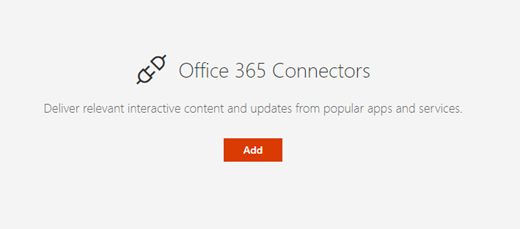
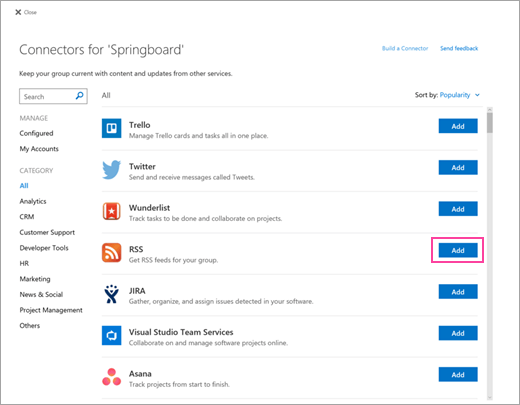
Navegue pela lista de conectores. Quando encontrar a desejada, selecione Adicionar ou Configurar.
Alterar as configurações
Você pode alterar o número de itens mostrados na web part e também pode alterar as definições de configuração do conector usando o painel de propriedades da web part.
Se você ainda não estiver no modo de edição, selecione Editar no canto superior direito da página.
Selecione o
 no lado esquerdo da web part.
No painel de propriedades da Web Part à direita, insira o número de itens que você deseja mostrar no Mostrar esse número de itens por vez para conectores diferentes do conector de feed RSS.
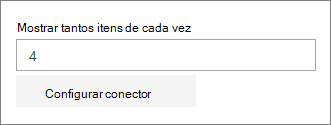
Ao usar o conector de feed RSS, insira o número de publicações que deseja mostrar na caixa Número de publicações mostradas por vez no painel de propriedades.
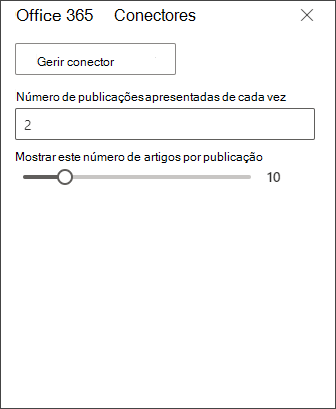
Limite o número de artigos mostrados por publicação em sua Web Part ajustando o controle deslizante em Mostrar até esse número de artigos por publicação.
Para alterar as definições de configuração do conector, selecione Gerenciar conector. Faça as alterações desejadas na página de configurações do conector e selecione Salvar.
Remover um conector
Recomendamos que você remova o Conector primeiro e, em seguida, remova a Web Part. Se você não remover o Conector primeiro, as mensagens continuarão a ser entregues na caixa de entrada do grupo.
Se você remover o Conector sem remover a web part, as informações que já foram entregues continuarão a ser exibidas na web part, mas não serão mais atualizadas.
- Se você ainda não estiver no modo de edição, selecione Editar no canto superior direito da página.
- Selecione o no lado esquerdo da web part.
- No painel de propriedades da Web Part à direita, selecione Configurar conector.
- Clique em Remover na página de configurações do conector. Talvez seja necessário selecionar Remover novamente na próxima tela, se solicitado.
- Depois de remover o conector, você poderá excluir a web part selecionando Excluir
 no lado esquerdo da web part.
Observação
Mensagens com mais de 90 dias são removidas automaticamente.
Informações relacionadas