

Você pode exibir e editar as propriedades de uma página no painel Detalhes da página. Por exemplo, talvez você queira alterar a miniatura, adicionar uma descrição ou atribuir uma página a uma categoria específica. Você também pode criar propriedades personalizadas para páginas.
Observação
- Algumas funcionalidades são introduzidas gradualmente para as organizações que optaram por participar do programa de lançamento direcionado . Isso significa que esse recurso pode ainda não estar disponível ou pode parecer diferente em relação ao que descrevemos nos artigos da Ajuda.
- O número de propriedades disponíveis para exibir e editar para uma página pode variar dependendo de quais propriedades o proprietário do item ou o administrador atribuiu a ela. Algumas dessas propriedades podem ser necessárias.
Exibir e editar propriedades da página
Para exibir as propriedades da página:
- No modo de exibição somente leitura, clique no
 Detalhes da página na parte superior da página em uma página salva ou publicada.
 - Para obter informações sobre uma página (como a data da última modificação), clique em Mais detalhes na parte inferior do painel.
Para alterar as propriedades da página:
Na barra de comandos à esquerda do painel Detalhes da página, selecione Editar.
Na barra de comandos, selecione
Detalhes da página. Observação
Para fazer alterações nas propriedades da página, você deve ter permissões de proprietário ou designer no site do SharePoint. Para exibir os proprietários do site, selecione Configurações
> em forma de engrenagemPermissões do site e, em seguida, Proprietários do site.No painel Detalhes da página, selecione Propriedades ^ e selecione o valor da propriedade sob o nome da propriedade que você deseja alterar.
Digite o novo valor e pressione Enter para salvar as alterações.
Para editar mais de uma propriedade por vez, selecione Editar tudo, edite as propriedades que deseja alterar e clique em Salvar.
Selecione Republicar para atualizar suas alterações.
- Ou você pode desfazer suas alterações selecionando Descartar alterações na barra de comandos.
Alterar a imagem em miniatura
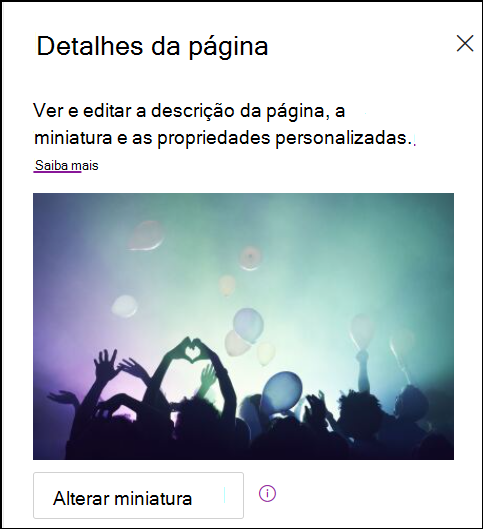
Você pode alterar a miniatura da página no painel Detalhes da página.
- Verifique se a página está no modo de edição selecionando Editar no canto superior direito da página.
- Na barra de comandos, selecione Detalhes da página.
- Selecione Alterar miniatura para abrir a janela Imagens recentes.
- Selecione uma imagem recente ou encontre uma imagem de imagens fornecidas pela Microsoft, de pesquisas na Web, de seu site, de seu computador ou de um link. Se sua organização tiver especificado um conjunto de imagens aprovadas, você poderá escolher entre esse conjunto em Sua organização.
- Selecione Inserir para usar a imagem selecionada.
- Selecione Republicar para salvar suas alterações.
Para desfazer suas alterações, selecione Descartar alterações na barra de comandos.
Observação
- A pesquisa na Web usa imagens do Bing que utilizam a licença Creative Common. Você é responsável por revisar o licenciamento de uma imagem antes de inseri-la em sua página.
- Se você é um Administrador do SharePoint e deseja saber como criar uma biblioteca de ativos para sua organização, consulte Criar uma biblioteca de ativos da organização.
- Você pode encontrar informações sobre como as imagens são dimensionadas e dimensionadas em Dimensionamento e dimensionamento de imagens em páginas modernas do SharePoint.
- Se você for um administrador do SharePoint, recomendamos habilitar uma CDN (Rede de Distribuição de Conteúdo) para melhorar o desempenho da obtenção de imagens. Saiba mais sobre as CDNs.
Alterar a descrição da página
- Você pode adicionar ou editar a descrição da página digitando o espaço em Descrição. Quando estiver no modo de edição, coloque o cursor na caixa Descrição e comece a digitar.
- A miniatura e a descrição são usadas em locais como resultados de pesquisa e notícias do SharePoint.
Verificar ortografia e gramática com o Editor
Habilite ou desabilite a verificação ortográfica e gramatical nas Web Parts de texto ativando ou desativando a alternância em Usar o Editor para marcar a ortografia, gramática e muito mais.
Adicionar e remover proprietários do site
- Na parte superior da página, selecione Configurações (o ícone de engrenagem).
- No painel Configurações, selecione Permissões do site.
- No painel Permissões, selecione Compartilhar site.
- Insira o nome de uma pessoa que você deseja adicionar ou remover como proprietário.
- Selecione a seta abaixo do ícone da pessoa e siga um destes procedimentos:
- Para tornar a pessoa um proprietário, selecione Controle total.
- Escolha uma opção diferente, como Ler , para remover a pessoa como proprietário do site.
Adicionar propriedades à biblioteca de páginas
Para adicionar uma propriedade a uma página, crie uma coluna para essa propriedade na biblioteca de Páginas. A coluna armazena os dados da propriedade (também chamados de metadados) e fica disponível na biblioteca de páginas e no painel de detalhes da página de cada página.
Vá para a biblioteca de páginas clicando em Páginas na navegação superior.
Se você não vir o Páginas, clique no botão Configurações no canto superior direito e, em seguida, em Conteúdo do site. Na página Conteúdo do site, clique em Páginas do site.Selecione Adicionar coluna
 à direita do nome da última coluna na parte superior da lista ou biblioteca.
Observação
A tela do SharePoint é diferente dos exemplos aqui? Seu administrador pode ter a experiência clássica definida na lista ou na biblioteca de documentos, ou você está usando uma versão anterior do Servidor do SharePoint. Em caso afirmativo, clique na guia da versão do Servidor do SharePoint 2016 acima. Consulte Qual versão do SharePoint estou usando?
Há algumas opções de coluna para você escolher, como Texto, Escolha, Data e hora, Várias linhas de texto, Pessoa, Número, Sim/Não e muito mais. Escolha o tipo de coluna desejado.
Na caixa de diálogo nova coluna, digite um título ou título de coluna no campo Nome .
Diferentes tipos de colunas terão diferentes opções disponíveis. Adicione mais opções conforme necessário. Por exemplo, em Mais opções, você pode exigir que a coluna contenha informações. Isso também é conhecido como uma propriedade Obrigatória. Para obter mais informações e maneiras adicionais de adicionar colunas a bibliotecas e listas, consulte Criar uma coluna em uma lista ou biblioteca do SharePoint.
Dica
Você também pode criar colunas de site que abrangem bibliotecas. Para obter mais informações, consulte Tipos e opções de coluna do site.
Propriedades necessárias
Ao adicionar uma coluna na biblioteca de Páginas, você pode defini-la como uma propriedade Obrigatória usando o botão de alternância em Exigir que esta coluna contenha informações. Quando uma propriedade é obrigatória, os autores da página devem fornecer essas informações antes de poderem publicar páginas e postagens de notícias.
Observação
Se uma propriedade for marcada como obrigatória após a publicação das páginas ou postagens de notícias, elas permanecerão publicadas e aparecerão no modo de exibição biblioteca Páginas que precisam de atenção .
As indicações visuais na biblioteca de páginas e na página permitirão que os autores saibam que suas páginas não têm as propriedades necessárias e os guiarão para fornecer as informações necessárias.
Indicações visuais em páginas e postagens de notícias
- Um ícone vermelho será exibido próximo aos Detalhes da página na barra de comandos para indicar que é necessária atenção.
- No painel Detalhes da página, as propriedades obrigatórias são indicadas com um asterisco vermelho.
- Se um autor selecionar Publicar, Republicar, Postar notícias, Atualizar notícias, Agendar ou Enviar para aprovação em uma página com propriedades obrigatórias ausentes, um painel de pré-publicação solicitará que ele forneça as propriedades obrigatórias ausentes.
Indicações visuais na biblioteca de páginas
- Os campos que estão faltando nas propriedades obrigatórias são realçados em vermelho e mostram o texto Informações obrigatórias.
- Os autores podem fornecer as propriedades necessárias ausentes no painel Detalhes da página e publicar diretamente da biblioteca do Páginas.
- Um modo de exibição chamado Páginas que precisam de atenção na biblioteca de Páginas exibe todas as páginas ou postagens de notícias que não possuem propriedades necessárias.
Excluir página
Você pode excluir uma página na biblioteca de Páginas do Site.
- No menu na parte superior da página, selecione Páginas.
- Na lista Páginas do Site, aponte para a linha que tem a página que você deseja excluir e selecione-a. (Não clique no link da página em si, que abrirá a página.)
- No menu na parte superior da página, selecione Excluir. Em seguida, a página é movida para a Lixeira do site, onde pode ser restaurada ou excluída permanentemente.