

Ao adicionar uma página moderna a um site, você pode adicionar e personalizar Web Parts, que são os blocos de construção da sua página.
Observação
Algumas funcionalidades são introduzidas gradualmente para as organizações que optaram por participar do programa de Versão Direcionada. Isso significa que esse recurso pode ainda não estar disponível ou pode funcionar de forma diferente do que descrevemos nos artigos da Ajuda.
Web Part Adicionar texto
Use a Web Part de Texto para adicionar parágrafos à sua página. Opções de formatação como estilos, marcadores, recuos, realce e links estão disponíveis. Você também pode colar imagens embutidas com texto.
Para usar a Web Part de Texto:
Se você ainda não estiver no modo de edição, selecione Editar no canto superior direito da página. Localize a Caixa de Ferramentas (
 ) à direita.
Selecione Ver todas as web parts e, em seguida, selecione ou arraste e solte o texto na lista de web parts.
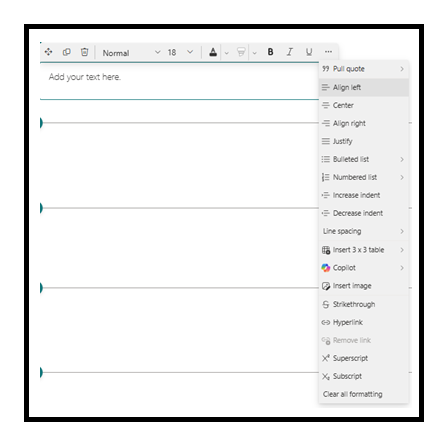
Selecione dentro da caixa e a barra de ferramentas de formatação será exibida.

Insira o texto e formate-o usando a barra de ferramentas de formatação. Dependendo do tamanho da tela, algumas das opções de formatação podem estar ocultas sob o botão de reticências na barra de ferramentas. Veja mais opções de formatação selecionando as reticências (...).
Âncoras de página
As âncoras de página (também conhecidas como indicadores) são adicionadas automaticamente aos estilos Título 1, Título 2 e Título 3 nas Web Parts de Texto em sua página. Quando uma página é publicada e você passa o mouse sobre uma guia ou um título em uma Web Part de texto, você verá um símbolo  de link indicando a âncora da página.
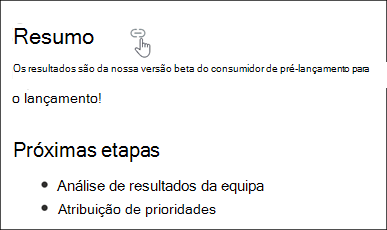
Você pode clicar com o botão direito do mouse em uma âncora de página e selecionar "copiar link" no menu de contexto do navegador da Web para copiar o local da âncora da página para uso fora das páginas do SharePoint. Depois que a âncora de página estiver na área de transferência, ela poderá ser colada em emails, mensagens instantâneas ou outros itens.
Inserir um hiperlink
Há duas maneiras de adicionar um hiperlink. Uma maneira é usar o comando Hiperlink na barra de ferramentas. Outra maneira é copiar a URL e colar diretamente na caixa de texto.
Usar o comando Hiperlink
Selecione Hiperlink
 na barra de ferramentas ou no painel Formatação de texto e tabela ou use CTRL+K. Se você selecionar uma palavra antes de selecionar, essa palavra será usada como uma palavra-chave para pesquisar páginas.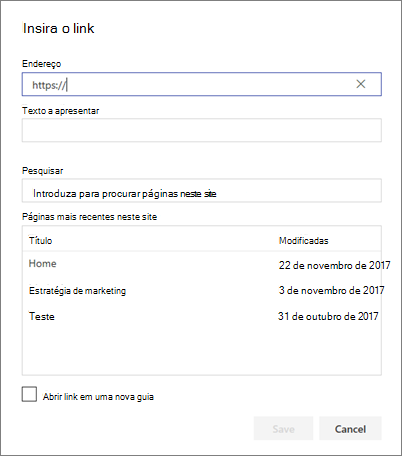
Na caixa de diálogo Inserir Link , digite o endereço do link na caixa Endereço e o texto que deseja vincular na caixa Texto para exibição .
Opcionalmente, se você quiser vincular a uma página no site, poderá pesquisá-la usando a caixa de pesquisa e selecionar a página na lista de resultados.Quando terminar, selecione Salvar.
Copie e cole diretamente o link na Web Part de Texto
Você pode copiar a URL que deseja inserir e colá-la na caixa de texto. A URL será automaticamente alterada para um hiperlink.
Adicionar uma imagem
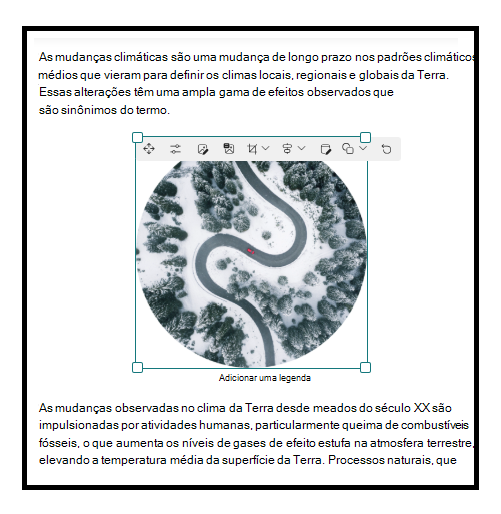
Você pode adicionar uma imagem embutida com texto copiando uma imagem e colando-a na Web Part de texto no local do cursor. Em seguida, selecione a imagem na Web Part e use a barra de ferramentas no canto superior esquerdo da imagem para editar a imagem, movê-la ou alinhá-la à esquerda, à direita ou ao centro. Você pode redimensionar a imagem selecionando as alças em cada canto da imagem.
Observação
Ao justificar uma imagem à esquerda ou à direita, verifique se a largura da imagem é maior que 50% da largura da coluna para obter melhores resultados. Se tiver menos de 50% de largura, você verá um espaço em branco em ambos os lados da imagem e pode não parecer que se justifica à esquerda ou à direita.
Adicionar uma tabela
Para adicionar uma tabela, selecione o botão Inserir tabela . Dependendo da sua versão do SharePoint, você poderá ver esse botão em mais estilos.

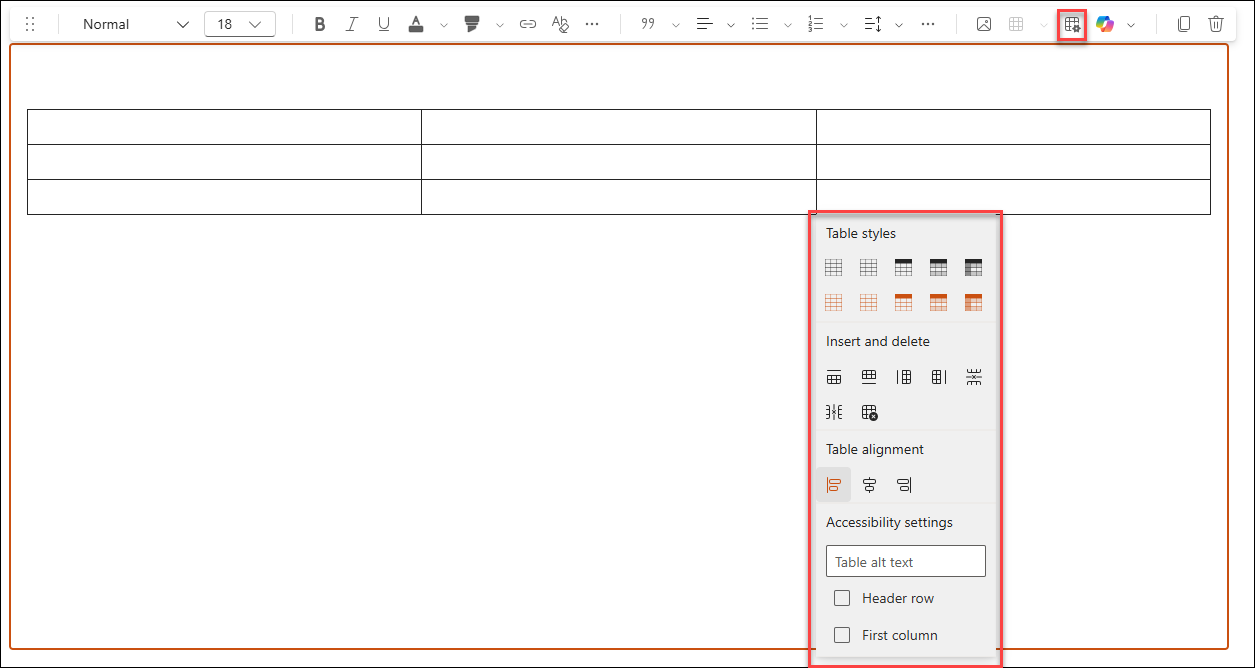
Depois de clicar na tabela, o painel de formatação de tabela fica disponível para você. Você também pode acessar o painel de formatação da tabela clicando com o botão direito do mouse na própria tabela. Você pode formatar o texto na tabela usando as ferramentas de formatação de texto disponíveis na barra de ferramentas ou no painel Formatação de texto e tabela :
Escolher um estilo de tabela
No SharePoint (mas não no SharePoint Server 2019), você pode escolher um estilo de tabela simples ou um estilo de tabela com temas. Os estilos de tabela com tema (mostrados na segunda linha) refletem a cor do tema usada em seu site. Da esquerda para a direita, os estilos de tabela são:
- Sem formatação
- Cabeçalho sutil (o cabeçalho tem uma borda inferior)
- Cabeçalho (a linha de cabeçalho tem cor sólida e fonte invertida)
- Linhas alternadas (a linha de cabeçalho tem cor sólida e fonte reversa, e as linhas alternadas são sombreadas)
- Cabeçalho da coluna (a linha de cabeçalho tem cor sólida e a fonte invertida, a primeira coluna e as linhas alternadas são sombreadas)
Inserir e excluir linhas e colunas
Adicione ou remova linhas ou colunas, ou exclua a tabela inteira, selecionando os botões apropriados no painel Formatação de texto e tabela . Você também pode usar a tecla Tab para navegar pela tabela e adicionar linhas. Da esquerda para a direita, as opções são:
- Inserir linha acima
- Inserir linha abaixo
- Inserir coluna à esquerda
- Inserir coluna à direita
- Excluir a linha selecionada
- Excluir a coluna selecionada
- Excluir a tabela inteira
Definir alinhamento da tabela
No SharePoint (mas não no SharePoint Server 2019), você pode usar os botões de alinhamento de tabela para posicionar a tabela inteira dentro do espaço da web part. Você pode alinhar a tabela à esquerda, ao centro ou à direita.
Observação
- Dependendo da sua versão do SharePoint e do tamanho da tela, você poderá ver o botão Inserir tabela disponível diretamente na barra de ferramentas ou em mais estilos. Além disso, o painel de formatação da tabela pode parecer ligeiramente diferente.
- A altura da linha é fixa e projetada para legibilidade e facilidade de leitura. Ele é definido como 140% do tamanho da fonte. Após o final de uma linha, você pode pressionar Enter para criar um novo parágrafo e o espaçamento entre os parágrafos é igual à altura de uma linha. A exceção é o espaçamento após os títulos, que é de 12 pixels.
Usar o Editor para verificar a ortografia e a gramática
Para verificar a ortografia e a gramática com o Editor nas Web Parts de Texto em sua página,
Selecione Editar no canto superior direito da página.
Selecione Detalhes da página na parte superior de uma página que já foi publicada.
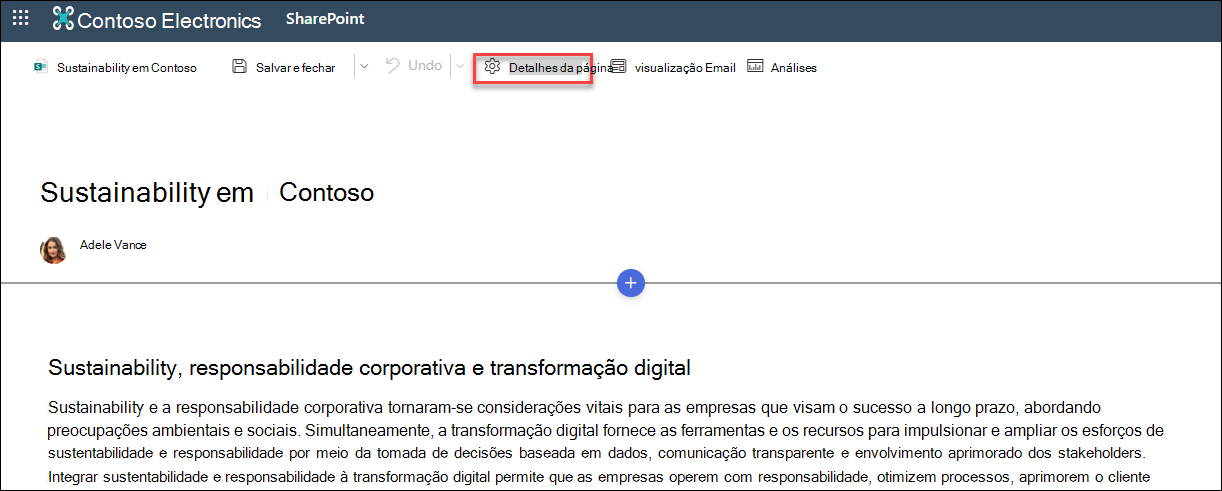
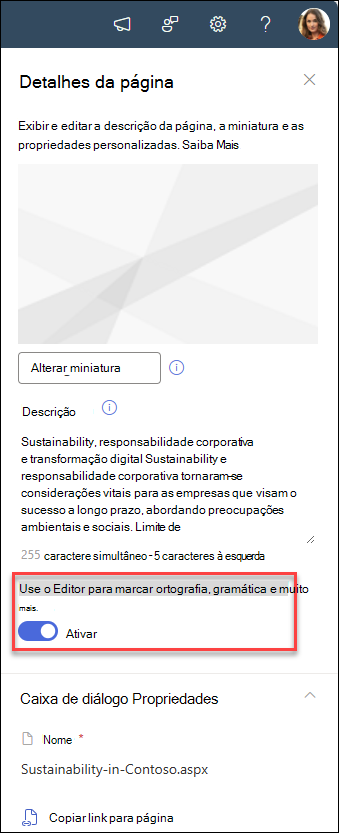
No painel Detalhes da página, ajuste a alternância em Usar o Editor para verificar a ortografia, gramática e muito mais para Ativado ou Desativado.
Saiba mais sobre como gerenciar os detalhes da página.