Use os alto-falantes estéreo e o microfone integrados ou seus acessórios de áudio favoritos para ouvir música, fazer chamadas telefônicas, gravar áudio e muito mais.
Se você não tiver certeza de onde as aberturas do alto-falante e do microfone e o botão de volume estão localizados, consulte Recursos do Surface.
Use seus acessórios de áudio favoritos
Os alto-falantes e microfones estéreo integrados ao Surface permitem ouvir músicas e vídeos, fazer chamadas telefônicas e gravar áudio. Ou você pode conectar seus acessórios USB e Bluetooth® favoritos, como alto-falantes, microfone ou headset.
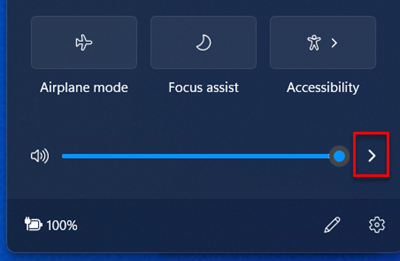
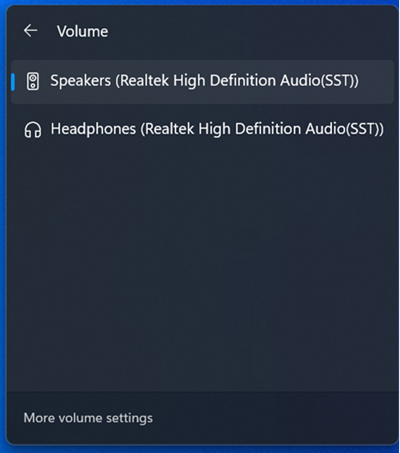
Para alternar entre os alto-falantes e os acessórios de áudio conectados, selecione o ícone do alto-falante Volume no lado direito da barra de tarefas e expanda a lista para selecionar outro dispositivo de áudio.
Ajustar o volume
Você pode controlar o volume do Surface em vários locais:
-
Botão de volume: pressione o botão de volume no Surface para ajustar o volume para cima ou para baixo.
-
Teclado: Se a Surface Typing Cover ou outro teclado tiver teclas de volume, pressione as teclas diminuir o volume, aumentar o volume ou silenciar.
-
Barra de tarefas da área de trabalho: Na barra de tarefas da área de trabalho, selecione Alto-falantes
 e ajuste o volume para cima ou para baixo.
-
Acessórios de áudio: Ajuste o volume no fone de ouvido, nos alto-falantes, no telefone ou em outro acessório de áudio, ou no software incluído com o acessório. Para saber mais, Marque as informações que acompanham o acessório ou visite o site do fabricante.
-
Aplicativos: Alguns aplicativos têm um controle de volume dentro do aplicativo.
Como os controles de volume funcionam juntos
Se você aumentar, diminuir ou silenciar o volume usando um dos seguintes controles de volume, o nível de volume nos outros também mudará:
- O botão de volume no Surface
- Configuração de volume da área de trabalho na barra de tarefas
Os controles de volume em aplicativos e em acessórios, como fones de ouvido e alto-falantes externos, podem funcionar independentemente dos controles integrados no Surface. Talvez seja necessário ajustar os níveis de volume em mais de um lugar.
Ajustar as configurações do microfone
Veja como ajustar as configurações do microfone:
Vá para Iniciar, abra Configurações e, em Sistema, selecione Som.
Role para baixo e selecione Mais configurações de som.
Selecione a guia Gravação , selecione o microfone desejado e selecione Propriedades.
Certifique-se de selecionar um microfone habilitado e conectado ao Surface.
Selecione a guia Níveis . Você verá dois controles deslizantes:
-
Matriz de microfone ou microfone: Controla o volume do microfone.
-
Aumento do microfone: Controla a intensidade do sinal do microfone.
Ajuste os controles deslizantes até que o microfone esteja gravando nos níveis desejados.
Os níveis que você usará variam dependendo da quantidade de ruído de fundo e se você está usando o microfone embutido no Surface ou um microfone externo. Um bom ponto de partida é definir o Microfone como 50 e o Aumento do Microfone como +24,0 dB.
Observação
O Aumento do Microfone não está disponível em todos os dispositivos Surface.
Usar acessórios de áudio USB ou Bluetooth
Você pode conectar alto-falantes USB externos, fones de ouvido ou um headset a uma porta USB de tamanho normal.
Pode adquirir uma ligação sem fios através de auscultadores ou altifalantes Bluetooth com o seu Surface.
Para obter o melhor som de alto-falantes USB ou Bluetooth , aumente o volume no Surface e no aplicativo (se ele tiver seu próprio controle de som) e, em seguida, ajuste o volume nos alto-falantes externos USB ou Bluetooth .
Se você estiver tendo problemas com o Bluetooth, acesse Solucionar problemas de dispositivos Bluetooth.
Definir o dispositivo de áudio padrão
Vá para Iniciar, abra Configurações e, em Sistema, selecione Som.
Faça um dos procedimentos ou ambos:
- Na seção Saída , selecione o dispositivo que deseja usar para reprodução (por exemplo, os alto-falantes internos no Surface, alto-falantes externos ou um fone de ouvido) como seu dispositivo de saída. Ao selecionar esse dispositivo, você também o definirá como padrão.
- Na seção Entrada , selecione o dispositivo que deseja usar para gravação (por exemplo, o microfone interno ou um microfone externo) como seu dispositivo de entrada. Ao selecionar esse dispositivo, você também o definirá como padrão.
Se você estiver usando um aplicativo de comunicação, como o Skype, convém definir seu dispositivo de comunicação separadamente ao usar alto-falantes ou um fone de ouvido. Veja como definir um dispositivo de comunicação:
Vá para Iniciar, abra Configurações e, em Sistema, selecione Som.
Role para baixo e selecione Mais configurações de som.
Faça um dos procedimentos ou ambos:
- Selecione a guia Reprodução , selecione o dispositivo que você deseja usar para reprodução de comunicações (por exemplo, os alto-falantes internos no Surface, alto-falantes externos ou um fone de ouvido) e, em seguida, selecione Definir Dispositivo de Comunicação Padrão.
- Selecione a guia Gravação , selecione o dispositivo que você deseja usar para gravação de comunicações (por exemplo, o microfone interno ou um microfone externo) e selecione Definir Dispositivo de Comunicação Padrão.
Gravar áudio
Você pode usar o aplicativo Gravador de Voz para gravar áudio. Para abrir o aplicativo Gravador de Voz:
- Vá para o
 , selecione Todos os aplicativos, role para baixo e selecione Gravador de Voz.
Alterar quais sons são reproduzidos
Você pode escolher quais sons serão reproduzidos para notificações e eventos do sistema (por exemplo, o som que é reproduzido quando você recebe uma nova mensagem). Veja como:
- Vá para Iniciar, abra Configurações e, em Sistema, selecione Som.
- Role para baixo e selecione Mais configurações de som.
- Selecione a guia Sons e, em Eventos do programa, selecione um evento (por exemplo, Lembrete do Calendar).
- Em Sons, escolha o som que deseja reproduzir para esse evento.
- Para ouvir o som escolhido, selecione Testar.
- Selecione Aplicar para alterar o som do evento e selecione OK.
Problemas com áudio
Se a qualidade do som proveniente dos alto-falantes ou de um acessório de áudio não for boa, é possível que a gravação de áudio em si não seja de boa qualidade. Tente ouvir a mesma gravação em outro dispositivo.
Para obter ajuda com problemas de áudio, consulte Solucionar problemas de som e acessórios de áudio do Surface.
Se tiver problemas com o áudio enquanto o Surface estiver ligado a outro ecrã, consulte Ligar o Surface a um ecrã externo.
Observação
Adaptadores e cabos VGA não transmitem áudio. O áudio será reproduzido em seus alto-falantes Surface, a menos que você tenha conectado alto-falantes externos USB ou Bluetooth .
Observação
-
O suporte para Windows 10 terminou em 14 de outubro de 2025
- A Microsoft não está mais fornecendo atualizações de software gratuitas do Windows Update, assistência técnica ou correções de segurança para Windows 10. Seu computador ainda funcionará, mas recomendamos mudar para o Windows 11.
-
Saiba mais
Use os alto-falantes estéreo e o microfone integrados ou seus acessórios de áudio favoritos para ouvir música, fazer chamadas telefônicas, gravar áudio e muito mais.
Se você não tiver certeza de onde as aberturas do alto-falante e do microfone e o botão de volume estão localizados, consulte Recursos do Surface.
Use seus acessórios de áudio favoritos
Os alto-falantes e microfones estéreo integrados ao Surface permitem ouvir músicas e vídeos, fazer chamadas telefônicas e gravar áudio. Ou você pode conectar seus acessórios USB e Bluetooth® favoritos, como alto-falantes, microfone ou headset.
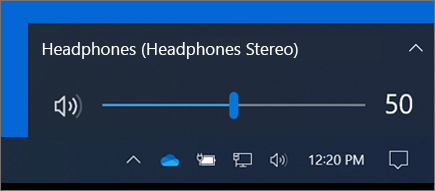
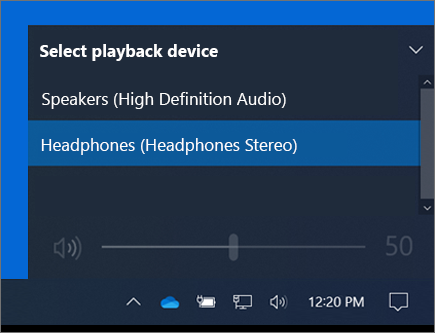
Para alternar entre os alto-falantes e os acessórios de áudio conectados, selecione o ícone do alto-falante Volume no lado direito da barra de tarefas e expanda a lista para selecionar outro dispositivo de áudio.
Ajustar o volume
Você pode controlar o volume do Surface em vários locais:
-
Botão de volume: pressione o botão de volume no Surface para ajustar o volume para cima ou para baixo.
-
Teclado: Se a Surface Typing Cover ou outro teclado tiver teclas de volume, pressione as teclas diminuir o volume, aumentar o volume ou silenciar.
-
Barra de tarefas da área de trabalho: Na barra de tarefas da área de trabalho, selecione Alto-falantes e ajuste o volume para cima ou para baixo.
-
Acessórios de áudio: Ajuste o volume no fone de ouvido, nos alto-falantes, no telefone ou em outro acessório de áudio, ou no software incluído com o acessório. Para saber mais, Marque as informações que acompanham o acessório ou visite o site do fabricante.
-
Aplicativos: Alguns aplicativos têm um controle de volume dentro do aplicativo.
Como os controles de volume funcionam juntos
Se você aumentar, diminuir ou silenciar o volume usando um dos seguintes controles de volume, o nível de volume nos outros também mudará:
- O botão de volume no Surface
- Configuração de volume da área de trabalho na barra de tarefas
Os controles de volume em aplicativos e em acessórios, como fones de ouvido e alto-falantes externos, podem funcionar independentemente dos controles integrados no Surface. Talvez seja necessário ajustar os níveis de volume em mais de um lugar.
Ajustar as configurações do microfone
Veja como ajustar as configurações do microfone:
Vá para o e selecione Configurações>Som>do sistema>Painel de controle de som.
Selecione a guia Gravação , selecione o microfone desejado e selecione Propriedades.
Certifique-se de selecionar um microfone habilitado e conectado ao Surface.
Selecione a guia Níveis . Você verá dois controles deslizantes:
-
Matriz de microfone ou microfone: Controla o volume do microfone.
-
Aumento do microfone: Controla a intensidade do sinal do microfone.
Ajuste os controles deslizantes até que o microfone esteja gravando nos níveis desejados.
Os níveis que você usará variam dependendo da quantidade de ruído de fundo e se você está usando o microfone embutido no Surface ou um microfone externo. Um bom ponto de partida é definir o Microfone como 50 e o Aumento do Microfone como +24,0 dB.
Observação
O Aumento do Microfone não está disponível em todos os dispositivos Surface.
Usar acessórios de áudio USB ou Bluetooth
Você pode conectar alto-falantes USB externos, fones de ouvido ou um headset a uma porta USB de tamanho normal.
Pode adquirir uma ligação sem fios através de auscultadores ou altifalantes Bluetooth com o seu Surface.
Para obter o melhor som de alto-falantes USB ou Bluetooth , aumente o volume no Surface e no aplicativo (se ele tiver seu próprio controle de som) e, em seguida, ajuste o volume nos alto-falantes externos USB ou Bluetooth .
Se você estiver tendo problemas com o Bluetooth, acesse Solucionar problemas de dispositivos Bluetooth.
Definir o dispositivo de áudio padrão
Vá para o e selecione Configurações> Somdo sistema>.
Faça um dos procedimentos ou ambos:
- Na seção Som , selecione o dispositivo que deseja usar para reprodução (por exemplo, os alto-falantes internos no Surface, alto-falantes externos ou um fone de ouvido) como seu dispositivo de saída. Ao selecionar esse dispositivo, você também o definirá como padrão.
- Na seção Entrada , selecione o dispositivo que deseja usar para gravação (por exemplo, o microfone interno ou um microfone externo) como seu dispositivo de entrada. Ao selecionar esse dispositivo, você também o definirá como padrão.
Se você estiver usando um aplicativo de comunicação, como o Skype, convém definir seu dispositivo de comunicação separadamente ao usar alto-falantes ou um fone de ouvido. Veja como definir um dispositivo de comunicação:
Vá para o e selecione Configurações>Som>do sistema>Painel de controle de som.
Faça um dos procedimentos ou ambos:
- Selecione a guia Reprodução , selecione o dispositivo que você deseja usar para reprodução de comunicações (por exemplo, os alto-falantes internos no Surface, alto-falantes externos ou um fone de ouvido) e, em seguida, selecione Definir Dispositivo de Comunicação Padrão.
- Selecione a guia Gravação , selecione o dispositivo que você deseja usar para gravação de comunicações (por exemplo, o microfone interno ou um microfone externo) e selecione Definir Dispositivo de Comunicação Padrão.
Gravar áudio
Você pode usar o aplicativo Gravador de Voz para gravar áudio. Para abrir o aplicativo Gravador de Voz:
- Vá para o e selecione Gravador de Voz.
Alterar quais sons são reproduzidos
Você pode escolher quais sons serão reproduzidos para notificações e eventos do sistema (por exemplo, o som que é reproduzido quando você recebe uma nova mensagem). Veja como:
- Vá para o e selecione Configurações>Som>do sistema>Painel de controle de som.
- Selecione a guia Sons e, em Eventos do programa, selecione um evento (por exemplo, Lembrete do Calendar).
- Em Sons, escolha o som que deseja reproduzir para esse evento.
- Para ouvir o som escolhido, selecione Testar.
- Selecione Aplicar para alterar o som do evento e selecione OK.
Ativar ou desativar sons de digitação
A Touch Cover pode reproduzir sons de teclas enquanto você pressiona as teclas. Veja como ativar ou desativar os sons das teclas:
- Vá para Iniciar e selecione o > do logotipo do WindowsDispositivos>digitando.
- Em Teclado virtual, defina Reproduzir sons de tecla enquanto digito como Ativado ou Desativado.
Observação
Para ajustar o nível de volume dos sons principais, use o botão de volume no Surface.
Problemas com áudio
Se a qualidade do som proveniente dos alto-falantes ou de um acessório de áudio não for boa, é possível que a gravação de áudio em si não seja de boa qualidade. Tente ouvir a mesma gravação em outro dispositivo.
Para obter ajuda com problemas de áudio, consulte Solucionar problemas de som e acessórios de áudio do Surface.
Se tiver problemas com o áudio enquanto o Surface estiver ligado a outro ecrã, consulte Ligar o Surface a um ecrã externo.
Observação
Adaptadores e cabos VGA não transmitem áudio. O áudio será reproduzido em seus alto-falantes Surface, a menos que você tenha conectado alto-falantes externos USB ou Bluetooth .
Observação
O suporte para o Windows 8.1 terminou. O suporte para o Windows 8.1 terminou em 10 de janeiro de 2023. Recomendamos que você mude para um computador Windows 11 para continuar a receber atualizações de segurança da Microsoft.
Saiba mais.
Use os alto-falantes estéreo e o microfone integrados ou seus acessórios de áudio favoritos para ouvir música, fazer chamadas telefônicas, gravar áudio e muito mais.
Se você não tiver certeza de onde as aberturas do alto-falante e do microfone e o botão de volume estão localizados, consulte Recursos do Surface.
Use seus acessórios de áudio favoritos
Os alto-falantes e microfones estéreo integrados ao Surface permitem ouvir músicas e vídeos, fazer chamadas telefônicas e gravar áudio. Ou você pode conectar seus acessórios USB e Bluetooth® favoritos, como alto-falantes, microfone ou headset.
Para alternar entre os alto-falantes e os acessórios de áudio conectados, selecione o ícone do alto-falante Volume no lado direito da barra de tarefas e expanda a lista para selecionar outro dispositivo de áudio.
Ajustar o volume
Você pode controlar o volume do Surface em vários locais:
-
Botão de volume: pressione o botão de volume no Surface para ajustar o volume para cima ou para baixo.
-
Teclado: Se a Surface Typing Cover ou outro teclado tiver teclas de volume, pressione as teclas diminuir o volume, aumentar o volume ou silenciar.
-
Barra de tarefas da área de trabalho: Na barra de tarefas da área de trabalho, selecione Alto-falantes e ajuste o volume para cima ou para baixo.
-
Acessórios de áudio: Ajuste o volume no fone de ouvido, nos alto-falantes, no telefone ou em outro acessório de áudio, ou no software incluído com o acessório. Para saber mais, Marque as informações que acompanham o acessório ou visite o site do fabricante.
-
Aplicativos: Alguns aplicativos têm um controle de volume dentro do aplicativo.
Como os controles de volume funcionam juntos
Se você aumentar, diminuir ou silenciar o volume usando um dos seguintes controles de volume, o nível de volume nos outros também mudará:
- O botão de volume no Surface
- Configuração de volume da área de trabalho na barra de tarefas
Os controles de volume em aplicativos e em acessórios, como fones de ouvido e alto-falantes externos, podem funcionar independentemente dos controles integrados no Surface. Talvez seja necessário ajustar os níveis de volume em mais de um lugar.
Ajustar as configurações do microfone
Veja como ajustar as configurações do microfone:
Vá para o e selecione Configurações>Som>do sistema>Painel de controle de som.
Selecione a guia Gravação , selecione o microfone desejado e selecione Propriedades.
Certifique-se de selecionar um microfone habilitado e conectado ao Surface.
Selecione a guia Níveis . Você verá dois controles deslizantes:
-
Matriz de microfone ou microfone: Controla o volume do microfone.
-
Aumento do microfone: Controla a intensidade do sinal do microfone.
Ajuste os controles deslizantes até que o microfone esteja gravando nos níveis desejados.
Os níveis que você usará variam dependendo da quantidade de ruído de fundo e se você está usando o microfone embutido no Surface ou um microfone externo. Um bom ponto de partida é definir o Microfone como 50 e o Aumento do Microfone como +24,0 dB.
Observação
O Aumento do Microfone não está disponível em todos os dispositivos Surface.
Usar acessórios de áudio USB ou Bluetooth
Você pode conectar alto-falantes USB externos, fones de ouvido ou um headset a uma porta USB de tamanho normal.
Pode adquirir uma ligação sem fios através de auscultadores ou altifalantes Bluetooth com o seu Surface.
Para obter o melhor som de alto-falantes USB ou Bluetooth , aumente o volume no Surface e no aplicativo (se ele tiver seu próprio controle de som) e, em seguida, ajuste o volume nos alto-falantes externos USB ou Bluetooth .
Se você estiver tendo problemas com o Bluetooth, acesse Solucionar problemas de dispositivos Bluetooth.
Definir o dispositivo de áudio padrão
Vá para o e selecione Configurações> Somdo sistema>.
Faça um dos procedimentos ou ambos:
- Na seção Som , selecione o dispositivo que deseja usar para reprodução (por exemplo, os alto-falantes internos no Surface, alto-falantes externos ou um fone de ouvido) como seu dispositivo de saída. Ao selecionar esse dispositivo, você também o definirá como padrão.
- Na seção Entrada , selecione o dispositivo que deseja usar para gravação (por exemplo, o microfone interno ou um microfone externo) como seu dispositivo de entrada. Ao selecionar esse dispositivo, você também o definirá como padrão.
Se você estiver usando um aplicativo de comunicação, como o Skype, convém definir seu dispositivo de comunicação separadamente ao usar alto-falantes ou um fone de ouvido. Veja como definir um dispositivo de comunicação:
Vá para o e selecione Configurações>Som>do sistema>Painel de controle de som.
Faça um dos procedimentos ou ambos:
- Selecione a guia Reprodução , selecione o dispositivo que você deseja usar para reprodução de comunicações (por exemplo, os alto-falantes internos no Surface, alto-falantes externos ou um fone de ouvido) e, em seguida, selecione Definir Dispositivo de Comunicação Padrão.
- Selecione a guia Gravação , selecione o dispositivo que você deseja usar para gravação de comunicações (por exemplo, o microfone interno ou um microfone externo) e selecione Definir Dispositivo de Comunicação Padrão.
Gravar áudio
Você pode usar o aplicativo Gravador de Voz para gravar áudio. Para abrir o aplicativo Gravador de Voz:
- Vá para o e selecione Gravador de Voz.
Alterar quais sons são reproduzidos
Você pode escolher quais sons serão reproduzidos para notificações e eventos do sistema (por exemplo, o som que é reproduzido quando você recebe uma nova mensagem). Veja como:
- Vá para o e selecione Configurações>Som>do sistema>Painel de controle de som.
- Selecione a guia Sons e, em Eventos do programa, selecione um evento (por exemplo, Lembrete do Calendar).
- Em Sons, escolha o som que deseja reproduzir para esse evento.
- Para ouvir o som escolhido, selecione Testar.
- Selecione Aplicar para alterar o som do evento e selecione OK.
Ativar ou desativar sons de digitação
A Touch Cover pode reproduzir sons de teclas enquanto você pressiona as teclas. Veja como ativar ou desativar os sons das teclas:
- Vá para Iniciar e selecione o > do logotipo do WindowsDispositivos>digitando.
- Em Teclado virtual, defina Reproduzir sons de tecla enquanto digito como Ativado ou Desativado.
Observação
Para ajustar o nível de volume dos sons principais, use o botão de volume no Surface.
Problemas com áudio
Se a qualidade do som proveniente dos alto-falantes ou de um acessório de áudio não for boa, é possível que a gravação de áudio em si não seja de boa qualidade. Tente ouvir a mesma gravação em outro dispositivo.
Para obter ajuda com problemas de áudio, consulte Solucionar problemas de som e acessórios de áudio do Surface.
Se tiver problemas com o áudio enquanto o Surface estiver ligado a outro ecrã, consulte Ligar o Surface a um ecrã externo.
Observação
Adaptadores e cabos VGA não transmitem áudio. O áudio será reproduzido em seus alto-falantes Surface, a menos que você tenha conectado alto-falantes externos USB ou Bluetooth .