
Use o cabo USB e o estojo de carregamento incluídos para carregar seus Surface Earbuds. Com o estojo de carregamento, você pode ouvir música por até 24 horas. Ouça por até 7 horas com uma única carga (até 6 horas no Surface Duo)1 ou fale por até 4,5 horas no Microsoft Teams2, com cobranças adicionais no estojo para ambos.
O estojo leva cerca de uma hora para carregar. Quando estiver carregado, você pode colocar seus fones de ouvido no estojo para carregá-los a qualquer momento, para que você possa continuar usando-os ao longo do dia.
Para ver se as legendas de vídeo estão disponíveis em sua linguagem, selecione o ícone de legendas ocultas após o início do vídeo.
Observação
Isenções
- Teste realizado pela Microsoft em agosto de 2020 usando Surface Earbuds com atualização de firmware 3.0.0.6 emparelhado com Surface Laptop 3, Surface Pro 7 e Surface Duo. A playlist consistia em 44 músicas usando a codificação SBC. Volume definido como 40% e o perfil Bluetooth A2DP foi usado. O teste consistiu na descarga total da bateria dos Surface Earbuds durante a reprodução de áudio até os Surface Earbuds se desconectarem do dispositivo host. A duração da bateria depende das configurações do dispositivo, do ambiente, do uso e de muitos outros fatores.
- Teste realizado pela Microsoft em agosto de 2020 usando Surface Earbuds com atualização de firmware 3.0.0.6 emparelhado com Surface Laptop 3, Surface Pro 7 e Surface Duo. Volume definido como 46% e o perfil de Hands-Free Bluetooth foi usado. O teste consistiu na descarga total da bateria dos Surface Earbuds com uma chamada do Microsoft Teams até os Surface Earbuds se desconectarem do dispositivo host. A duração da bateria depende das configurações do dispositivo, do ambiente, do uso e de muitos outros fatores.
Carregar o estojo e os Surface Earbuds
A luz LED no estojo de carregamento aparecerá em vermelho sólido quando o estojo precisar ser carregado.
Pegue o cabo USB incluído e conecte a extremidade da porta USB a uma porta USB no computador com Windows 10/11 ou a uma tomada elétrica (se você estiver usando um adaptador de energia USB, que não está incluído).
Conecte a outra extremidade à porta USB-C na parte traseira do estojo de carregamento.
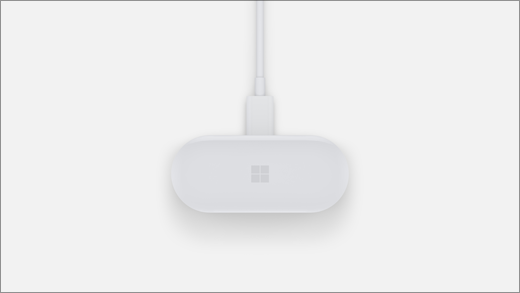
A luz dentro do estojo de carregamento acenderá e apagará em branco enquanto estiver carregando e aparecerá branca sólida quando o estojo estiver totalmente carregado.Para carregar seus fones de ouvido também, coloque-os no estojo.
Verifique os níveis da bateria
Verifique o nível da bateria dos seus Surface Earbuds a qualquer momento no aplicativo Surface.
- Em seu dispositivo iOS ou Android: abra o aplicativo Surface e selecione Conta>Surface Earbuds. Os níveis de bateria serão exibidos depois que você estiver conectado aos seus Surface Earbuds.
- No seu PC com Windows 10/11: Selecione o botão Iniciar e, em seguida, selecione Surface na lista de aplicações. No aplicativo Surface, selecione Surface Earbuds. Os níveis de bateria serão exibidos depois que você estiver conectado.
Dicas de bateria e carregamento
Aqui estão algumas dicas de bateria e carregamento para seus Surface Earbuds:
- Coloque os fones de ouvido no estojo para carregá-los. Seus fones de ouvido desligarão automaticamente quando você os colocar no estojo e fechar a tampa. Eles vão cobrar enquanto estiverem lá.
- Coloque seus fones de ouvido sobre a mesa. Seus Surface Earbuds serão desligados automaticamente se não se moverem por 10 minutos.
- Mantenha seu estojo totalmente carregado quando puder. Se você estiver em sua mesa ou perto de uma tomada elétrica ou de seu computador, conecte o estojo para mantê-lo totalmente carregado. Você pode carregar seu estojo em cerca de uma hora.
- Use um fone de ouvido de cada vez. Quando a bateria estiver fraca, coloque um fone de ouvido no estojo enquanto usa o outro. Isso permite que você continue a usar um fone de ouvido enquanto carrega o outro. Você pode então alternar entre fones de ouvido, se necessário.
Tópicos relacionados
- Configurar os Surface Earbuds
- Use os Surface Earbuds
- Atualizar os Surface Earbuds
- Gerenciar as configurações dos Surface Earbuds
Precisa de mais ajuda?
Suporte técnico

Para obter suporte técnico, abra o aplicativo Surface, descreva o problema e selecione Obter Ajuda.
Suporte da comunidade

As comunidades podem ajudá-lo a fazer perguntas e ouvir especialistas com conhecimento avançado. Pergunte à comunidade.
Outros suportes

Se você não puder usar o Surface ou tiver uma pergunta sobre outra coisa, abra Obter Ajuda para obter outro suporte online.


