

Veja como substituir os pés de borracha em dispositivos Surface.
Para manter o seu Surface com boa aparência e funcionando bem, siga estas etapas na ordem recomendada.
- Etapa 1: Preparar seu Surface
- Etapa 2: remover os pés do Surface
- Etapa 3: Recomendações de remoção e limpeza de adesivo
- Etapa 4: Instalar os pés do Surface
Onde comprar
Os pés de substituição estão disponíveis na Microsoft Store ou no iFixit.
Etapa 1: Preparar seu Surface
- Desligue o Surface. Certifique-se de desligar completamente o Surface e desconectá-lo da fonte de alimentação.
- Configurar. Para evitar danos, como arranhões, coloque o dispositivo em uma superfície limpa e sem detritos, com a parte inferior voltada para cima.
Etapa 2: remover os pés do Surface
Observação
Remova apenas os pés que você deseja substituir. Não remova os pés do laptop atual até receber os pés de substituição. Você precisará das seguintes ferramentas: pinças de plástico e uma ferramenta de plástico chamada espátula (ferramentas não incluídas nos pés de substituição).
Para remover os pés do Surface, siga as etapas abaixo para seu modelo. Descubra qual modelo do Surface você tem.
Instruções de remoção dos pés pelo modelo Surface
Remover os pés no Surface Laptop 3, Surface Laptop 4, Surface Laptop 5, Surface Laptop 6 para Empresas, Surface Laptop (7ª Edição), Surface Laptop 5G para Empresas
- Insira a ponta pontiaguda da espátula no meio do pé, começando pela borda frontal, e empurre-a em direção ao meio do laptop.
- Use a pinça para segurar a ponta solta do pé e, em seguida, puxe o pé para removê-lo do laptop.
- Repita as etapas 1 a 2 para remover os outros pés.

Remover pés no Surface Laptop Studio, Surface Laptop Studio 2
- Levante a ponta do pé com a espátula.
- Use a pinça para segurar a ponta solta do pé e, em seguida, puxe o pé para removê-lo do laptop.
- Repita as etapas 1 e 2 para remover o outro pé.
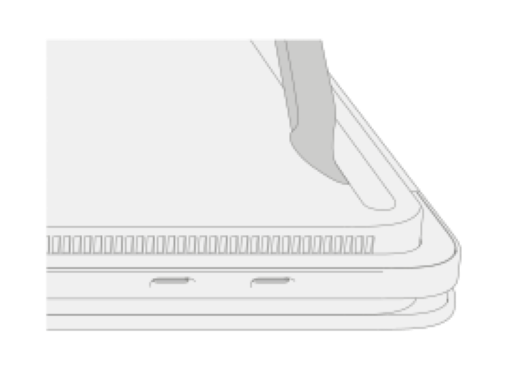
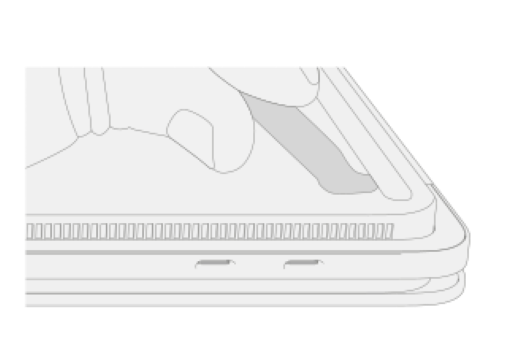
Remover os pés no Surface Laptop Go 2, Surface Laptop Go 3
- Levante a ponta do pé com a espátula.
- Use a pinça para segurar a ponta solta do pé e, em seguida, puxe o pé para removê-lo do laptop.
- Repita as etapas 1 e 2 para remover o outro pé.
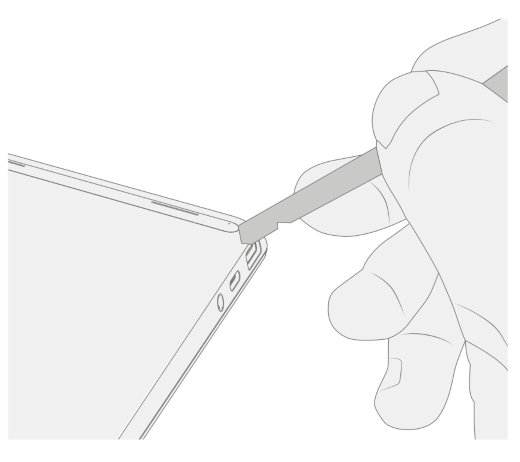

Remover os pés no Surface Laptop SE
Para remover os pés no Surface Laptop SE, levante a borda de cada pé com a espátula e remova-a.

Etapa 3: Recomendações de remoção e limpeza de adesivo
Para remover forros adesivos ou restos de fita adesiva dos recessos dos pés do Surface, use uma solução de álcool isopropílico (IPA) apenas a 70%. Umedeça levemente um cotonete de limpeza com a solução IPA antes de limpar os recessos dos pés. Certifique-se de que todos os resíduos de cola sejam removidos e a solução de IPA seja seca antes de instalar os pés de substituição.
Etapa 4: Instalar os pés do Surface
Para instalar pés de reposição em laptops Surface, siga as etapas para o seu modelo.
Surface Laptop 3, Surface Laptop 4, Surface Laptop 5, Surface Laptop 6 para Empresas, Surface Laptop (7ª edição), Surface Laptop 5G para Empresas
Instale pés de reposição no Surface Laptop 3, Surface Laptop 4, Surface Laptop 5, Surface Laptop 6 para Empresas, Surface Laptop (7ª Edição), Surface Laptop 5G para Empresas
Observação
Conclua todos os reparos no Surface antes de instalar os novos pés. Não instale pés removidos ou usados anteriormente no Surface.
Observação
Certifique-se de marcar os pés de substituição antes de instalá-los. Os pés dianteiros e traseiros do Surface Laptop 3 e Surface Laptop 4 são diferentes.
Depois de determinar quais pés pertencem à frente e atrás do Surface, siga as etapas correspondentes.
Para instalar os pés dianteiros:
Coloque seu laptop em uma superfície limpa com a parte inferior voltada para cima.
Remova o revestimento de um dos pés de substituição. Certifique-se de que o lado adesivo esteja voltado para o local do pé. Alinhe as três pontas do pé com o bolso na parte inferior do laptop.
Pressione o pé com a mão até que fique plano.
Repita as etapas 2 a 3 para instalar o outro pé da frente no lado adjacente.
Verifique se os pés dianteiros estão seguros. Siga um destes procedimentos:
Use uma braçadeira: Alinhe e centralize o clamp nos pés dianteiros. Clamp ambos os pés dianteiros por 4 minutos.
Use sua mão: Coloque o teclado e o pé entre o polegar e o indicador, depois aperte o pé firmemente com o polegar e segure por 20 segundos.
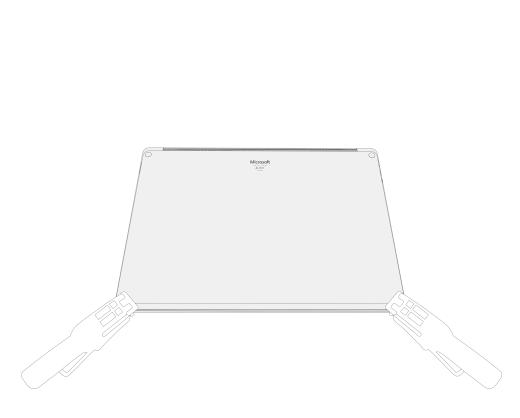


Procure por danos ou lacunas entre os pés e a parte inferior do laptop. Se houver uma folga maior que 0,05 mm, recoloque o pé.

Para inserir os pés traseiros:
Remova o revestimento de um dos pés de substituição. Certifique-se de que o lado adesivo esteja voltado para o local do pé. Alinhe o pino no pé com o bolso na parte inferior do laptop.
Pressione o pé com a mão até que fique plano.
Repita as etapas 1 a 2 para instalar o outro pé de trás no lado adjacente.
Certifique-se de que os pés traseiros estejam seguros. Siga um destes procedimentos:
Use uma braçadeira: Alinhe e centralize o clamp nos pés dianteiros. Clamp ambos os pés dianteiros por 4 minutos.
Use sua mão: Coloque o teclado e o pé entre o polegar e o indicador, depois aperte o pé firmemente com o polegar e segure por 20 segundos.

Procure por danos ou lacunas entre os pés e a parte inferior do laptop. Se houver uma folga maior que 0,05 mm, recoloque o pé.
Importante
Depois de instalar os pés de substituição, deixe seu laptop apoiado em uma mesa por pelo menos 12 horas. Se isso não for possível, evite colocá-lo em uma mochila, bolsa ou outra transportadora por pelo menos 12 horas.
Surface Laptop Studio, Surface Laptop Studio 2
Instale pés de reposição no Surface Laptop Studio e no Surface Laptop Studio 2
Coloque seu laptop em uma superfície limpa com a parte inferior voltada para cima.
Remova o revestimento de um dos pés de substituição. Certifique-se de que o lado adesivo esteja voltado para a ranhura na parte inferior do laptop.
Coloque o lado direito do pé na ranhura, certificando-se de que o poste de alinhamento se encaixe no orifício. Em seguida, coloque o resto do pé para baixo, certificando-se de que o poste de alinhamento esquerdo se encaixa no orifício correspondente.


Repita os passos 2 a 3 para instalar o outro pé.
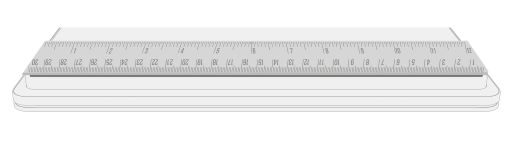
Certifique-se de que os pés estão seguros. Coloque uma régua sobre um dos pés e prima para baixo com vários dedos espaçados ao longo do comprimento da régua durante 30 segundos. Repita o processo para o pé restante.

Surface Laptop Go 2, Surface Laptop Go 3
Instalar pés de substituição no Surface Laptop Go 2 e no Surface Laptop Go 3
Observação
Efetue quaisquer reparações no Surface antes de instalar os novos pés. Não instale pés removidos ou utilizados anteriormente no seu Surface.
Observação
Certifique-se de que marcar os pés de substituição antes de os instalar. Os pés dianteiros e traseiros do Surface Laptop Go 2 e do Surface Laptop Go 3 são diferentes.
Depois de determinar que pés pertencem à frente e a trás do seu Surface, siga os passos correspondentes.
Para inserir o pé da frente:
Coloque o portátil numa superfície limpo com a parte inferior virada para cima.
Retire o revestimento do pé de substituição. Certifique-se de que o lado do adesivo está virado para a localização dos pés na parte inferior do seu portátil. Alinhe os dois postes de localização no pé da frente.
Pressione o pé com firmeza.

Certifique-se de que o pé está seguro. Deslize a mão para cima e para baixo na extensão do pé.
Procure quaisquer danos ou lacunas entre o pé e a parte inferior do seu portátil.
Para inserir o pé traseiro:
Retire a folha protetora do pé de substituição. Certifique-se de que o lado do adesivo está virado para a localização dos pés na parte inferior do seu portátil. Alinhe o poste de localização a partir do pé de trás.
Pressione o pé com firmeza.


Certifique-se de que o pé está seguro. Deslize a mão para cima e para baixo na extensão do pé.
Procure quaisquer danos ou lacunas entre o pé e a parte inferior do seu portátil.
Importante
Depois de instalar os pés de substituição, deixe o seu portátil assentar os pés numa mesa durante pelo menos 12 horas. Se isso não for possível, evite colocá-lo em uma mochila, bolsa ou outro suporte por pelo menos 12 horas.
Surface Laptop SE
Instalar pés de substituição para o Surface Laptop SE
Observação
Certifique-se de que marcar os pés de substituição antes de os instalar. Os pés dianteiros e traseiros para o Surface Laptop SE têm tamanhos diferentes.
Depois de determinar que pés pertencem à frente e a trás do dispositivo, continue para os degraus.
Coloque o portátil numa superfície limpo com a parte inferior virada para cima.
Retire o forro de um dos pés de substituição. Certifique-se de que o lado do adesivo está virado para o bolso na parte inferior do seu portátil.
Pressione o pé na cavidade.
Repita os passos 2 a 3 para instalar os outros pés de substituição.

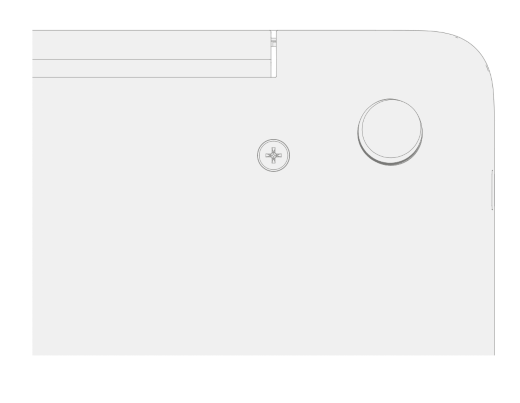
Procure quaisquer danos ou lacunas entre os pés e a parte inferior do seu portátil.
Tópicos relacionados
Precisa de mais ajuda?
Suporte técnico

Para suporte técnico, abra a aplicação Surface, descreva o problema e selecione Obter Ajuda.
Suporte da comunidade

As comunidades podem ajudá-lo a colocar questões e a ouvir especialistas com conhecimentos abrangentes. Pergunte à comunidade.
Outros suportes

Se não conseguir utilizar o Surface ou tiver dúvidas sobre outro assunto, abra Obter Ajuda para obter outro suporte online.


