

Com as Comunidades no Teams, você pode criar um local para colaborar, compartilhar e se reunir com outras pessoas. Você terá um espaço seguro para planejar atividades, reuniões e gerenciar sua comunidade.
Para projetos ou tarefas específicas, você pode criar um canal. Os canais são onde os membros podem organizar discussões com base em tópicos ou interesses. Você pode usar canais para tornar mais fácil para os membros da comunidade encontrar atualizações e informações. Por exemplo, crie um canal de Comunicados para postar atualizações, alterações ou outras informações importantes para os membros da sua comunidade.
Observação
As comunidades no Teams não são acessíveis para menores, incluindo a criação e o ingresso em comunidades. No entanto, existem muitos outros recursos envolventes para você usar e participar do Microsoft Teams Gratuito.
Para evitar spam, ative a opção Solicitar ingresso para impedir o uso de links diretos e que qualquer pessoa ingresse na comunidade sem a aprovação do Proprietário da Comunidade.
Ao criar uma comunidade, você pode optar por adicionar um canal ou retornar mais tarde para adicioná-lo. Criar ou adicionar um canal ajudará você a facilitar o planejamento e a organização de seus projetos.
Criar uma comunidade
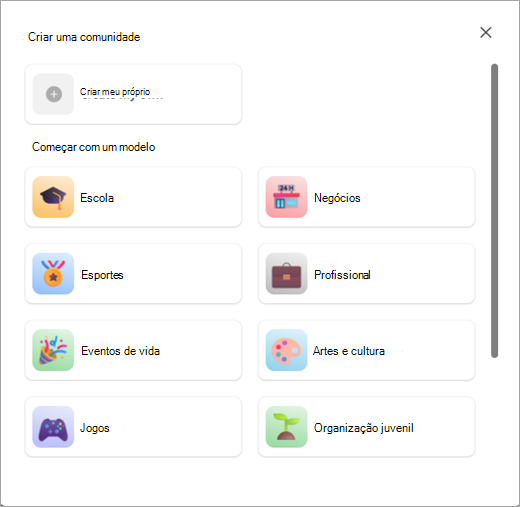
Existem diferentes maneiras de criar uma comunidade. Você pode iniciar uma comunidade própria sem usar um modelo ou usar um modelo como esportes, voluntariado, jogos e muito mais.
Criar uma comunidade do zero
Toque na guia Adicionar
 de Comunidades.
Toque em Criar nova comunidade
 .
.Toque em Criar o meu.
Toque no emoji para atualizar com um emoji ou imagem para sua comunidade.
Atualize o nome da comunidade, que é necessário para criar sua comunidade.
Observação
Nomes e descrições da comunidade não podem conter links, palavrões ou termos restritos para proteger os usuários contra golpes, phishing e malware.
Se desejar, toque em Descrição para adicionar uma à sua comunidade.
Quando terminar, toque em Criar.
Depois de criar uma comunidade, você é o proprietário. Você pode pesquisar pessoas para convidar ou compartilhar um link ou código QR para que elas possam ingressar em sua comunidade.
Observação
Para evitar spam, toque em Informações ao lado do nome da comunidade. Lá, você pode alternar a Solicitação para ingressar para impedir o uso de links diretos e qualquer pessoa entre na comunidade sem a aprovação do proprietário da comunidade. Todas as comunidades no Teams Gratuito são privadas por padrão e não aparecerão mais em pesquisas e recomendações. Para compartilhar sua comunidade, você pode convidar membros diretamente.
Usar um modelo para criar uma comunidade
Os modelos usam um nome e uma imagem predefinidos para ajudá-lo a iniciar sua comunidade rapidamente. Por exemplo, você pode criar uma comunidade de Bairro ou de Jogos para compartilhar com outras pessoas.
Toque na guia Adicionar
de Comunidades.Toque em Criar nova comunidade
.Toque no modelo que você deseja usar, por exemplo, Esporte ou Voluntariado.
Toque no emoji para atualizar com um emoji ou imagem para sua comunidade.
Atualize o nome da comunidade, que é necessário para criar sua comunidade.
Observação
Nomes e descrições da comunidade não podem conter links, palavrões ou termos restritos para proteger os usuários contra golpes, phishing e malware.
Se desejar, toque em Descrição para adicionar uma à sua comunidade.
Quando terminar, toque em Criar.
Depois de criar uma comunidade, você é o proprietário. Você pode pesquisar pessoas para convidar ou compartilhar um link ou código QR para que elas possam ingressar em sua comunidade.
Observação
Para evitar spam, toque em Informações ao lado do nome da comunidade. Lá, você pode alternar a Solicitação para ingressar para impedir o uso de links diretos e qualquer pessoa entre na comunidade sem a aprovação do proprietário da comunidade. Todas as comunidades no Teams Gratuito são privadas por padrão e não aparecerão mais em pesquisas e recomendações. Para compartilhar sua comunidade, você pode convidar membros diretamente.
Criar ou adicionar um canal
Para criar um canal em uma comunidade, você deve ser um proprietário. Você pode criar um canal do zero ou usar um modelo. Se você já tiver um canal em sua comunidade, poderá adicionar até cinco canais para manter sua comunidade organizada.
Criar um canal para uma comunidade que você possui
- Toque na guia Adicionar de Comunidades no aplicativo Teams.
- Encontre a comunidade para a qual você deseja criar um canal.
- Toque em Adicionar canal
 sob o nome da comunidade.
 - Toque no botão Adicionar canal
 na parte inferior da tela.
 - Nomeie o canal no campo Nome do canal . Toque no seletor de emoji para adicionar uma reação ou emoji ao seu título
- Toque na marca de seleção
 ou Concluído para criar o canal para sua comunidade. Para sair sem fazer alterações, selecione Cancelar.
Para atualizar e gerenciar as configurações em um canal de sua propriedade, consulte Atualizar as configurações da comunidade no Microsoft Teams Gratuito.


Tópicos relacionados
Convidar e gerenciar membros da comunidade
Atualizar as configurações da comunidade
Fale conosco
Para obter mais ajuda, entre em contato com o suporte ou faça uma pergunta na Comunidade do Microsoft Teams.