

Como gerente de operações ou líder de negócios semelhante, você pode criar centralmente uma lista de tarefas para várias equipes em sua organização e monitorar a conclusão do trabalho. Esse recurso foi projetado para facilitar o gerenciamento de tarefas para organizações com trabalhadores de linha de frente distribuídos em muitas localizações geográficas diferentes.
Essa funcionalidade está disponível para você no aplicativo Planner no Microsoft Teams se sua organização habilitou a publicação de tarefas para você e sua equipe.
Neste artigo
Criar uma lista de tarefas publicável
Fazer alterações em uma lista que ainda não foi publicada
Fazer alterações em uma lista de tarefas publicada
Exibir relatórios de tarefas publicadas
Visão Geral
Com a publicação de tarefas, sua organização pode definir tarefas centralmente e distribuí-las para as equipes que devem executar o trabalho. Se habilitado para você pela sua organização, você encontrará essa funcionalidade no aplicativo Planner no Microsoft Teams.
Na experiência de publicação de tarefas, você começa com uma lista de tarefas, à qual pode adicionar tarefas. Você tem controle sobre os detalhes de cada tarefa em uma lista para que possa adicionar notas, definir a prioridade, anexar documentos e fotos ou aplicar requisitos para conclusão. Ao adicionar pelo menos uma tarefa a uma lista de tarefas, você pode publicar essa lista para as equipes (locais) que escolher.
Depois de publicar uma lista, você verá uma exibição de relatório que reflete o status de conclusão do trabalho em todos os locais e:
- Os funcionários da linha de frente podem ver todas as tarefas atribuídas a eles no aplicativo Planner no Teams em dispositivos móveis, na área de trabalho e na Web.
- Os gerentes de linha de frente podem usar o Planner para acompanhar o progresso e a conclusão de tarefas em seus locais.
- Os líderes da organização podem usar o Planner para ver o progresso da tarefa em todos os locais.
Os funcionários e gerentes de linha de frente não poderão excluir as tarefas publicadas em sua equipe. Os campos título, campo de anotações e item da lista de verificação também são protegidos para tarefas publicadas, para que os funcionários de linha de frente não possam alterar os detalhes do trabalho.
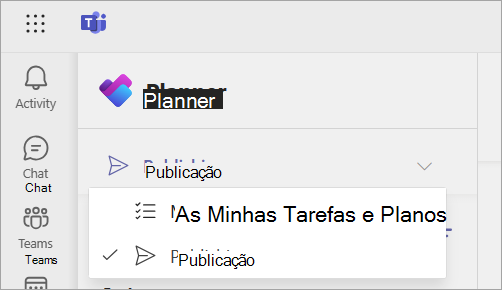
Para criar e publicar listas de tarefas, acesse a página Publicação no aplicativo Planner.
Importante
Você só verá a página Publicação se sua organização tiver habilitado a publicação de tarefas carregando uma hierarquia e você for membro de uma equipe nessa hierarquia.
Se a publicação estiver disponível para você, a página Publicação permitirá que você publique amplamente em equipes das quais você não é membro. A página Minhas Tarefas & Planos mostra suas tarefas individuais para si mesmo e as tarefas nas quais você está trabalhando diretamente com colegas de equipe (em suas equipes e canais). Planos em Minhas Tarefas & planos não podem ser publicados.
Antes de começar
Saiba mais sobre os tipos de listas que você pode criar e publicar
Há dois tipos de listas de tarefas na publicação de tarefas. Você pode criar listas com tarefas para cada equipe (conhecidas como listas de tarefas padrão) e listas com tarefas para cada membro da equipe. Aqui estão mais informações sobre cada tipo de lista e quando usá-las.
| Lista | Quando usar | Comportamento quando publicado | Exemplo |
|---|---|---|---|
|
Lista de tarefas Standard Para cada equipe |
Para tarefas que precisam ser concluídas uma vez por equipe. Você pode tornar essas listas recorrentes. |
Para cada equipe selecionada, uma única cópia da tarefa é criada em um plano para essa equipe. Assim que um gerente ou trabalhador de linha de frente concluir a tarefa, ela será considerada concluída para toda a equipe. |
Reza, gerente de operações em uma organização de fabricação, cria uma lista de tarefas para implementar uma nova linha de produção. A Reza publica essa lista no conjunto de locais de fábrica destinados a testar a nova linha. Cada local selecionado recebe uma cópia da tarefa. Quando qualquer gerente ou trabalhador marcar a tarefa como concluída, ela será refletida como concluída para todo o local. |
|
Para que todos possam completar Para cada membro da equipe |
Para tarefas que todos na equipe devem concluir. | Para cada equipe selecionada, várias cópias da tarefa são criadas. Para cada membro da equipe, uma cópia de cada tarefa é criada em um plano pessoal para esse membro da equipe e a tarefa é atribuída a esse indivíduo. Todos os membros da equipe devem concluir a tarefa para sua localização para refletir 100% de conclusão dessa tarefa. |
Camille, gerente de operações em uma organização de varejo, tem uma nova política de saúde no local de trabalho que todos os funcionários devem reconhecer. Camille publica uma lista de tarefas com a tarefa de revisar e aprovar a nova política. Cada funcionário em cada local selecionado vê uma tarefa criada para e atribuída a eles. Cada funcionário deve completar sua própria tarefa. Quando um usuário marca sua tarefa como concluída, isso não afeta as tarefas atribuídas a seus colegas de equipe. |
Familiarize-se com a página de Publicação
Você verá as seguintes seções em Listas na página Publicação: Rascunhos, Agendados, Publicados, Não publicados. Cada seção representa um estado de lista no processo de publicação.
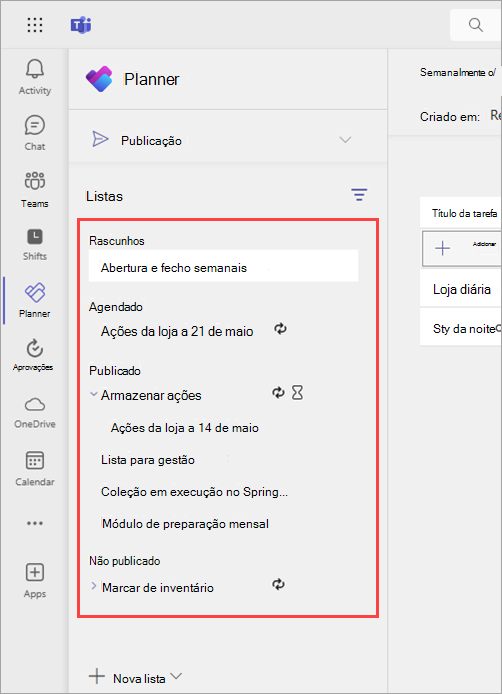
Use a tabela a seguir para se familiarizar com cada seção.
| Seção | Listar estado e comportamentos | As tarefas na lista podem ser editadas? | As tarefas são visíveis para os membros da equipe do destinatário? |
|---|---|---|---|
| Rascunhos | Ainda não publicado ou programado para publicação. | Sim | Não |
| Agendado | Agendada para publicação em um dia e hora especificados. | Sim | Não |
| Publicado | A lista foi publicada ou a publicação está em andamento. | Sim | Sim |
| Não publicado | A lista não foi publicada ou a não publicação está em andamento. | Não | Não |
Observação
Alguns usuários também verão uma seção Recebido , onde veem listas publicadas para suas equipes por equipes mais altas na hierarquia. A maioria dos usuários de publicação não verá esta seção.
Criar uma lista de tarefas publicável
Criar uma nova lista de tarefas
No canto inferior esquerdo da página Publicação , selecione Nova lista e escolha uma das seguintes opções.
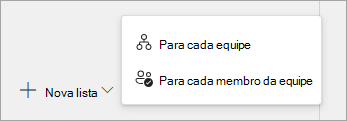
Para cada equipe. Use para tarefas que precisam ser concluídas uma vez por equipe, também conhecidas como uma lista de tarefas padrão.
Para cada membro da equipe. Use para tarefas que todos na equipe devem concluir, como tarefas de treinamento ou reconhecimento de política.
Importante
Depois de criar uma lista com tarefas para cada equipa, não pode alterá-la para uma lista para cada membro de equipa e vice-versa. Terá de criar uma nova lista.
Atribua um nome à sua lista.
Se pertencer a mais de uma equipa que possa publicar, selecione a equipa a partir da qual deseja publicar. As equipas que receberem a publicação da lista de tarefas poderão ver a equipa a partir da qual a lista de tarefas foi publicada.
Selecione Criar. A nova lista aparece em Rascunhos.
Em Título da tarefa, dê um título à primeira tarefa e selecione Enter.
Selecione o título da tarefa para abrir a tarefa e adicionar ou editar qualquer uma das seguintes opções.
Título
Balde. Utilizada para categorizar tarefas. Por exemplo, os buckets de depósito ou mesa de vendas podem ser usados para identificar o grupo de trabalho que executará a tarefa.
Prioridade. As opções são Urgente, Importante, Médio e Baixo.
Data de início ou data para conclusão
Anotações
Uma lista de verificação com um máximo de 20 itens. Pode controlar os itens, a ordem e se a lista de verificação é necessária para a conclusão da tarefa. Destinatários da tarefa controlam a marcação de cada item como concluído.
Um anexo
Requisitos para a conclusão da tarefa. Os destinatários da tarefa têm de concluir os requisitos antes de poderem marcar a tarefa como concluída. Para saber mais, consulte Definir requisitos para a conclusão de tarefas em uma lista de tarefas.
- Formulário necessário: vincule até dois formulários que os destinatários da tarefa devem preencher. Pode criar um novo formulário ou utilizar um já existente.
- Aprovação necessária: adicione um requisito de aprovação para que os destinatários da tarefa solicitem e recebam aprovação de um gerente. Só está disponível para listas de tarefas criadas com a opção Para cada equipa (também conhecida como listas de tarefas padrão).
Para adicionar outra tarefa, introduza um nome de tarefa no campo Nova tarefa .
Dica
Depois de criar tarefas, pode editar em volume a prioridade, a data para conclusão ou o grupo de todas as tarefas selecionadas.
Se criou a sua lista com a opção Para cada equipa (também conhecida como lista de tarefas padrão), pode torná-la periódica de modo a que seja publicada automaticamente numa agenda de repetição. Para fazê-lo, selecione Não se repete, selecione as definições de periodicidade da lista e, em seguida, selecione Guardar.
Para saber mais sobre como trabalhar com listas de tarefas periódicas, consulte Utilizar listas de tarefas periódicas.
Duplicar uma lista de tarefas
Pode criar uma cópia de qualquer lista de tarefas utilizando a ação Duplicar . Esta ação cria uma nova lista com uma cópia das tarefas na lista original. Pode escolher o nome da nova lista e para que equipa deve ser criada. Em seguida, pode editar as tarefas na nova lista para prepará-la para publicação.
- Selecione a lista de tarefas que pretende duplicar e, em seguida, selecione Mais ações
 > de tarefasDuplicar.
- Dê um nome à lista e selecione a opção Publicar da equipa. Se pertencer a mais do que uma equipa na hierarquia da sua organização, verá várias escolhas. As equipas que receberem a publicação da lista de tarefas poderão ver a equipa a partir da qual a lista de tarefas foi publicada.
- Selecione Duplicar. Depois de duplicada, a lista é apresentada em Rascunhos. Pode interagir com a lista tal como com outras listas de rascunho.
Fazer alterações a uma lista de tarefas que ainda não foi publicada
Editar tarefas numa lista de rascunho ou agendada
Em Rascunhos ou Agendados, selecione a lista de tarefas que pretende editar.
Para alterar uma tarefa, selecione o respetivo título para abrir a tarefa e, em seguida, efetue um dos seguintes procedimentos:
- Para alterar qualquer um dos campos da tarefa, selecione o campo e edite-o conforme necessário. Também pode adicionar ou remover anexos e requisitos.
- Para eliminar a tarefa, à direita do nome da tarefa, selecione Mais ações>Eliminar.
Renomear uma lista
Pode mudar o nome de uma lista de rascunho antes de a publicar.
- Em Rascunhos, aceda à lista cujo nome pretende mudar e, em seguida, selecione Mais ações> de tarefasMudar o nome da lista.
- Introduza o novo nome na caixa Título e, em seguida, selecione Guardar.
Eliminar uma lista de tarefas de Rascunhos ou Não publicada
Importante
Não é possível eliminar uma lista no estado Publicado ou uma série de listas periódicas no estado Agendado. Primeiro tem de anular a publicação da lista ou cancelar a série de listas e, em seguida, anular a publicação da mesma, o que elimina todas as tarefas na lista ou listas de todas as equipas de destinatários. Após anular a publicação da lista ou série de listas, esta aparece em Não publicadas.
Pode eliminar qualquer lista de tarefas em Rascunhos ou Não publicado.
- Em Rascunhos ou Não publicado, aceda à lista de tarefas que pretende eliminar.
- Selecione Mais ações, > de tarefas,Eliminar.
Publicar uma lista de tarefas
Quando a lista de tarefas estiver pronta para ser executada, publique-a nas equipas cujos membros farão o trabalho.
Observação
Depois de publicar uma lista, pode efetuar alterações às tarefas mas não pode fazer alterações às equipas selecionadas para receber essas tarefas.
Em Rascunhos, selecione uma lista de tarefas e, no canto superior direito, selecione Publicar ou Publicar série (se for uma lista de tarefas periódica).
Escolha como selecionar as equipas de destinatários. Você pode selecionar as equipes em uma hierarquia ou fazer upload de uma lista personalizada de equipes. Saiba mais sobre estas opções. Os passos seguintes mostram a seleção de uma hierarquia.
Selecione as equipas que irão receber a lista de tarefas. Utilize a lista principal de equipas e/ou quaisquer filtros disponíveis para localizar as equipas a incluir.
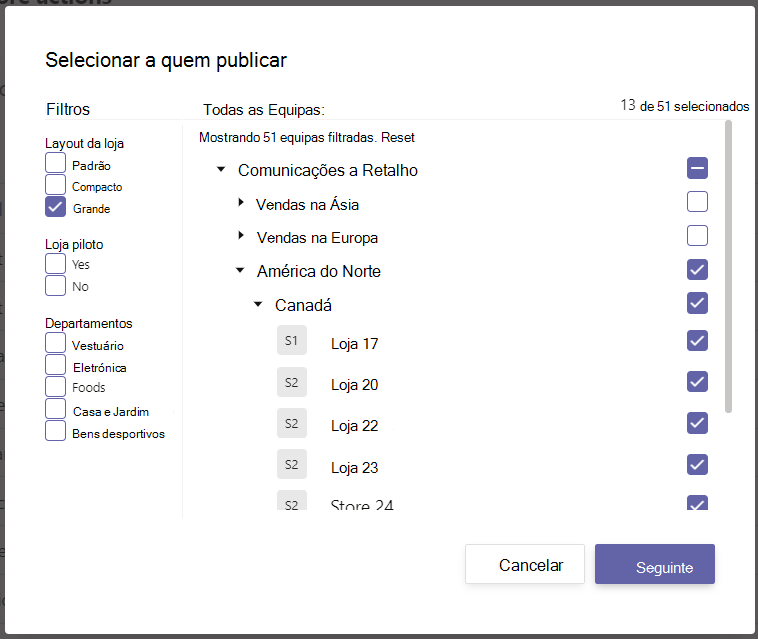
- Para selecionar todas as equipas num ramo da hierarquia, selecione a caixa marcar junto à mesma. Por exemplo, selecionar "América do Norte" seleciona todos os locais nessa região.
- Para publicar apenas em locais com determinados atributos, selecione um filtro. Por exemplo, para selecionar todas as localizações com um esquema grande, selecione o filtro "Grande". Na imagem de exemplo, a lista de tarefas será publicada em todas as grandes lojas do América do Norte.
Escolha se pretende notificar as equipas de destinatários.
Selecione Seguinte e, em seguida, reveja o plano de publicação. Para fazer alterações, selecione Voltar.
Selecione a caixa Pronto, está tudo correto aqui marcar e, em seguida, selecione Publicar.
Observação
- Assim que o processo de publicação começa, a lista de tarefas passa de Rascunhos para Publicado para indicar que as tarefas estão a ser enviadas e a ficar visíveis para os destinatários.
- A publicação de tarefas pode demorar um pouco se houver um grande número de tarefas na sua lista de tarefas ou se selecionar um grande número de equipas de destinatários. Não há problema em sair do ecrã de publicação e regressar mais tarde — as tarefas continuarão a ser publicadas em segundo plano.
Quando a publicação estiver concluída, verá uma mensagem na parte superior da página Publicação a indicar que as suas tarefas foram entregues com sucesso.
Importante
Se forem apresentados ícones de alerta, selecione Ver detalhes para ajudar a resolve os problemas.
Fazer alterações a uma lista de tarefas publicada
Editar tarefas numa lista publicada
Pode editar tarefas numa lista publicada ao colocar a lista no modo de edição. Quando a lista está no modo de edição, pode atualizar as tarefas na lista, eliminar tarefas da lista ou adicionar novas tarefas à lista. As alterações só são publicadas nas equipas de destinatários quando selecionar a opção Publicar alterações e confirmar o resumo.
Quando publicar alterações a uma tarefa numa lista publicada, os valores nos campos de tarefa da tarefa atualizada substituirão os valores desses campos de tarefa em cada equipa de destinatários, com a exceção de que o status da tarefa não é reposto. Por este motivo, recomendamos que edite uma tarefa numa lista publicada quando quiser esclarecer o que precisa de fazer.
Se houver uma correção que exija que a tarefa seja concluída novamente, mesmo que tenha sido concluída de acordo com os detalhes da tarefa anterior, recomendamos excluir a tarefa original e criar uma nova.
Em Publicado, selecione a lista que deseja editar e escolha Editar lista.
Selecione uma tarefa para editá-la. Você também pode adicionar uma nova tarefa ou selecionar Mais ações
ao lado de uma tarefa existente para excluí-la.Quando estiver pronto para publicar as alterações, selecione Publicar alterações no canto superior direito para publicar as alterações para todas as equipes de destinatário originais.
Como alternativa, você pode optar por cancelar as edições feitas e a lista será revertida para o estado publicado anteriormente.
Cancelar a publicação de uma lista
Cuidado
Cancelar a publicação de uma lista de tarefas remove todas as tarefas na lista de todas as equipes que as receberam. Eles perderão todos os comentários e anexos adicionados.
Se você precisar cancelar a publicação de uma lista de tarefas, é melhor fazê-lo o mais rápido possível para reduzir a atribuição e a conclusão de tarefas que são eliminadas. Uma lista não publicada é movida para a seção Não publicada e pode ser duplicada, mas não pode ser republicada.
- Ao lado da lista que você deseja cancelar a publicação, selecione Mais ações> de tarefasCancelar publicação.
- Confirme que deseja cancelar a publicação da lista e escolha Unpublish.
Depois que a lista aparecer em Não publicada, você poderá excluí-la ou duplicá-la, editar a cópia e publicar a cópia editada.
Exibir relatórios de tarefas publicadas
Acompanhar atribuição e conclusão de tarefas publicadas
Depois de publicar uma lista de tarefas, você provavelmente desejará acompanhar o progresso das equipes na atribuição e/ou conclusão das tarefas enviadas a elas. Selecione uma lista na seção Publicado . A partir daqui, você pode exibir detalhes das tarefas publicadas de algumas maneiras diferentes.
Observação
Os usuários em sua organização podem exibir relatórios de qualquer equipe da qual fazem parte. Por exemplo, um usuário que faz parte da equipe da Store 100 pode exibir relatórios desse local. Um usuário que faz parte da Região 1 pode ver os relatórios de todos os locais que reportam até a Região 1 na hierarquia.
Você pode usar a visualização Relatório de tarefas para ver o progresso de uma tarefa específica na lista.
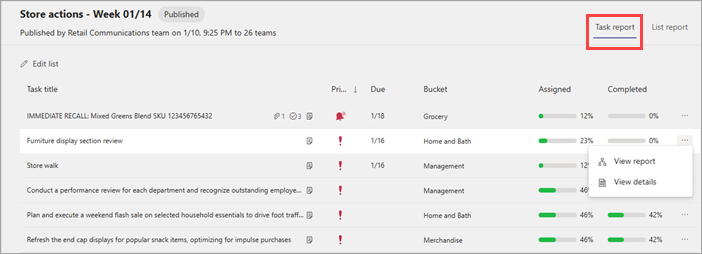
Selecione
à direita de uma tarefa e escolha Exibir relatório para ver o status de atribuição e conclusão dessa tarefa nas equipes que a receberam.Você pode usar o modo de exibição de relatório de Lista para ver o progresso da lista como um todo. Você verá o status de atribuição e conclusão nas tarefas da lista.
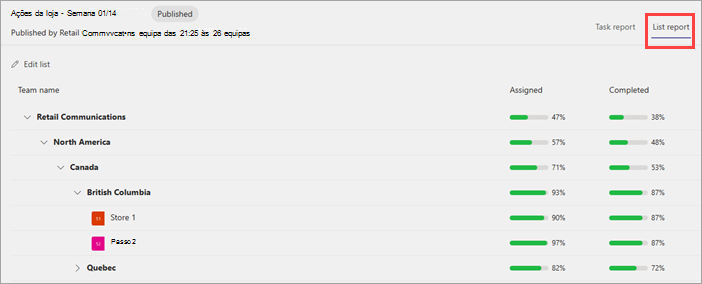
Em qualquer exibição, você pode selecionar qualquer ramificação da hierarquia para expandi-la ou selecionar qualquer equipe para ver o status dessa equipe específica. Para retornar a uma exibição de alto nível depois de examinar os detalhes, selecione o nome da lista de tarefas que aparece acima do nome da equipe.
Observação
As listas Todos para concluir (listas criadas usando a opção Para cada membro da equipe ) mostram os relatórios em uma apresentação ligeiramente diferente. Essas tarefas são atribuídas automaticamente no momento da criação, de modo que o relatório se concentre no status de conclusão.