
Com a publicação de tarefas no Microsoft Teams, os gerentes de operações e outros líderes de negócios podem definir tarefas centralmente e distribuí-las para as equipes em toda a organização que devem executar o trabalho. Você cria uma lista na página Publicação do aplicativo Planner, adiciona tarefas a ela e publica a lista para as equipes (locais) que você escolher.
Os requisitos de conclusão podem ser adicionados às tarefas como parte da publicação de tarefas. Os requisitos de conclusão permitem que você imponha determinadas ações como pré-requisitos para a conclusão da tarefa, portanto, uma tarefa não pode ser marcada como concluída, a menos que essas ações sejam concluídas primeiro. Isso aumenta a clareza e o sucesso da conclusão pela primeira vez para gerentes e funcionários da linha de frente. Também ajuda a impedir que as tarefas sejam marcadas incorretamente como concluídas antes que todas as etapas necessárias sejam concluídas.
Três tipos de requisitos de conclusão estão disponíveis na publicação de tarefas: requisito de lista de verificação, requisito de formulário e requisito de aprovação.
Você pode aplicar um ou mais requisitos de conclusão a uma tarefa sempre que adicionar ou editar tarefas em uma lista de tarefas publicável. Quando essa tarefa é publicada, os destinatários da tarefa devem concluir todos os requisitos de conclusão da tarefa antes de poderem marcá-la como concluída. Os destinatários da tarefa podem concluir os requisitos de conclusão usando o aplicativo Planner no Teams no desktop, na Web ou no celular.
Esse recurso ajuda a proporcionar tranquilidade ao funcionário e aos líderes de negócios de que as etapas corretas foram concluídas antes que a tarefa fosse marcada como concluída
Neste artigo
Definir um requisito de lista de verificação
Adicionar um requisito de formulário
Adicionar um requisito de aprovação
Definir um requisito de lista de verificação
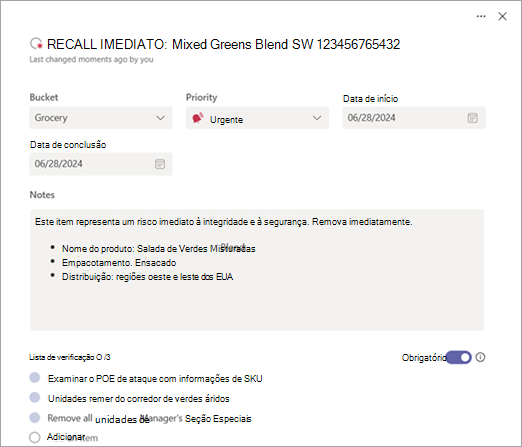
Quando você define um requisito de lista de verificação, os destinatários da tarefa devem concluir todos os itens na lista de verificação antes de poderem marcar a tarefa como concluída.
Na lista de tarefas, selecione o título da tarefa para abri-la.
Na lista de tarefas, adicione seus itens. Você pode adicionar até 20 itens.
Ative a alternância Necessária.
Observação
A alternância Obrigatório ficará oculta se a tarefa não tiver nenhum item da lista de verificação.
Experiência da equipe de destinatários
Quando um usuário da equipe destinatária — normalmente um trabalhador de linha de frente ou gerente — abrir a tarefa, ele verá os itens da lista de verificação, com uma indicação de que os itens da lista de verificação são obrigatórios. Eles não podem marcar a tarefa como concluída até que todos os itens da lista de verificação sejam marcados como concluídos. Quando todos os requisitos forem atendidos, qualquer funcionário da linha de frente poderá marcar a tarefa como concluída.
Adicionar um requisito de formulário
Você pode adicionar até dois formulários a uma tarefa para que os destinatários da tarefa preencham antes que possam marcar uma tarefa como concluída. Você pode criar um novo formulário ou usar qualquer formulário criado anteriormente por meio da publicação de tarefas.
Esse recurso é da plataforma Microsoft Forms e permite que você colete informações de suas equipes sem ter que contatar individualmente cada local.
Na lista de tarefas, selecione o título da tarefa para abri-la.
Em Requisitos, escolha Formulário obrigatório.
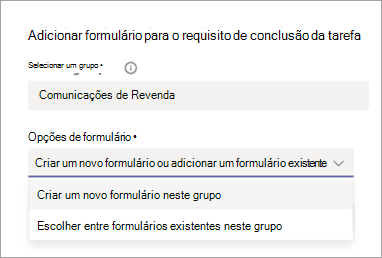
Em Selecionar um grupo, escolha um grupo. Os membros desse grupo poderão exibir as respostas do formulário. Certifique-se de escolher um grupo que inclua as pessoas com quem você deseja compartilhar as respostas do formulário.
Em opções de formulário, escolha se deseja criar um novo formulário ou usar um formulário existente no grupo.
Importante
Se você selecionar Escolher entre os formulários existentes neste grupo, poderá escolher entre os formulários do grupo que foram criados anteriormente por meio desse recurso de requisito de formulário. Sua seleção está limitada a formulários criados no grupo por meio desse recurso, pois o formulário precisa ser criado com determinadas configurações automáticas para funcionar conforme o esperado, o que não é possível para formulários criados de outras maneiras.
Se você estiver criando um novo formulário
- Em Texto a ser exibido na tarefa, insira um nome para o formulário e selecione Criar e adicionar à tarefa.
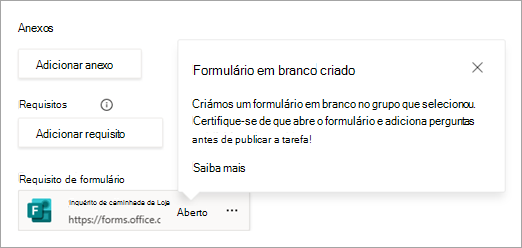
- Um novo formulário em branco é criado e adicionado à tarefa. Selecione Abrir para abrir o formulário e adicione suas perguntas a ele.
Observação
- Inclua uma pergunta que identifique o local da equipe, como o número da loja, para que você possa combinar a resposta com o local.
- Certifique-se de que as configurações do formulário permitam que os respondentes editem suas respostas.
Se você estiver usando um formulário existente
- Em Escolha um formulário existente para adicionar, pesquise e selecione o formulário que deseja adicionar.
- Em Texto para exibir na tarefa, insira um nome para o formulário e selecione Adicionar à tarefa.
Exibir respostas de formulário
Depois de publicar a lista de tarefas, convém exibir as respostas de formulário dos destinatários das tarefas.
Abra o formulário e vá para a guia Respostas . A partir daqui, você poderá:
Veja informações resumidas sobre seu formulário e respostas.
Selecione Exibir resultados para ver os detalhes da resposta de cada respondente.
Selecione Mais Detalhes em cada pergunta para ver o nome de cada respondente e sua resposta.
Selecione Abrir no Excel para exibir as respostas em uma pasta de trabalho do Excel. A pasta de trabalho fornece uma snapshot dos dados de resposta atuais.
Dica
Ao exibir respostas no Excel, classifique por data de conclusão ou modificação (ou pelo identificador e, em seguida, data de conclusão ou modificação) para revisar as respostas mais recentes de cada local. Em alguns casos, um local pode enviar mais de uma resposta.
Para saber mais, consulte Verificar e compartilhar os resultados do seu formulário.
Respostas de formulário com arquivos carregados
Se o formulário incluir uma ou mais perguntas sobre upload de arquivo, você poderá exibir as imagens carregadas uma a uma na guia Respostas , conforme descrito anteriormente. Se desejar, você também pode acessar a pasta onde os arquivos são carregados. Os arquivos carregados são armazenados nos arquivos do SharePoint da equipe de publicação.
As pastas do SharePoint são criadas quando o primeiro arquivo é carregado como parte de um envio de resposta de formulário.
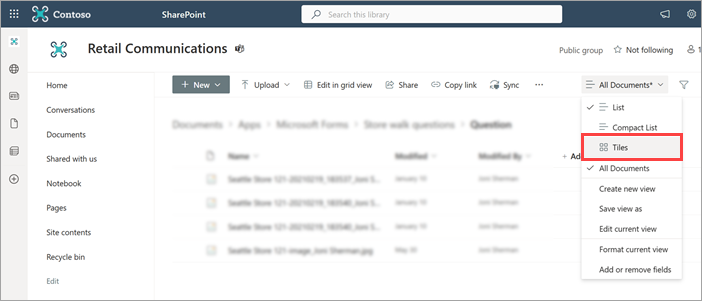
Quando o primeiro envio de upload de arquivo for recebido, a biblioteca de documentos da equipe conterá uma pasta Aplicativos. Dentro dela, uma pasta do Microsoft Forms contém uma pasta com o nome do formulário. Dentro dessa pasta há uma pasta para cada pergunta no formulário que carregou arquivos.
Por exemplo, se você adicionou um formulário chamado "Pesquisa de abertura de loja" que inclui três perguntas de upload de arquivo, os arquivos carregados estarão nas seguintes pastas para o grupo no SharePoint:
- Documents\Apps\Microsoft Forms\Store opening survey\Question
- Documents\Apps\Microsoft Forms\Store opening survey\Question 1
- Documents\Apps\Microsoft Forms\Store opening survey\Question 2
Cada nome de arquivo carregado inclui o nome da equipe onde a tarefa reside, o nome da imagem original e o nome de exibição da conta de usuário que carregou o arquivo e enviou o formulário.
Por exemplo, o nome do arquivo da imagem carregada por Joni Sherman em nome da equipe da Seattle Store 121 é Seattle Store 121-20210219_183537_Joni Sherman.jpg.
Para ver imagens em miniatura em vez de uma lista das imagens, vá para Blocos Todos os Documentos>.
(Opcional) Ajudar as equipes de destinatários a ver suas imagens carregadas
Pode haver casos em que um membro da equipe preencheu a pesquisa e um gerente ou outro colega dessa equipe deseja revisar o que foi enviado por seu colega de equipe.
Por esse motivo, fornecemos uma experiência para que alguém da equipe veja as respostas de formulário que foram enviadas para sua localização. Isso funciona sem nenhuma configuração adicional para perguntas que não exigem o upload de um arquivo. Para perguntas que exigem o carregamento de um arquivo, os arquivos enviados são carregados em uma pasta na equipe de publicação, à qual os membros das equipes de destinatários normalmente não têm acesso. Se um usuário visualizar as respostas de formulário enviadas por sua equipe e não tiver acesso ao arquivo carregado, ele verá um link para o arquivo, que o levará a um site do SharePoint que permite que ele solicite permissões.
Você também pode compartilhar a pasta de arquivos carregados com todos os usuários em sua organização. Se você se sentir confortável em compartilhar a pasta com todos em sua organização, poderá concluir esta etapa proativamente e os usuários também verão as imagens carregadas pelos membros de sua equipe como parte do envio da resposta do formulário.
Para compartilhar a pasta do SharePoint que contém os arquivos carregados:
Vá para a pasta Documents\Apps\Microsoft Forms nos arquivos da equipe de publicação.
Dica
Lembre-se de que essa pasta não será exibida até que um formulário com uma pergunta de upload de arquivo tenha uma resposta enviada.
Localize e selecione o botão Compartilhar para a pasta. Se desejar, selecione o ícone de lápis para alterar as permissões de Pode editar para Pode exibir.
Na caixa para adicionar nomes ou grupos, introduza Everyone except external users.
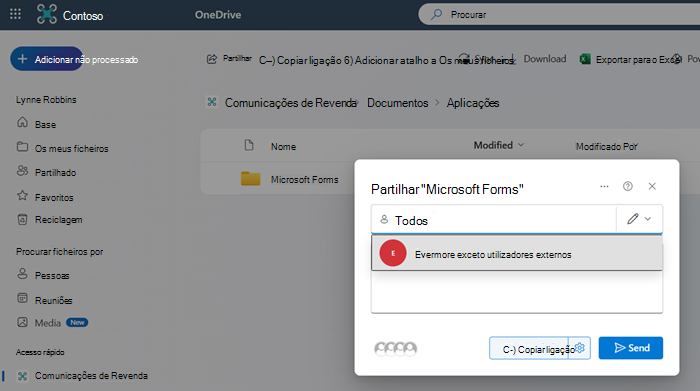
Selecione esse grupo e, em seguida, selecione Enviar.
Após concluir estes passos, a pasta e todas as respetivas subpastas são partilhadas com esse grupo, que deverá incluir os membros das equipas de destinatários. Uma vez que todos os formulários subsequentes também carregarão ficheiros na pasta Microsoft Forms, concluir este passo uma única vez deverá funcionar para todos os formulários antigos e futuros utilizados como requisitos de preenchimento por essa equipa de publicação.
Para saber mais sobre como partilhar uma pasta do SharePoint, consulte Partilhar ficheiros ou pastas do SharePoint.
Experiência da equipa de destinatários
Quando um utilizador da equipa de destinatários, normalmente um trabalhador ou gestor de primeira linha, abrir a tarefa, verá que é necessário submeter o formulário. Podem abrir o formulário e preencher as perguntas sem saírem da tarefa. Lembre-se de que tirar uma foto para carregar como parte do envio do formulário requer permissões do dispositivo para acessar a câmera. Depois que o formulário é enviado, a tarefa reflete que o requisito do formulário foi atendido. Qualquer membro dessa equipa que veja a tarefa também pode ver as respostas enviadas pela sua equipa. Quando todos os requisitos forem cumpridos, qualquer funcionário de primeira linha pode marcar a tarefa como concluída.
Adicionar um requisito de aprovação
Quando adiciona um requisito de aprovação a uma tarefa, os destinatários da tarefa têm de pedir e receber aprovação de um gestor antes de a poderem marcar como concluída.
Observação
Só pode adicionar um requisito de aprovação a tarefas de listas de tarefas padrão. Os requisitos de aprovação não são permitidos em tarefas em listas que todos têm de concluir. Saiba mais sobre listas de tarefas na publicação de tarefas.
Esse recurso é alimentado pelo aplicativo Aprovações e permite que os gerentes da linha de frente verifiquem se o trabalho é feito de acordo com o padrão, o que ajuda a aumentar a atenção aos detalhes e a responsabilidade, especialmente em tarefas importantes.
Na lista de tarefas, selecione o título da tarefa para abrir a tarefa e, em seguida, em Requisitos, selecione Aprovação necessária.
No Requisito de aprovação, aparece uma mensagem a indicar que é necessária uma aprovação.

Experiência da equipa de destinatários
Quando um utilizador da equipa de destinatários, normalmente um trabalhador ou gestor de primeira linha, abrir a tarefa, verá que tem de pedir e receber aprovação para o trabalho na tarefa antes de a poder marcar como concluída.
Esse colaborador de primeira linha pode escolher um membro da equipa a quem pedir aprovação. Normalmente, este é o seu gestor. No entanto, o colaborador pode escolher um membro diferente da equipa, o que pode ser útil se o gestor estiver de férias. A tarefa reflete o utilizador que efetuou o pedido e a quem solicitou aprovação, para que a equipa tenha visibilidade do pedido. O aprovador designado recebe uma notificação da aplicação Aprovações e pode conceder aprovação quando visualiza a tarefa propriamente dita ou a partir da aplicação Aprovações.
Um funcionário de primeira linha que veja a tarefa pode ver o estado atual do pedido de aprovação. Só podem marcar a tarefa como concluída depois de o pedido de aprovação indicar que foi aprovada. Se necessário, um funcionário de primeira linha pode cancelar um pedido e fazer um novo pedido. Quando o pedido de aprovação associado à tarefa for apresentado como Aprovado, esse requisito é cumprido. Quando todos os requisitos forem cumpridos, qualquer funcionário de primeira linha pode marcar a tarefa como concluída.
Outros clientes do Planner
As tarefas com requisitos de conclusão são concebidas para serem utilizadas na aplicação Planner no Teams. Atualmente, não são suportados noutras experiências do Planner, como a aplicação Planner para iOS ou Android.
Se um utilizador estiver a utilizar uma aplicação fora do Teams para interagir com a tarefa, o requisito de conclusão continua a ser imposto. No entanto, se alguém tentar concluir uma tarefa que tenha um requisito de conclusão não cumprido, não conseguirá marcar a tarefa como concluída. Em vez disso, recebem uma mensagem de erro.
Se todos os requisitos de conclusão forem cumpridos, um utilizador pode marcar a tarefa como concluída com êxito a partir de outro cliente do Planner fora do Teams.
Confira também
Publicar listas de tarefas para definir e controlar o trabalho na sua organização