
Com a publicação de tarefas no Microsoft Teams, os gestores de operações e outros líderes empresariais podem definir tarefas de forma centralizada e distribuí-las pelas equipas da sua organização que têm de efetuar o trabalho. Se a publicação de tarefas estiver ativada para si e para a sua organização, pode utilizar a publicação de tarefas para criar uma lista na página Publicação da aplicação Planner, adicionar tarefas à mesma e, em seguida, publicar a lista nas equipas (localizações) que escolher.
Pode adicionar a periodicidade a uma lista de tarefas para que seja publicada automaticamente para as equipas selecionadas regularmente. Por exemplo, pode agendar uma lista de tarefas para publicar semanalmente às 8:00 da manhã de segunda-feira.
Observação
A periodicidade está disponível em listas de tarefas padrão. A periodicidade não está disponível para todos completarem listas de tarefas, que são normalmente utilizadas para tarefas de formação ou tarefas de confirmação de políticas. Saiba mais sobre listas de tarefas na publicação de tarefas.
Neste artigo
Tornar uma lista de tarefas periódica
Publicar uma lista de tarefas periódicas
Editar a periodicidade de uma série de listas de tarefas
Cancelar a periodicidade de uma série de listas de tarefas
Anular a publicação de uma série de listas de tarefas
Anular a publicação de uma lista numa série de listas de tarefas
Visão Geral
Publicar uma lista de tarefas periódicas é uma excelente forma de trabalhar com tarefas de rotina que precisam de ser concluídas. Eis uma descrição geral de como funciona.
- Pode adicionar a periodicidade a uma lista de tarefas padrão em Rascunhos ao definir as definições de periodicidade e as datas de início e de fim. Esta ação altera a lista de uma lista de tarefas única para uma série de listas de tarefas periódicas. Quando estiver pronto, pode publicar a série de listas de tarefas periódicas.
- Quando publicada, a primeira ocorrência da série periódica aparece em Agendada até à hora de ser publicada. Quando uma ocorrência agendada é publicada, a ocorrência seguinte é automaticamente criada.
- Quando uma nova ocorrência é criada, as datas de conclusão da tarefa são atualizadas automaticamente com base na sua distância após a data de início da série escolhida. Imaginemos, por exemplo, que criou uma série mensal periódica no dia quinze de cada mês. Se escolher uma data de início da série para 15 de janeiro e incluir uma tarefa com conclusão para 17 de janeiro, a segunda ocorrência agendada para 15 de fevereiro também tem um desvio de dois dias. A tarefa estará prevista para 17 de fevereiro. Para saber mais, consulte a secção Tornar uma lista de tarefas periódica deste artigo.
- Depois que a primeira ocorrência na série é publicada, a série de lista de tarefas aparece em Publicado. Pode expandi-la para mostrar todas as ocorrências publicadas da lista de tarefas.
- Pode editar as tarefas da série ou de uma ocorrência agendada. Também pode editar as tarefas numa ocorrência publicada da série de listas de tarefas.
- (Brevemente) Pode editar as equipas de destinatários da série ou de uma ocorrência agendada. Não é possível editar as equipas de destinatários para uma ocorrência que já foi publicada.
- Para efetuar alterações às tarefas ou aos destinatários de uma série em que a primeira ocorrência ainda não tenha sido publicada, pode cancelar a série. Se nenhuma ocorrência tiver sido publicada ainda, a série retornará aos Rascunhos.
- Pode ver relatórios de ocorrências de listas de tarefas após a sua publicação, tal como acontece com listas de tarefas não periódicas.
- Também pode anular a publicação das ocorrências da lista de tarefas ou das séries de listas de tarefas quando já não forem necessárias ou se cometer um erro.
Tornar uma lista de tarefas periódica
Aplique um intervalo de periodicidade a uma lista de tarefas publicável para que seja publicada automaticamente numa agenda repetida, tal como diária, semanal, mensal ou anual.
Na página Publicação da aplicação Planner, selecione uma lista em Rascunhos ou crie uma nova lista e, em seguida, selecione Não repete.
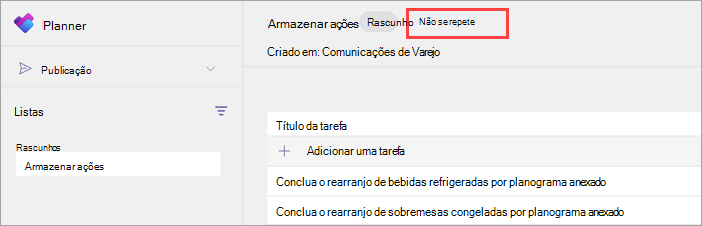
Na caixa de diálogo Periodicidade da lista , escolha as definições de periodicidade para a lista.
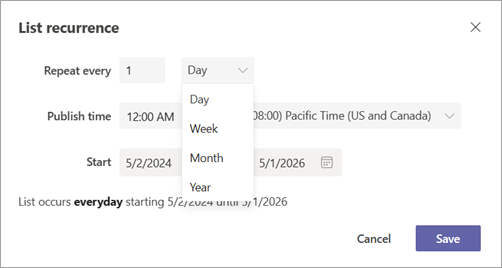
Intervalo de recorrência. Por predefinição, Dia, Semana e Mês têm uma data de fim de dois anos a partir da data de início. Todos os intervalos de periodicidade têm uma data de fim máxima de cinco anos a partir da data de início.
Hora e fuso horário da publicação.
Datas de início e de fim. As ocorrências só são publicadas quando ocorrem em ou após a data de início e na ou antes da data de fim.
Observação
Recomendamos que defina a data de início para a data em que a primeira ocorrência será publicada. Se as datas de início da série e as datas de publicação da primeira ocorrência forem diferentes, os ajustes automáticos de data serão baseados na data de início da série.
Por exemplo, uma série ocorre no décimo dia de cada mês com a data de início de 1 de janeiro e contém uma tarefa com conclusão para 12 de janeiro. Neste exemplo, a tarefa vencerá 11 dias após a data de publicação de cada ocorrência futura, em vez de dois dias depois. Isto deve-se ao facto de os ajustes de data automáticos se basearem na data de início (1 de janeiro) e não na data em que será publicada a primeira ocorrência (10 de janeiro).
O sistema utiliza a data de início para este cálculo porque é um valor que define diretamente, dando-lhe mais controlo direto sobre o comportamento da data para conclusão.
Publicar uma lista de tarefas periódicas
Quando a lista de tarefas estiver pronta para ser executada, publique-a nas equipas cujos membros farão o trabalho.
Em Rascunhos, selecione a lista de tarefas periódicas e, no canto superior direito, selecione Publicar série.
Selecione as equipas que irão receber a lista de tarefas.
A escolha destas equipas funciona da mesma forma para listas recorrentes e listas não recorrentes. Pode escolher equipas a partir de uma hierarquia e utilizar a lista principal de equipas e/ou quaisquer filtros disponíveis para localizar as equipas a incluir. Em alternativa, pode carregar uma lista personalizada de equipas.
Escolha se pretende notificar as equipas de destinatários.
Selecione Seguinte e, em seguida, reveja o plano de publicação. Para fazer alterações, selecione Voltar.
Selecione a caixa Pronto, está tudo correto aqui marcar e, em seguida, selecione Publicar.
Preparar a lista de tarefas periódicas pode demorar algum tempo. Poderá ver uma mensagem a indicar que a lista de tarefas está a ser agendada.
Verá a lista de tarefas aparecer em Agendada quando a ação for concluída. A ocorrência seguinte da lista periódica é apresentada em Agendada e será publicada na data e hora agendadas.
Importante
Se aparecerem ícones de alerta, selecione Ver detalhes para ajudar a resolve o(s) problema(s).
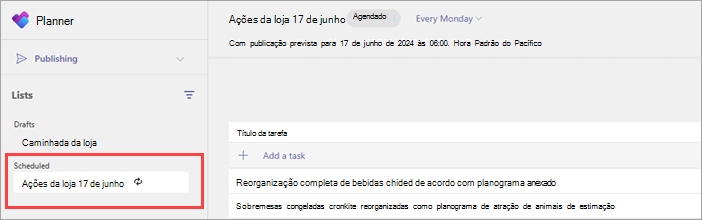
Depois que a primeira ocorrência for publicada, você também verá a lista de tarefas aparecer em Publicada , onde representa sua série de listas de tarefas recorrentes. Pode expandi-lo para ver as ocorrências publicadas na série. À medida que uma ocorrência é publicada, a ocorrência seguinte na série é criada em Agendada.
Para saber mais sobre como publicar listas de tarefas, consulte Publicar uma lista de tarefas.
Reagendar uma ocorrência
Pode reagendar a ocorrência futura de uma lista de tarefas periódica. Por exemplo, poderá ter de o fazer se a próxima data de publicação coincidir com um feriado da empresa.
Pode reagendar a qualquer altura até à data da próxima ocorrência agendada.
Em Agendada, aceda à lista de tarefas que pretende reagendar e, em seguida, selecione Mais ações
 >Editar ocorrência.
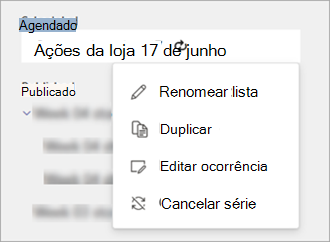
Selecione o menu pendente do intervalo de periodicidade (por exemplo, Todas as segundas-feiras) e, em seguida, selecione Reagendar esta ocorrência.
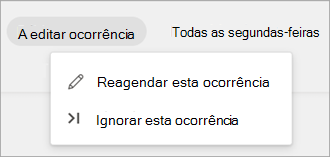
Na caixa de diálogo Reagendar esta ocorrência , escolha uma nova data de publicação, hora de publicação e/ou fuso horário conforme necessário e selecione Salvar.
Ignorar uma ocorrência
Pode ignorar uma ocorrência futura de uma lista de tarefas periódica. Por exemplo, poderá ter de o fazer se todos os funcionários estiverem ausentes do trabalho porque a próxima data de publicação coincide com um feriado da empresa.
Em Agendado, aceda à lista de tarefas e, em seguida, selecione Mais ações
>Editar ocorrência.Selecione o menu suspenso do intervalo de recorrência e escolha Ignorar esta ocorrência.
Na caixa de diálogo Ignorar ocorrência , examine as informações e selecione Ignorar ocorrência.
A ocorrência ignorada não aparece mais em Agendado e não será publicada.
Editar recorrência de uma série de lista de tarefas
Se você precisar alterar o intervalo de recorrência ou qualquer outra configuração de recorrência, edite a recorrência para a série de lista de tarefas recorrentes. As alterações se aplicam à próxima ocorrência e a todas as ocorrências futuras.
Se pelo menos uma ocorrência já tiver sido publicada, localize a série da lista de tarefas em Publicada, selecione a série da lista de tarefas que você deseja editar e selecione Mais ações
> publicadaEditar série. Certifique-se de escolher a série em vez de uma das ocorrências publicadas na série.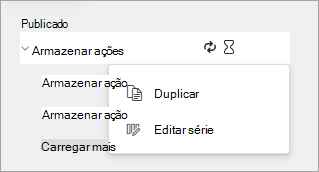
Selecione o menu suspenso do intervalo de recorrência e, em seguida, selecione Editar recorrência.
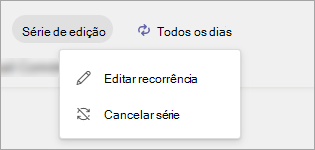
Na caixa de diálogo Lista de recorrência , faça as alterações desejadas para a série de lista de tarefas.
Examine suas alterações e selecione Salvar. Quando a lista é publicada, as alterações se aplicam a todas as ocorrências futuras da lista de tarefas recorrentes.
Observação
Se a primeira ocorrência da série ainda não tiver sido publicada, selecione a lista em Agendado e escolha Cancelar série. Se nenhuma ocorrência tiver sido publicada, o cancelamento da série a devolverá aos Rascunhos. Isso permite que você edite a recorrência e publique a série da lista de tarefas novamente.
Cancelar a recorrência de uma série de lista de tarefas
Quando você não quiser mais que uma série de lista de tarefas recorrente continue publicando, poderá interromper (cancelar) a recorrência. Todas as ocorrências futuras da lista de tarefas não serão publicadas.
- Em Publicado, vá para a série da lista de tarefas recorrentes e selecione Mais ações> recorrenteEditar série.
- Selecione o menu suspenso do intervalo de recorrência e, em seguida, selecione Cancelar série.
- Na caixa de diálogo Cancelar série de dados , verifique se você deseja cancelar a série de dados e escolha Sim.
- A próxima ocorrência agendada e todas as ocorrências futuras não aparecem mais em Agendado.
- O modelo de lista de tarefas recorrentes existente e suas ocorrências publicadas correspondentes ainda estão listados em Publicado e estão disponíveis para relatórios.
- Se nenhuma lista tiver sido publicada para a série ainda, você verá a série de lista de tarefas recorrente em Rascunhos.
Observação
Se a primeira ocorrência da série ainda não tiver sido publicada, selecione a lista em Agendado e escolha Cancelar série. Se nenhuma ocorrência tiver sido publicada, o cancelamento da série a devolverá aos Rascunhos.
Cancelar a publicação de uma série de lista de tarefas
Cuidado
Cancelar a publicação de uma série de listas de tarefas remove as tarefas de todas as equipes que as receberam. Isso se aplica a todas as listas de tarefas que já foram publicadas na série de listas de tarefas recorrentes. Os membros da equipe perderão acesso a todos os detalhes da tarefa, incluindo comentários e anexos que possam ter adicionado. Isso não pode ser desfeito.
Convém cancelar a publicação de uma série de listas de tarefas para remover tarefas que não são mais necessárias ou para corrigir um erro no envio da série. Em caso de erro, lembre-se de que você pode editar as tarefas em uma lista de tarefas agendadas ou em uma lista de tarefas publicadas, incluindo ocorrências de listas de tarefas publicadas como parte de uma série recorrente. Se você precisar cancelar a publicação de uma lista de tarefas devido a um erro, é melhor fazê-lo o mais rápido possível para reduzir a atribuição e a conclusão de tarefas que foram eliminadas.
Se você quiser cancelar a publicação de uma série de lista de tarefas, use as etapas a seguir. A série da lista de tarefas e todas as listas nela serão movidas para a seção Não publicadas e poderão ser duplicadas, mas não poderão ser republicadas.
- Em Publicado, ao lado da série da lista de tarefas que você deseja cancelar a publicação, selecione Mais ações>Cancelar publicação de série.
- Confirme que deseja cancelar a publicação da série e escolha Cancelar publicação da série.
- Depois que a série de listas e as listas associadas aparecerem em Não publicadas, você poderá excluí-las ou duplicá-las, editar a cópia e publicar a cópia editada.
Cancelar a publicação de uma lista em uma série de lista de tarefas
Cuidado
Cancelar a publicação de uma lista em uma série de listas de tarefas remove todas as tarefas na lista de todas as equipes que as receberam. Os membros da equipe perderão acesso a todos os detalhes da tarefa, incluindo comentários e anexos que possam ter adicionado. Isso não pode ser desfeito.
Talvez você queira cancelar a publicação de uma ocorrência específica da lista de tarefas em uma série de listas de tarefas para remover tarefas que não são mais necessárias ou para corrigir um erro no envio da lista de tarefas. No caso de um erro, lembre-se de que você pode editar as tarefas em uma lista de tarefas publicada, incluindo uma ocorrência de lista de tarefas publicada como parte de uma série recorrente. Se você precisar cancelar a publicação de uma lista de tarefas devido a um erro, é melhor fazê-lo o mais rápido possível para reduzir a atribuição e a conclusão de tarefas que foram eliminadas.
Se você quiser cancelar a publicação de uma lista em uma série de listas de tarefas, use as etapas a seguir. A lista de tarefas será movida para a seção Não publicada e poderá ser duplicada, mas não poderá ser republicada.
- Em Publicado, expanda a série da lista de tarefas, vá para a lista que você deseja cancelar a publicação e selecione Mais ações>Cancelar publicação.
- Confirme que deseja cancelar a publicação da lista e escolha Cancelar publicação.
- Depois que a lista aparecer em Não publicada, você poderá excluí-la ou duplicá-la, editar a cópia e publicar a cópia editada.
Confira também
Publique listas de tarefas para definir e rastrear o trabalho em sua organização
Definir requisitos para a conclusão da tarefa em uma lista de tarefas