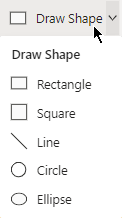
Você pode desenhar formas no tamanho personalizado desejado usando a ferramenta Desenhar Forma no Visio.
Você pode criar formas personalizadas usando as ferramentas Retângulo, Elipse, Linha, Arco e Forma Livre. Use a ferramenta Lápis para editar os vértices de uma forma no Visio.
Se quiser aplicar cores de preenchimento à nova forma, você precisará criar uma forma fechada. Se você usar a ferramenta Retângulo ou a ferramenta Elipse , obterá formas fechadas automaticamente. Por padrão, as formas fechadas são preenchidas com uma cor sólida.
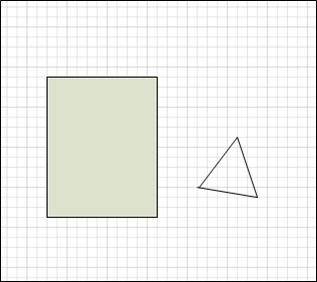
Neste exemplo, o retângulo é uma forma fechada porque é preenchido com uma cor sólida. Você pode dizer que o triângulo não está fechado porque não é preenchido com uma cor sólida e você pode ver o fundo do desenho através da forma.
O que você deseja fazer?
- Desenhar um retângulo ou círculo
- Desenhar uma forma personalizada
- Editar uma forma
- Criar uma nova forma master
Desenhar um retângulo ou círculo
Na guia Página Inicial , no grupo Ferramentas , selecione a seta ao lado de Retângulo
 e siga um destes procedimentos:

- Para desenhar um retângulo, selecione a ferramenta Retângulo .
- Para desenhar um círculo ou oval, selecione a ferramenta Elipse .
Arraste para desenhar a forma na página de desenho.
Para retornar à edição normal, no grupo Ferramentas , selecione a ferramenta de
 .
.
Desenhar uma forma personalizada
Na guia Página Inicial , no grupo Ferramentas , selecione a seta ao lado de Retângulo
e siga um destes procedimentos:
- Para desenhar uma linha reta, selecione a ferramenta Linha .
- Para desenhar uma forma irregular, selecione a ferramenta Forma Livre .
- Para desenhar uma linha curva, selecione a ferramenta Arco .
Para desenhar o primeiro segmento, aponte para o local onde deseja iniciar a forma e arraste até que o segmento seja do tamanho desejado.
- Depois de desenhar o segmento, a forma exibe vértices
 .
.
- Depois de desenhar o segmento, a forma exibe vértices
Para desenhar o segundo segmento, aponte para o vértice do primeiro segmento e arraste.
Para desenhar segmentos adicionais, aponte para o vértice no final do último segmento que você adicionou e arraste para desenhar o próximo segmento.
Observação
Para desfazer um segmento, pressione Ctrl+Z. Os segmentos são excluídos na ordem inversa em que foram desenhados.
Para fechar a forma, arraste o ponto de extremidade do último segmento criado sobre o vértice no início do primeiro segmento. A forma torna-se opaca, o que indica que é uma forma fechada.
Para retornar à edição normal, na guia Página Inicial , no grupo Ferramentas , selecione a ferramenta Ponteiro
.
Editar uma forma
Você pode editar a maioria das formas no Visio adicionando, excluindo e remodelando segmentos na forma.
Excluir um vértice de uma forma
- Na guia Página Inicial , no grupo Ferramentas , selecione a seta ao lado de Retângulo e, em seguida, selecione a ferramenta Lápis A
 .
.
- Selecione a forma da qual você deseja excluir um segmento, selecione o vértice que você deseja excluir e, em seguida, pressione DELETE.
Adicionar um vértice a uma forma
- Na guia Página Inicial , no grupo Ferramentas , selecione a seta ao lado de Retângulo e, em seguida, selecione a ferramenta Lápis A .
- Selecione a forma à qual você deseja adicionar um segmento, aponte para onde deseja adicionar o segmento, mantenha pressionada a tecla Ctrl e selecione.
Um novo vértice aparece onde você selecionou a forma, criando um novo segmento.
Remodelar uma forma
- Na guia Página Inicial , no grupo Ferramentas , selecione a seta ao lado de Retângulo e, em seguida, selecione a ferramenta Lápis A .
- Selecione a forma, selecione o vértice que você deseja mover e arraste o vértice para uma nova posição.
Criar uma nova forma master
Você pode reutilizar sua forma personalizada em outros desenhos, tornando-a uma forma master. Para transformar uma forma personalizada em uma forma master, siga este procedimento:
- No painel Formas, selecione Mais Formas e selecione um estêncil personalizado ou crie um novo estêncil selecionando Novo Estêncil (unidades americanas) ou Novo Estêncil (Métrico).
- Na página de desenho, selecione a forma personalizada e arraste-a para o novo estêncil no painel Formas .
- Para renomear a nova forma master, clique com o botão direito do mouse na forma, selecione Renomear Mestre e digite um nome para a nova forma master.
- No painel Formas, no estêncil personalizado, selecione Salvar para salvar as alterações no estêncil personalizado com a nova forma master.
Para obter mais informações sobre como criar uma nova forma master, consulte Criar uma forma ou Editar uma forma master.