
Importante
A 14 de agosto de 2023, a aplicação Visualizador do Microsoft Visio será descontinuada e removida do apple App Store. Nessa data, as instalações existentes da aplicação em dispositivos iPhone e iPad continuarão a funcionar. No entanto, ao longo do tempo, a integração da aplicação com serviços como o OneDrive e o SharePoint será interrompido. Além disso, não terá a opção de reinstalar a aplicação no seu dispositivo iOS se a aplicação estiver desinstalada ou se tiver mudado de dispositivo. Em vez de Visualizador do Visio para iOS, recomendamos que utilize o Visio para a Web. Ao longo dos últimos seis anos, melhorámos continuamente a experiência de visualização e partilha de ficheiros da nossa aplicação Web para desenhos do Visio armazenados no OneDrive e no SharePoint. Continuaremos a trazer inovações interessantes para o Visio para a Web para melhorar a experiência de diagrama em todos os dispositivos. Para obter mais detalhes, veja Visualizador do Visio aplicação para iOS será descontinuada do App Store.
O que posso fazer no Visualizador do Visio para iPad e Visualizador do Visio para iPhone?
- Exibir arquivos do OneDrive, do OneDrive for Business ou do SharePoint
- Exibir arquivos recebidos como anexos de email
- Deslocar ou ampliar
- Ativar ou desativar as camadas
- Copiar o modo de exibição atual do diagrama do Visio como uma imagem e colá-lo em outro aplicativo
- Compartilhar um arquivo do Visio como um link ou anexo
- Localizar texto em uma forma
- Salvar uma cópia de um arquivo no dispositivo ou na nuvem
- Imprima um diagrama do Visio numa impressora AirPrint compatível.
Antes de começar
Para utilizar a aplicação Visualizador do Visio para iPad ou Visualizador do Visio para iPhone, precisará de um dos seguintes dispositivos com o iOS 12.0 ou posterior:
iPad
- iPad Pro 12,9 polegadas
- iPad Pro 9,7 polegadas
- iPad Air 2
- iPad Air
- iPad 4ª geração
- iPad 2
- iPad mini 4
- iPad mini 3
- iPad mini 2
iPhone
- iPhone 7
- iPhone 7 Plus
- iPhone 6s
- iPhone 6s Plus
- iPhone 6
- iPhone 6 Plus
- iPhone SE
- iPhone 5s
- iPhone 5c
- iPhone 5
Como fazer instalar Visualizador do Visio para iPad ou Visualizador do Visio para iPhone?
- Abra a App Store.
- Digite Visio na caixa de pesquisa e toque em Buscar.
- Selecione o aplicativo, Visualizador do Visio, publicado pela Microsoft.

- Toque no ícone de download. Você verá um ícone de progresso durante a instalação do aplicativo.
Como faço para entrar?
- Toque no aplicativo Visualizador do Visio no iPad ou no iPhone para abri-lo.
- Escreva a conta Microsoft pessoal ou a conta escolar ou profissional associada à sua subscrição do Microsoft 365 e, em seguida, toque em Seguinte.
Como faço para começar?
Depois de entrar, você pode acessar todos os arquivos do Visio armazenados no OneDrive, no OneDrive for Business ou no SharePoint. Se partilhar um ficheiro do Visio a partir de qualquer outra aplicação, como o Outlook, pode ver esse ficheiro no Visualizador do Visio para iPad ou Visualizador do Visio para iPhone.
Dica
Se você não vir os arquivos desejados, toque em Adicionar um Local para se conectar à conta do OneDrive, do OneDrive for Business ou do SharePoint necessária.
Quais são os tipos de ficheiro suportados para Visualizador do Visio para iPad e Visualizador do Visio para iPhone?
Visualizador do Visio para iPad e Visualizador do Visio para iPhone suportam ficheiros do Visio no formato .vsd ou .vsdx.
Em que idiomas estão Visualizador do Visio para iPad e Visualizador do Visio para iPhone disponíveis?
- Árabe
- Chinês (simplificado)
- Chinês (tradicional)
- Tcheco
- Dinamarquês
- Holandês
- Inglês (Estados Unidos)
- Finlandês
- Francês
- Alemão
- Grego
- Hebraico
- Húngaro
- Italiano
- Japonês
- Coreano
- Norueguês
- Polonês
- Português
- Português (Brasil)
- Romeno
- Russo
- Eslovaco
- Espanhol
- Sueco
- Turco
- Ucraniano
Como fazer enviar comentários sobre Visualizador do Visio para iPad ou Visualizador do Visio para iPhone?
Queremos saber a sua opinião sobre a sua experiência com o Visualizador do Visio para iPad ou Visualizador do Visio para iPhone. Envie seus comentários e sugestões à nossa equipe de produto de uma das seguintes maneiras:
- Toque no menu reticências no arquivo e, em seguida, toque em Ajuda e Comentários.
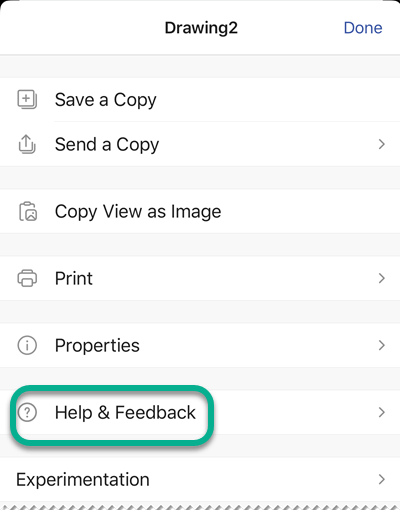
- Se você tiver um recurso que gostaria de solicitar, envie-nos seus comentários para nos ajudar a priorizar novos recursos em futuras atualizações. Confira Como enviar comentários sobre o Microsoft Office? para obter mais informações.