
Importante
Em 14 de agosto de 2023, o aplicativo Visualizador do Microsoft Visio será retirado e removido do apple App Store. Nessa data, as instalações existentes do aplicativo em dispositivos iPhone e iPad continuarão funcionando. No entanto, ao longo do tempo, a integração do aplicativo com serviços como OneDrive e SharePoint será interrompida. Além disso, você não terá a opção de reinstalar o aplicativo em seu dispositivo iOS se o aplicativo estiver desinstalado ou você tiver alternado dispositivos. No lugar de Visualizador do Visio para iOS, recomendamos que você use o Visio para a Web. Nos últimos seis anos, melhoramos continuamente a experiência de exibição e compartilhamento de arquivos em nosso aplicativo Web para desenhos do Visio armazenados no OneDrive e no SharePoint. Continuaremos trazendo inovações interessantes para o Visio para a Web para aprimorar a experiência de diagramação entre dispositivos. Para obter mais detalhes, consulte Visualizador do Visio aplicativo para iOS será retirado do App Store.
Visualizador do Visio para iOS permite exibir e compartilhar diagramas do Visio criados no aplicativo de área de trabalho do Visio. Primeiro, você carrega um arquivo .vsd ou .vsdx no OneDrive, no OneDrive for Business ou no SharePoint. Em seguida, as pessoas podem exibir e compartilhar o arquivo em Visualizador do Visio para iPad ou Visualizador do Visio para iPhone. Você pode também receber um arquivo .vsd ou .vsdx como um anexo de email e tocar no anexo para exibi-lo no iPad ou iPhone. Quer saber mais sobre Visualizador do Visio para iOS? Confira Perguntas frequentes.
Este aplicativo é apenas um visualizador; ele não permite que você edite. A edição requer o aplicativo de área de trabalho do Visio ou o Visio para a Web.
Neste artigo:
Aplicar zoom e panorâmica a um diagrama
Exibir as camadas em um diagrama
Localizar formas em um diagrama
Salvar uma cópia de um arquivo
Aplicar zoom e panorâmica a um diagrama
Amplie e reduza um diagrama e aplique panorâmica a ele.
Zoom
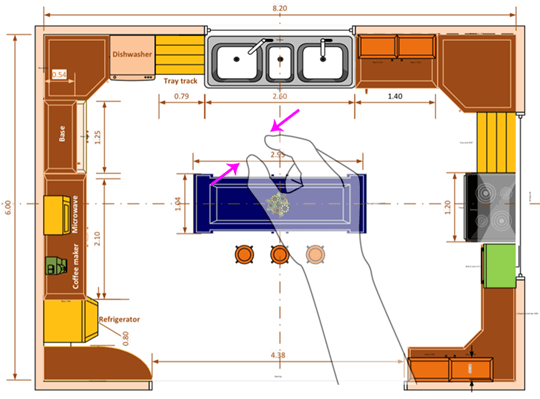
- Para ampliar, toque no diagrama com dois dedos e separe-os.
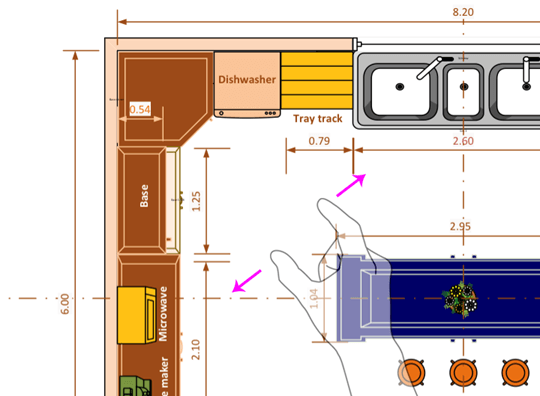
- Para reduzir o zoom, toque no diagrama com dois dedos e aproxime-os simultâneamente.
Panorâmica
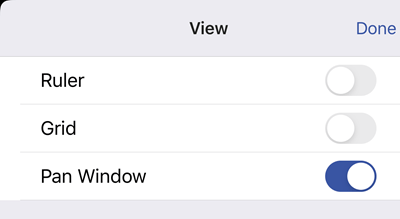
- Se a Janela Panorâmica ainda não estiver aberta, toque no ícone Exibir e verifique se ela está ativada.
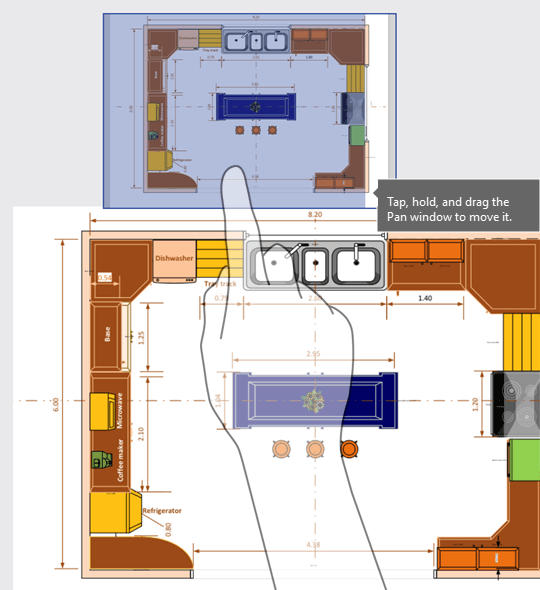
- Ao aplicar panorâmica ao diagrama, examine a Janela Panorâmica no canto superior esquerdo da tela. A pequena caixa realçada indica a região da página mostrada na janela de desenho. Você pode mover a caixa realçada para aplicar panorâmica e zoom, respectivamente.
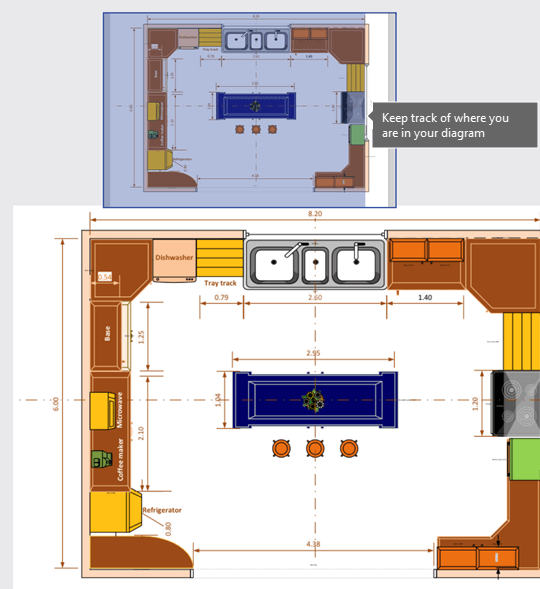
Você também pode tocar e segurar a Janela Panorâmica e arrastá-la para qualquer local no seu diagrama.
Exibir as camadas em um diagrama
Toque no ícone Camadas para mostrar todas as camadas de formas no diagrama.

Você pode tocar na marca de seleção ao lado de cada camada para ativar e desativar a forma. O número ao lado de cada camada representa o número de formas que existem no diagrama.
Localizar formas em um diagrama
- Toque no ícone Pesquisar.

- Digite o texto na caixa de pesquisa. Ao lado do texto de pesquisa será mostrado um número que indica a quantidade desses objetos no diagrama.

- Use as setas avançar e voltar para localizar o próximo e o anterior no diagrama.
Início da página
Compartilhar um arquivo
Para compartilhar o arquivo, você pode:
- Salvá-lo na nuvem e convidar outras pessoas para exibi-lo.
- Salvá-lo na nuvem e enviar um link para o arquivo.
- Copiar o modo de exibição atual como uma imagem e colá-la em outro aplicativo do Office.
- Enviar uma cópia do arquivo como um anexo de email ou por meio de outro aplicativo.
A vantagem de salvar o arquivo na nuvem e convidar pessoas para acessá-lo ou compartilhar um link para ele por email é que você pode atualizar o conteúdo do arquivo a qualquer momento, e todas as pessoas com quem o compartilhar terão a última versão. Se não quiser salvar o arquivo na nuvem, você poderá enviá-lo como um anexo de email.
Observação
Se salvar o arquivo localmente no iPad ou iPhone, você não terá a opção de convidar pessoas para exibi-lo ou enviar um link para o arquivo.
Convidar pessoas para exibir ou editar o seu arquivo
Abra seu arquivo, depois toque no ícone Compartilhar.

Observação
Certifique-se de primeiro salvar seu arquivo no OneDrive ou SharePoint; caso contrário, você não poderá compartilhar com outras pessoas da sua organização.
Para convidar pessoas, digite os nomes ou os endereços de email. Se quiser, adicione uma mensagem curta.
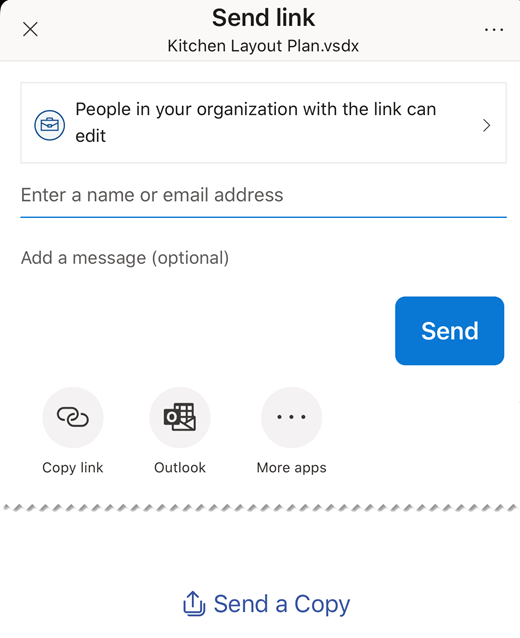
Toque em Enviar. Todos que você convidou receberão então um email com um link para o arquivo compartilhado.
Enviar um link para o arquivo
Toque no ícone Compartilhar.
Observação
Certifique-se de primeiro salvar seu arquivo na nuvem; caso contrário, a opção Copiar Link não estará disponível.
Toque Copiar Link.
Cole o link em um aplicativo de email ou mensagem e envie-o às pessoas com quem você deseja compartilhar o arquivo.
Copiar modo de exibição atual como uma imagem
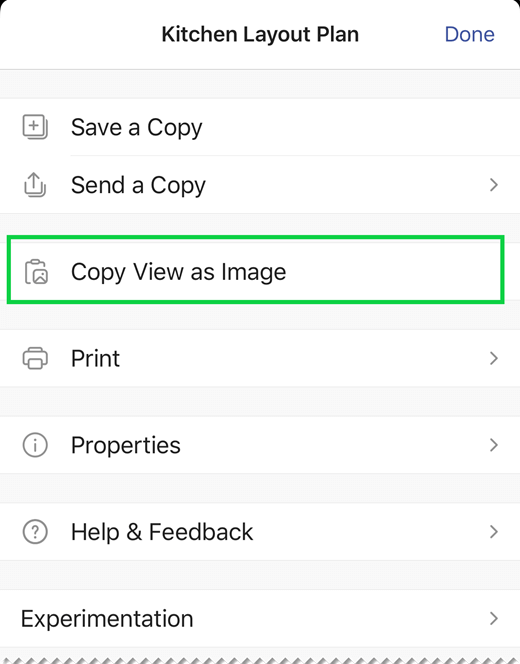
- Toque no ícone Arquivo, e depois toque em Copiar Modo de exibição como Imagem.
- Em outro aplicativo do Office, como Word, Excel, PowerPoint, OneNote ou Outlook, abra um documento em branco ou navegue até o arquivo no qual você deseja colar a imagem.
- Toque duas vezes na área em que você deseja inserir a imagem para ver o menu de botões de seleções.
- Toque em Colar.
Enviar uma cópia de um arquivo
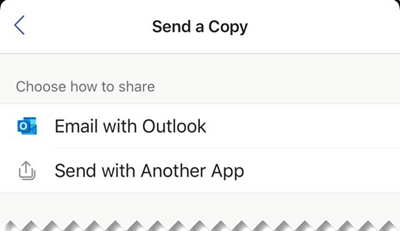
- Toque no ícone Arquivo, depois toque em Enviar uma Cópia.
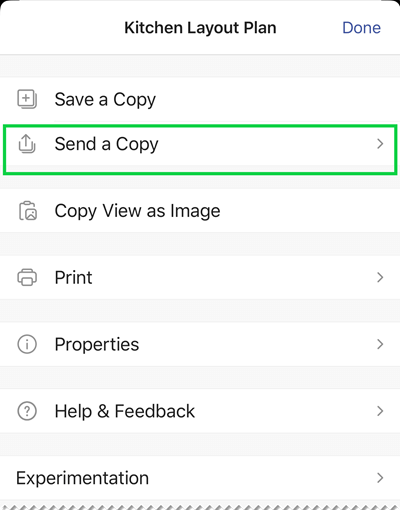
- Você pode enviar o arquivo como um email no Outlook ou escolher outro aplicativo para enviá-lo.
Salvar uma cópia de um arquivo
- Toque no ícone Arquivo, e depois toque em Salvar uma Cópia.

- Na caixa Nome, digite um nome para o arquivo.
- Selecione um local para o arquivo.
- No canto superior direito, toque em Salvar.
Imprimir um diagrama
- Toque no ícone Arquivo e em Imprimir.
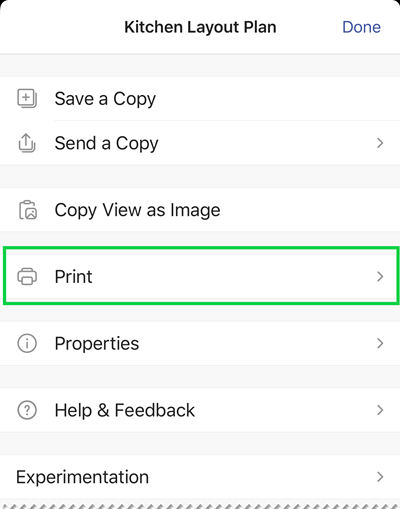
- Selecione a Orientação, o tamanho de página nas Configurações, as páginas que você deseja imprimir e a opção Dimensionamento.
Toque em Avançar. - Selecione sua Impressora e o número de cópias desejadas e, em seguida, imprima seu diagrama em uma impressora AirPrint compatível.
Usar o Modo Escuro
No iOS 13.0 e mais tarde, você pode adotar uma aparência escura, em todo o sistema, chamada Modo Escuro. Esta aparência pode ser útil em ambientes de baixa luminosidade. Começando com a versão 2.30, Visualizador do Visio para iOS dá suporte ao Modo Escuro.
Em seu dispositivo, acesse ConfiguraçõesExibir & Brilho para ativar ou desativar> o Modo Escuro. Consulte Usar o Modo Escuro no iPhone ou iPad para obter mais informações.
Queremos saber sua opinião
Queremos ouvir de você sobre sua experiência com Visualizador do Visio para iPad e Visualizador do Visio para iPhone. Envie seus comentários e sugestões à nossa equipe de produto de uma das seguintes maneiras:
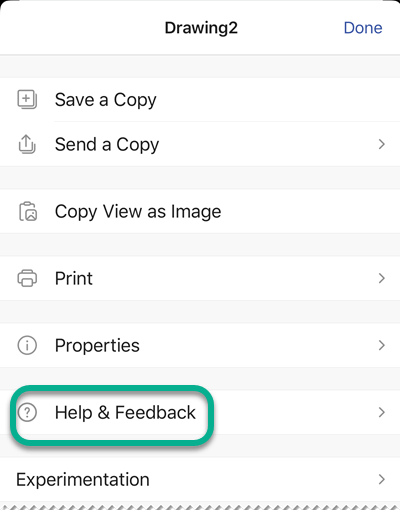
- Toque no menu reticências no arquivo e, em seguida, toque em Ajuda e Comentários.
- Se você tiver um recurso que gostaria de solicitar, envie-nos seus comentários para nos ajudar a priorizar novos recursos em futuras atualizações. Confira Como enviar comentários sobre o Microsoft Office? para obter mais informações.
Início da página
Confira também
Perguntas Frequentes sobre o Visio Viewer para iOS.
Sincronizar os arquivos do computador com o dispositivo móvel