
Utilizar o Copilot para marcar as suas Ligações dashboard cartões
Utilize o Microsoft 365 Copilot no SharePoint para aceder a cartões de dashboard do Viva Connections. Peça ao Copilot para apresentar um dashboard card específico para que possa ver as card no Copilot. Interaja com o card diretamente no Copilot ou selecione uma ligação para ser levada para o card no Connections.
Pedir ao Copilot para apresentar uma dashboard card no SharePoint
Para receber uma resposta do Copilot que apresente um dashboard card, aceda ao ícone do Copilot a partir do SharePoint e, em seguida, menção o nome do card no seu pedido.
Por exemplo, digamos que pretende apresentar uma card de Espaços que a sua organização criou para que possa marcar a disponibilidade da sala. Envie um aviso que diga: "Mostre-me os espaços card". e o Copilot irá mostrar o card pedido.
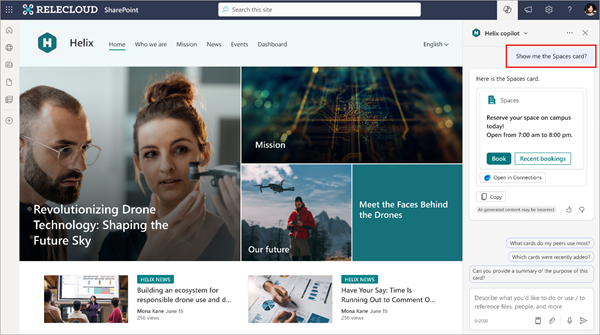
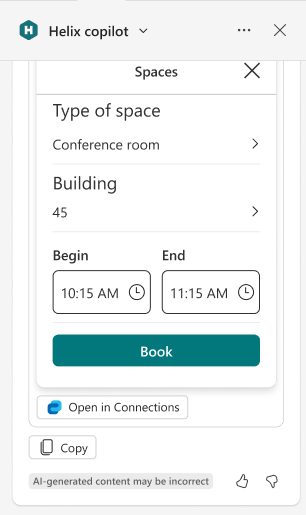
Em seguida, pode interagir totalmente com o card a partir do Copilot para reservar a sala pretendida ou selecionar Abrir no Connections para ser levado ao card no Connections.
Também pode utilizar as seguintes frases de acionamento no seu pedido para obter uma resposta do Copilot:
- Viva Connections
- Viva home
- Dashboard card
Por exemplo, pode dizer "Request time off through Viva Connections" ou "Show me my paystub dashboard card" para mostrar a folga ou os cartões de dashboard paystub, respetivamente.
Resuma o feed de notícias com o Copilot
Observação
Atualmente, o resumo de notícias com tecnologia Copilot só está disponível através da versão de ambiente de trabalho do Microsoft Teams e está a ser disponibilizado para utilizadores com uma licença Microsoft 365 Copilot.
Pode resumir os principais artigos de notícias a que tem acesso, partilhados a partir da sua organização com o resumo de notícias com tecnologia Copilot. Após aceder ao separador Notícias no Connections, selecione Resumir as principais notícias.
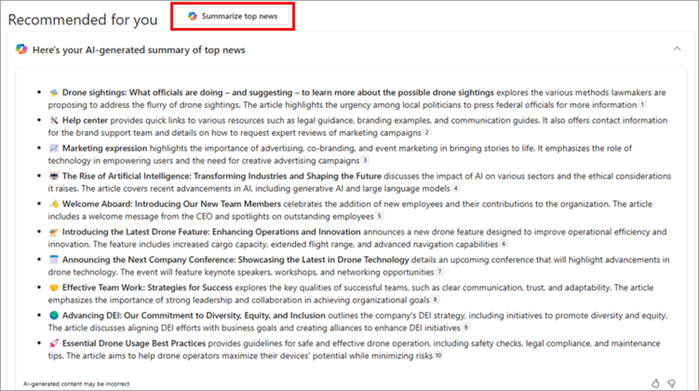
O Copilot irá resumir os dez principais artigos de notícias no seu feed.
Mais informações
Perguntas frequentes sobre o Copilot no Viva Connections
Onde posso obter mais informações sobre o Microsoft Copilot?