
O Viva Connections integra os recursos internos da sua organização no Microsoft Teams, onde é mais fácil partilhar, colaborar e conversar por chat num único local. Descubra ferramentas que o ajudam a concluir tarefas diárias no Dashboard, acompanhe as novidades organizacionais, avançadas e outras de sites do SharePoint no leitor de Notícias e obtenha acesso fácil a conteúdos relevantes nos Recursos. Utilize as opções de navegação para aceder a conteúdos mais populares, como a página de destino da sua organização e outras experiências Viva.
Observação
- Apenas os proprietários e membros poderão editar a experiência do Connections na respetiva organização.
- A experiência de leitor de notícias está a ser implementada para os utilizadores e irá substituir a atual experiência do Feed no computador, na Web e em dispositivos móveis. Esta atualização está planeada para ser lançada para todos os clientes em todos os dispositivos até ao final de abril de 2025.
Descrição geral da experiência de ambiente de trabalho do Connections
O acesso ao Connections através do Teams, da home page do SharePoint ou do site inicial do Viva Suite proporciona uma experiência consistente através de vários pontos de entrada.

- Navegue para a experiência de destino no Teams: Selecione o ícone que a sua organização utiliza para o Viva Connections no menu da barra de aplicações. O ponto de entrada será o mesmo para as experiências de ambiente de trabalho e dispositivos móveis. Caso a sua organização ainda não o tenha feito, pode afixar Ligações à barra de aplicações do Teams para um acesso mais fácil.
- Aceda facilmente a outras experiências Viva: Se a sua organização utilizar outras experiências Viva, selecione as três barras para ver que experiências estão disponíveis. Selecione uma aplicação Viva para alternar entre ferramentas.
- Acompanhe as novidades no leitor de notícias: As notícias do SharePoint são apresentadas a partir dos sites seguidos do utilizador, sites frequentes, sites populares, home site, sites de notícias da organização e publicações de notícias publicadas pelas pessoas com quem o utilizador trabalha.
- Pesquisa confinada em Ligações: Os utilizadores podem procurar no Connections quando utilizam a barra de pesquisa enquanto estão na experiência do Connections. À medida que os utilizadores escrevem, aparece a opção para procurar resultados no Connections (ou no Teams).
- Navegue até a página de destino principal da sua organização: Se a sua organização tiver uma experiência de destino personalizada, verá uma ligação que é apresentada como um ícone e uma etiqueta no canto superior direito. Ao selecionar a ligação, será encaminhado para a página de destino da sua organização no Teams.
- Anúncios de revisão: avisos importantes e sensíveis ao tempo direcionados a usuários dentro da organização aparecem na parte superior da experiência do Connections (licença conjunto Microsoft Viva ou Viva Communications and Communities necessária).
- Apanhar notícias organizacionais: o destaque apresenta dinamicamente conteúdos do site principal, notícias de sites do SharePoint e ligações para artigos ou outros sites do SharePoint.
- Utilize o dashboard para aceder a tarefas e ferramentas: interaja com cartões na dashboard selecionando-os para concluir tarefas diárias e aceder a ferramentas populares. A sua organização irá adicionar cartões que tenham sido selecionados especialmente para a sua função e poderão apresentar conteúdos dinâmicos que mudam consoante a sua função. Os usuários também poderão personalizar suas dashboard em certa medida, adicionando cartões pessoais, reposicionando cartões usados frequentemente e escondendo aqueles raramente usados. Estas alterações personalizadas só serão aplicadas ao dashboard do utilizador.
- Aceda a destinos populares na sua organização: Na secção de recursos, encontrará ligações para mais portais e destinos fornecidos pela sua organização.
- Veja que outras experiências Viva estão disponíveis: A sua organização pode utilizar mais do que uma experiência Viva para ajudar na formação, comunicação, gestão de conhecimento ou bem-estar. Todas as experiências Viva disponíveis serão apresentadas abaixo dos seus Recursos. Selecione um para navegar para uma experiência diferente. Saiba mais sobre outras experiências do Viva.
Para obter mais informações sobre como aceder a Ligações a partir do seu ambiente de trabalho, consulte a secção sobre como utilizar Ligações a partir do seu ambiente de trabalho.
Leitor de notícias do Connections
Observação
A experiência de leitor de notícias está a ser implementada para os utilizadores e irá substituir a atual experiência do Feed no computador, na Web e em dispositivos móveis. Esta atualização está planeada para ser lançada para todos os clientes em todos os dispositivos até ao final de abril de 2025.
O leitor de notícias fornece aos utilizadores notícias do SharePoint de todos os sites organizacionais, notícias avançadas, sites seguidos pelo utilizador, sites frequentes e pessoas com quem o utilizador trabalha.
Os itens de notícias são apresentados como cartões de notícias numa experiência de leitura imersiva limpa e fácil de aceder através do separador Notícias no separador Experiência do Connections.
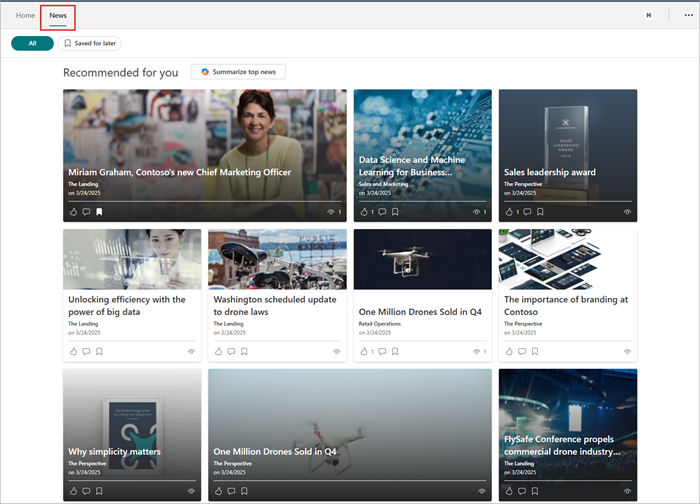
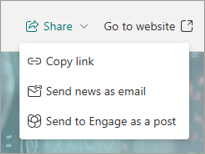
Quando os utilizadores acedem ao separador Notícias, veem o feed de notícias apresentado em esquema de grelha nos cartões. Selecionar um card abre as notícias na própria aplicação Connections, numa experiência de leitura imersiva com acesso a opções de partilha e a capacidade de aceder à notícia no browser.
Os utilizadores podem selecionar o ícone polegar para cima ( ) numa card de notícias para gostar da notícia ou selecionar o ícone de marcador (
 ) para guardar a publicação de notícias para leitura posterior. Selecione novamente o ícone de marcador para removê-lo.
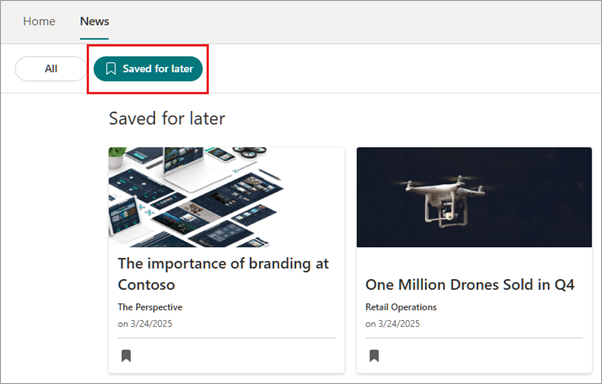
Os itens de notícias que foram marcados com marcadores podem ser acedidos ao selecionar Guardado para mais tarde na parte superior da experiência do leitor de Notícias.
Os utilizadores poderão resumir os principais artigos de notícias no seu feed de notícias através do botão Resumir as principais notícias , localizado na secção Todas do separador Notícias . Consulte o artigo sobre o resumo de notícias com tecnologia Copilot e o resumo de notícias com tecnologia Copilot FAQ para obter mais informações.
Observação
Atualmente, o resumo de notícias com tecnologia Copilot só está disponível através da versão de ambiente de trabalho do Microsoft Teams e está a ser disponibilizado para utilizadores com uma licença Microsoft 365 Copilot.
Dashboard de Ligações
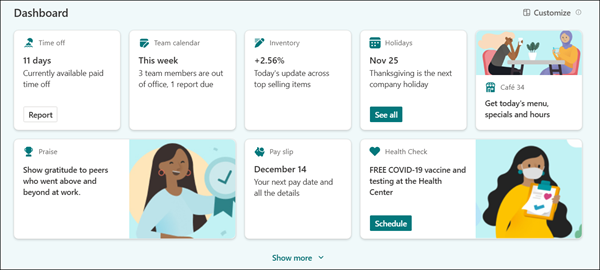
O dashboard Conexões foi configurado pelo administrador para fornecer acesso a cartões que podem ajudá-lo a concluir tarefas populares e acessar ferramentas relevantes para sua função. Muitos cartões apresentam conteúdo dinâmico que muda dependendo das tarefas sensíveis ao tempo, como concluir cursos de formação futuros, aprovar documentos, saber mais sobre eventos futuros e muito mais. Alguns cartões de dashboard podem ser direcionados para grupos de utilizadores específicos na organização, pelo que apenas serão vistos os cartões relevantes para si.
Os utilizadores podem personalizar os seus dashboard ao adicionar, ocultar, mostrar e mover cartões. Estas alterações efetuadas só serão apresentadas ao utilizador e poderão ser substituídas por atualizações enviadas pela organização. Veja o artigo sobre AQUI ESTÁ O CONTEÚDO FALTANDO - APENAS PERCEBENDO ENQUANTO EU REVISO ONDE ADICIONAR A MUDANÇA QUE EU PRECISO.
Se o seu dashboard tiver mais cartões que possam ser apresentados em duas linhas, selecione Mostrar mais para expandir o seu dashboard para revelar cartões adicionais.
Para obter mais informações sobre a segmentação por público-alvo, veja como a segmentação é aplicada aos cartões no dashboard. Consulte os cartões de dashboard disponíveis no Viva Connections para obter mais informações sobre o tipo de cartões disponíveis.
Personalizar o esquema do seu dashboard card
Existem várias opções de personalização disponíveis no seu dashboard. Adicione um dashboard card para gerir uma tarefa específica, reordene os cartões de dashboard por ordem de prioridade, oculte cartões que raramente utiliza ou mostre cartões ocultos. Quaisquer alterações efetuadas ao dashboard serão aplicadas nas suas instâncias de ambiente de trabalho e dispositivos móveis e afetarão apenas a sua vista dashboard.
Observação
As personalizações do dashboard podem levar até 24 horas para serem sincronizadas em todas as plataformas.
Para começar, selecione o ícone Personalizar acima dos cartões de dashboard.

Adicionar uma dashboard card pessoal
Pode adicionar uma card de Ligações Rápidas ao seu dashboard que lhe permitirá adicionar uma coleção de ligações aos seus ficheiros, aplicações e sites favoritos.
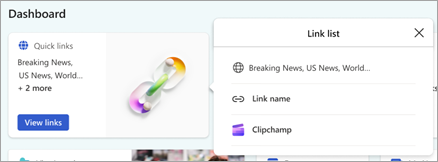
Selecione Personalizar acima do dashboard.
Selecione Adicionar uma card.
Selecione Ligações rápidas.
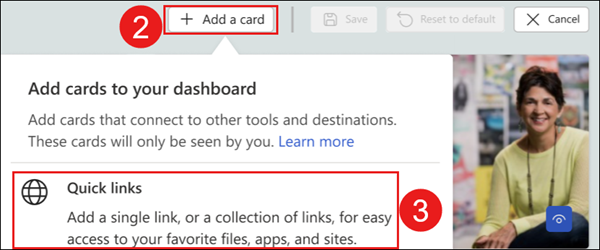
O card será adicionado ao seu dashboard e o painel de propriedades será aberto.
Em ligações, selecione + Adicionar ligação para adicionar um URL, página de site ou ficheiros. As ligações adicionadas são apresentadas abaixo do botão + Adicionar ligação. Pode adicionar até 20 ligações.
Depois de adicionadas, as ligações podem ser editadas das seguintes formas:
Reorganizar – selecione e arraste para a esquerda da ligação para a reposicionar na sua lista de ligações rápidas.
Excluir – selecione a lixeira para excluir o link selecionado.
Editar – Selecione a seta para editar o URL, título e ícone do link.
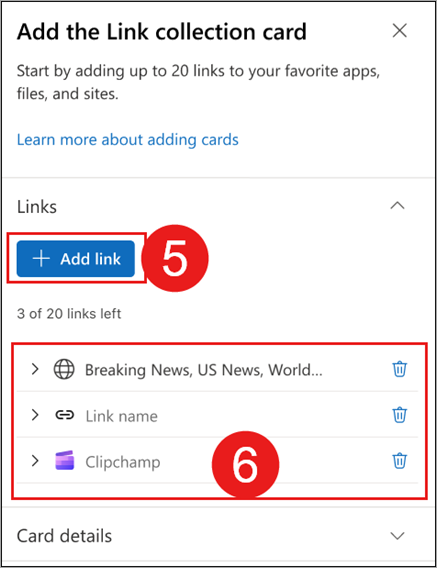
Em Detalhes do cartão, pode editar o tamanho, o título, o ícone e a imagem apresentados na dashboard card Ligações Rápidas.
Quando terminar, selecione o X no canto superior direito do painel de propriedades para fechar.
Selecione Salvar.

Observação
Para aceder novamente às definições de um utilizador adicionado dashboard card, selecione Personalizar e, em seguida, paire o cursor sobre a card e selecione o ícone Editar.
Mover dashboard cartões
Selecione Personalizar acima do dashboard.
Selecione e arraste o dashboard card para a nova localização no dashboard.
Selecione Salvar.
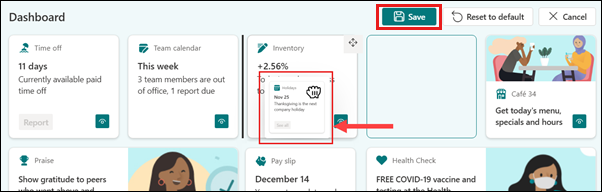
Na confirmação, selecione Guardar para guardar as suas alterações na dashboard para ambiente de trabalho e dispositivos móveis.
Ocultar cartões de dashboard
Selecione Personalizar acima do dashboard.
Selecione o ícone visível no canto inferior direito de um dashboard card. O card ficará cinzento e o ícone visível desaparecerá.
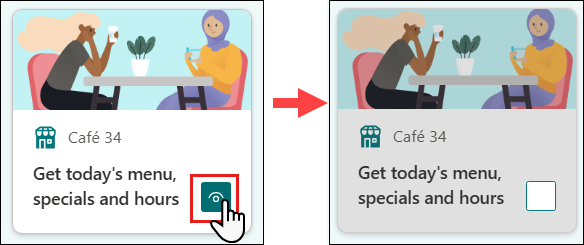
Selecione Salvar.
Na confirmação, selecione Guardar para guardar as suas alterações na dashboard para ambiente de trabalho e dispositivos móveis.
Mostrar cartões de dashboard ocultos
Selecione Personalizar acima do dashboard.
Selecione a caixa vazia no canto inferior direito de um dashboard card. O card deixará de aparecer a cinzento e o ícone visível será apresentado.
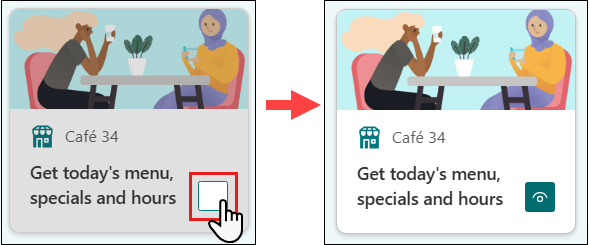
Selecione Salvar.
Na confirmação, selecione Guardar para guardar as suas alterações na dashboard para ambiente de trabalho e dispositivos móveis.
Repor dashboard cartões para a predefinição
- Selecione Personalizar acima do dashboard.
- Selecione Repor para predefinição.
- Selecione Salvar.
- Na confirmação, selecione Guardar para guardar as suas alterações na dashboard para ambiente de trabalho e dispositivos móveis. O seu dashboard será reposto para a vista predefinida criada pela sua organização.
Destacar
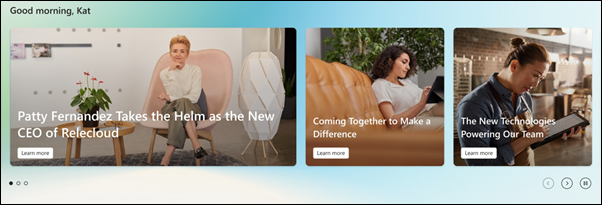
O destaque encontra-se na parte superior da experiência do Viva Connections, no separador Dashboard. Promove notícias publicadas em sites home sites SharePoint existentes em toda a organização, fornecendo um fluxo constante de informações.
Selecione notícias à medida que percorrem ou utilize os controlos de navegação em destaque para percorrer a faixa.
Observação
Se não existirem notícias disponíveis para apresentação em toda a organização, esta secção será fechada.
Anúncios no Connections para ambiente de trabalho
Por vezes, a sua organização poderá utilizar a funcionalidade de anúncios para partilhar com utilizadores mensagens que consomem tempo. Estas mensagens serão apresentadas aos utilizadores nas Ligações no computador ou em dispositivos móveis.
Os trabalhadores da linha da frente também verão os anúncios do Canal Microsoft Teams nas Ligações na faixa de anúncios em experiências de ambiente de trabalho e dispositivos móveis. Os trabalhadores da linha de frente podem então selecionar o link dentro do anúncio no Connections para serem redirecionados para o Canal Teams onde o anúncio foi feito. Para obter mais informações, veja como os anúncios do Canal Teams são exibidos no Connections para trabalhadores da linha de frente.
Observação
Os utilizadores devem ter uma licença conjunto Microsoft Viva ou Viva Communications and Communities para utilizar a funcionalidade de anúncios. Consulte Microsoft Viva planos e preços para obter mais informações.
Ver e dispensar Anúncios
Quando a sua organização envia um anúncio, este aparecerá acima do destaque Notícias. Utilize os controlos de navegação para ver vários anúncios.

Selecione um anúncio para apresentar mais informações. O anúncio será aberto numa pequena janela e apresentará o anúncio completo. Para dispensar o anúncio, selecione Dispensar.
Observação
O remetente do anúncio pode desativar a opção para dispensar o anúncio. Se ativado, o anúncio será exibido até a data de expiração.
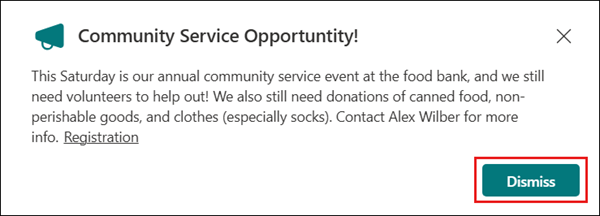
Quando terminar, selecione o X no canto superior direito para fechar.
Ver todos os anúncios e anúncios ignorados
Para ver todos os anúncios e anúncios ignorados:
No dashboard, selecione Ver todos sob a faixa de anúncios.

Todos os anúncios ativos serão apresentados no separador Ativo .
Selecione Tudo para apresentar todos os anúncios que não expiraram, incluindo os anúncios dispensados.
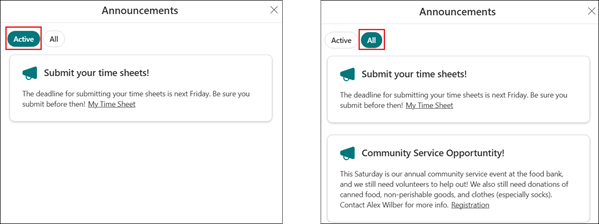
Quando terminar, selecione o X no canto superior direito para fechar.
Recursos do Viva Connections
Os recursos fornecem ligações para os sites mais populares da sua organização e podem ser encontrados abaixo dos dashboard da experiência do Connections. A sua organização pode fornecer ligações de navegação para outros sites internos do SharePoint ou ligações para outros recursos. Alguns recursos podem ser direcionados para grupos de utilizadores específicos na organização, pelo que apenas serão vistas as ligações relevantes para si.
Se houver mais recursos que possam ser exibidos, selecione Mostrar mais para expandir sua exibição para revelar links de recursos adicionais.
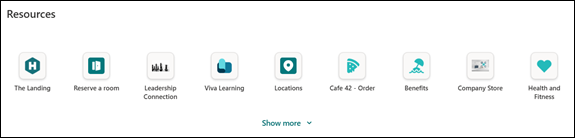
Para obter mais informações sobre a segmentação de público-alvo, veja como a segmentação de públicos é aplicada a links em recursos.
Afixar a aplicação Ligações à sua barra da aplicação Teams
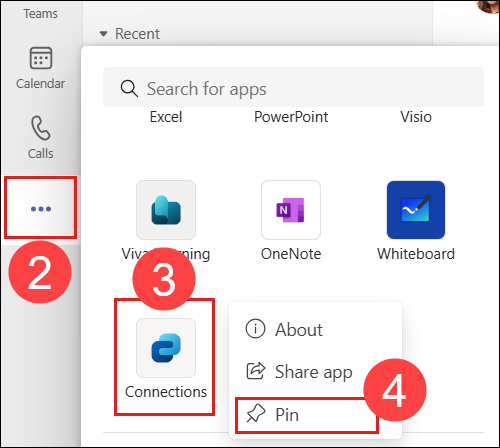
Se a sua aplicação Ligações não tiver sido afixada à sua barra da aplicação do Teams, pode afixar a aplicação através destes passos:
Abra o aplicativo Teams no computador.
Selecione as reticências na barra da aplicação para ver mais aplicações.
Percorra a lista de aplicações até encontrar Viva Connections (ou o ícone que a sua organização está a utilizar).
Observação
Se não encontrar a aplicação na lista, utilize a barra de pesquisa para procurar Viva Connections.
Clique com o botão direito do rato em Viva Connections (ou no ícone que a sua organização está a utilizar) e selecione Afixar.
Saiba Mais
Viva Connections em dispositivos móveis
Utilize a segmentação de conteúdos no Viva Connections para personalizar a experiência
Utilizar anúncios no Viva Connections