
Você quer obter feedback de sua equipe sobre como as coisas estão indo? Com o Viva Pulse, você pode fazer isso com facilidade e eficácia. O Viva Pulse permite que você use modelos apoiados por pesquisas para pedir comentários aos membros da sua equipe.
Observação
Você precisa de uma licença do Viva Pulse ou uma licença do Microsoft 365 Copilot para acessar o Viva Pulse. Você também precisará de uma licença do Microsoft Forms para criar e enviar um Pulse.
Criar um Pulso
Abra o aplicativo Viva Pulse no Microsoft Teams.
Na página inicial, selecione um dos modelos apoiados por pesquisas na seção Comece pedindo comentários sobre... na página inicial do Viva Pulse.
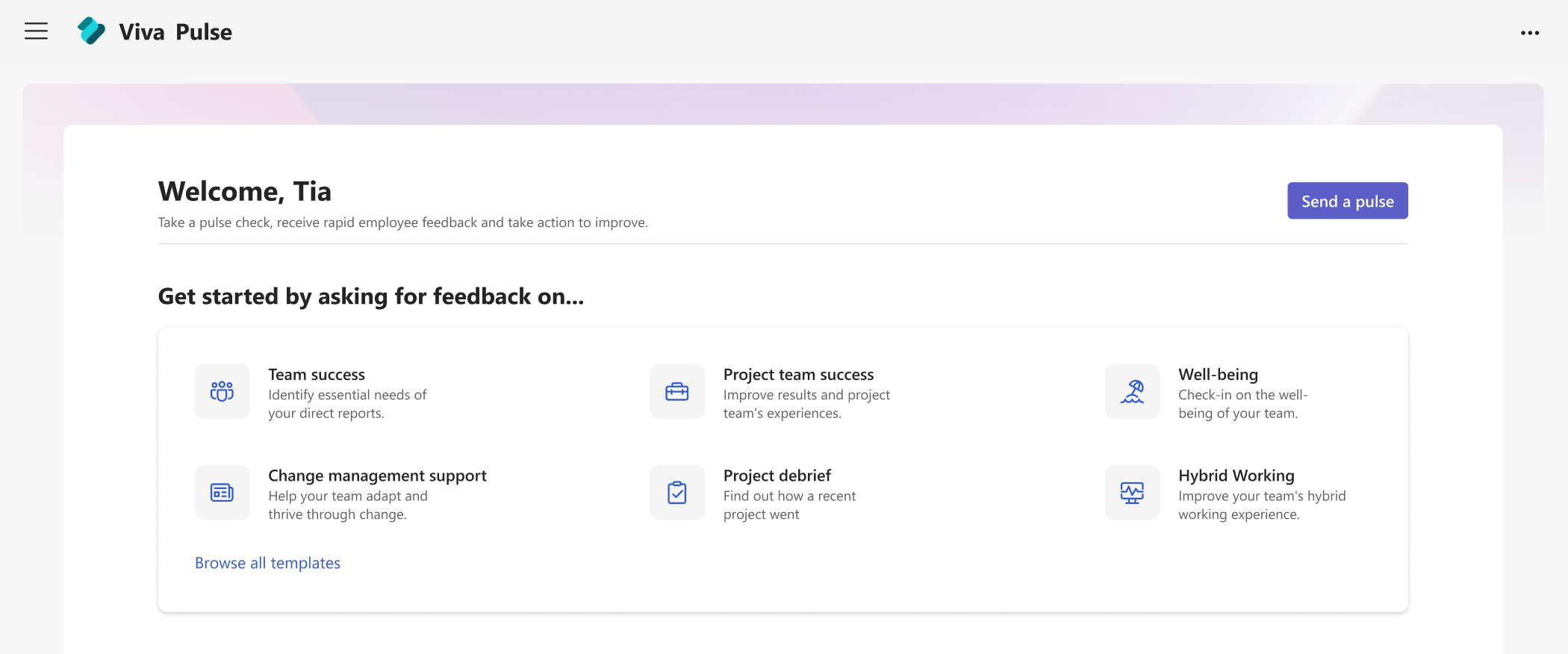
Você também pode criar um Pulse selecionando Enviar um pulse na seção Bem-vindo na página inicial do Viva Pulse.
Selecione um modelo que mais se aproxime do que você deseja enviar comentários. Se você vir modelos em uma seção "Fornecidos pela sua empresa", eles foram criados pela sua empresa. Você pode usar o modelo como está ou, se sua organização permitir, personalizá-lo para atender às suas necessidades, alterando o título, adicionando perguntas, alterando ou atualizando o texto, reordenando perguntas ou excluindo perguntas.
Personalize seu Pulse
Depois de selecionar seu modelo, você pode personalizá-lo para melhor atender às suas necessidades. Lembre-se de que um Pulse deve incluir pelo menos 1 pergunta e não mais que 25 perguntas.

Alterar o título: selecione o ícone de lápis ao lado do nome do modelo e altere o texto como desejar.
Alterar uma pergunta: passe o cursor sobre a pergunta e selecione Mover para cima, Mover para baixo, Editar ou Excluir para fazer suas alterações.
Adicione uma pergunta: No final das perguntas fornecidas, selecione Adicionar uma pergunta , Escolha o tipo de pergunta que deseja adicionar: Classificação, Múltipla escolha, Matriz, Classificação ou Texto aberto. Você também pode selecionar Navegar na biblioteca de perguntas para encontrar perguntas pré-escritas que possam atender às suas necessidades. A pergunta será adicionada e você poderá preenchê-la ou editá-la conforme necessário.

Adicionando uma lógica de ramificação: Se o seu tipo de pergunta for uma Classificação ou uma múltipla escolha de seleção única, você pode criar uma lógica de ramificação para que o respondente seja levado a uma pergunta específica com base em sua seleção de resposta. Para isso, escolha Adicionar lógica de ramificação à pergunta correspondente e defina a lógica de ramificação pretendida.

Salvando seu rascunho: As alterações feitas em uma pesquisa são salvas automaticamente como um rascunho pessoal, ao qual você pode voltar mais tarde se não estiver pronto para enviar sua solicitação do Pulse imediatamente. Rascunhos indesejados podem ser excluídos da página inicial do Viva Pulse seção Meus Pulsos , na guia Rascunhos .
Envie seu Pulse
Quando estiver pronto, selecione Avançar na parte superior do questionário.
Em Solicitar Comentários de , digite pelo menos 5 pessoas ou um grupo do qual você deseja solicitar comentários.
Observação
- As solicitações do Pulse podem ser enviadas para Grupos do Microsoft 365, Grupos de Distribuição e grupos de segurança habilitados para email. Se você não tiver permissão para enviar emails para esse Grupo do Microsoft 365, não poderá enviar uma solicitação do Pulse para esse grupo. No entanto, para outros tipos de grupo, a solicitação do Pulse será criada com êxito e os usuários serão notificados por meio do chat do Teams e/ou do feed de atividades do Teams. Nesses casos, as notificações por email serão entregues com base nas configurações do grupo.
- Se você não conseguir encontrar o grupo para o qual deseja enviar a solicitação, peça ao administrador para tornar o grupo pesquisável no Outlook desmarcando a configuração Não mostrar endereço de email da equipe no Outlook para o grupo no Centro de administração do Microsoft 365.
- A solicitação do Pulse pode ser enviada para um máximo de 100.000 usuários, que você pode inserir no campo Solicitar comentários de como aliases de usuário individuais e/ou aliases de grupo. O campo é limitado a 100 indivíduos ou até 20 grupos para cada solicitação do Pulse.
Selecione uma data para quando sua solicitação do Pulse for entregue aos destinatários. Se você deseja enviar um pulso recorrente, escolha uma cadência selecionando entre Não se repete e Recorrente. Você também pode configurar a quantidade de dias que seu Pulse está aberto. Por padrão, seu Pulse será enviado, não se repete e fecha em 7 dias. O número de dias para os quais um Pulse está aberto deve ser de no mínimo 1 dia e no máximo 27 dias.

Se você agendou um Pulse para uma data futura, poderá encontrar seus Pulses agendados na página inicial na guia Agendado . Clique no ícone de lápis para editar o Pulse agendado. Clique no botão ... para cancelar o Pulse agendado.

Se você agendou uma série recorrente de Pulses, poderá encontrar seus Pulses agendados na página inicial na guia Agendados . Clique no ícone da nova janela para visualizar a página da série, que contém informações sobre a data em que o próximo Pulse será enviado, data de início e término da série, o relatório do Pulse para cada pesquisa da série, a capacidade de cancelar o próximo Pulse, a capacidade de editar a série e a capacidade de cancelar a série. Clique no botão ... para editar a série Pulse ou cancelar o próximo Pulse.

Depois de agendar um Pulse, você receberá o feed de atividades do Teams, o Teams Chat e notificações por email para lembrá-lo de que o Pulse agendado será enviado amanhã às 9h em seu fuso horário.
Ao editar um Pulse agendado, você pode alterar as perguntas da pesquisa, os destinatários dos quais está solicitando feedback, a data em que o Pulse é enviado, a cadência do Pulse, o número de dias para os quais o Pulse está aberto e a nota pessoal.
Adicione uma nota pessoal, se desejar, e selecione Enviar pulso.
O envio da solicitação acionará o feed de atividades do Teams, o Chat do Teams e notificações por email aos destinatários para que eles forneçam comentários.
Importante
Se os destinatários não estiverem recebendo notificações, consulte Habilitar notificações e trabalhe com o administrador do locatário para habilitar notificações em seu locatário.
Para compartilhar com provedores de feedback selecionados em um email pessoal ou mensagem do Teams, obtenha um link para a pesquisa selecionando Copiar link.
O que fazer se você não obtiver respostas suficientes
Para ver os comentários, você deve obter um número mínimo de respostas. Esse número é definido pelo seu administrador.
Importante
Se você não estiver recebendo notificações, consulte Habilitar notificações e trabalhe com o administrador do locatário para habilitar as notificações em seu locatário.
Se você não obteve respostas suficientes para atender ao número mínimo de respostas necessárias para ver comentários e faltam três dias para o prazo de solicitação do Pulse, você receberá uma notificação do feed de atividades do Teams e poderá concluir qualquer uma das seguintes ações na página relatório do Pulse:
Selecione Estender prazo em Ações do Pulse ou na parte inferior da página do relatório para estender o prazo da sua solicitação do Pulse. Observe que você só pode estender o prazo da sua solicitação do Pulse até um máximo de seis vezes.
Selecione Copiar link para copiar o link para sua solicitação do Pulse que você pode compartilhar com os provedores de comentários selecionados em um email pessoal ou mensagem do Teams.
Selecione Adicionar mais pessoas ou compartilhar o link da pesquisa em Ações do Pulse para adicionar mais provedores de comentários à sua solicitação do Pulse ou copie o link para compartilhar sua solicitação do Pulse com os provedores de feedback em um email pessoal ou mensagem do Teams.
Selecione Cancelar solicitação em Ações do Pulse para cancelar sua solicitação do Pulse.
Se você não obteve respostas suficientes para atingir o limite mínimo de resposta e faltam três dias para o prazo de solicitação do Pulse, você também receberá uma notificação por email e poderá concluir qualquer uma das seguintes ações a partir do e-mail:
Selecione Estender prazo para estender o prazo da sua solicitação do Pulse. Observe que você só pode estender o prazo da sua solicitação do Pulse até um máximo de seis vezes.
Selecione Copiar link para copiar o link para sua solicitação do Pulse que você pode compartilhar com os provedores de comentários selecionados em um email pessoal ou mensagem do Teams.
Saiba Mais
Exibir e compartilhar resultados de comentários como autor de comentários