
A Ação com um clique é executada sobre seus instantâneos no Relembrar (versão prévia). A Ação com um clique ajuda você a realizar tarefas mais rapidamente, identificando texto e imagens na tela com os quais você pode realizar ações. A Ação com um clique analisa o que está no snapshot e você pode escolher as informações individuais sobre as quais deseja agir. A análise do seu snapshot é sempre realizada localmente no seu dispositivo. O conteúdo só será compartilhado se você optar por concluir uma ação como Pesquisar na Web. A Ação com um clique fica ativa automaticamente enquanto você navega pelos seus instantâneos. Você pode optar por desativá-lo na parte inferior do Recall. Você notará que quando a Ação com um clique está ativa, seu cursor fica azul e branco. O cursor também muda de forma, dependendo do tipo de conteúdo que está abaixo dele. O que você pode fazer com as informações muda com base no tipo de conteúdo que a Ação com um clique detecta.

Clique para Fazer agora
Quando você seleciona a opção Agora em Busca rápida, é feito um snapshot que filtra suas janelas de navegação privada, aplicativos filtrados e sites filtrados. Esses instantâneos só serão salvos se você tiver habilitado o salvamento de instantâneos. Mesmo que você não esteja permitindo que os instantâneos sejam salvos ou tenha pausado temporariamente o salvamento de instantâneos, ainda poderá usar a opção Agora para aproveitar as vantagens da Ação com um clique. Uma notificação aparece na parte inferior da janela Busca rápida para informar que o snapshot não será salvo.

A Ação com um clique faz mais com o texto
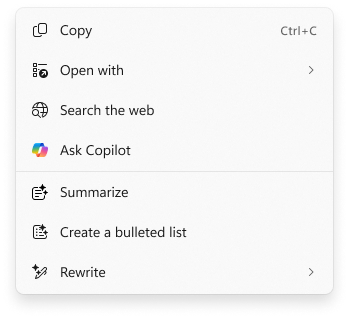
Ao realçar um texto com Ação com um clique, você recebe as seguintes opções:
- Copiar: Copia o texto selecionado para a área de transferência
- Abrir com: abre o texto selecionado em um editor de texto como o Bloco de notas
- Pesquisar na Web: faz uma pesquisa pelo texto selecionado usando o Microsoft Edge e o Bing
Quando o texto realçado for um endereço de email, você pode copiar o texto ou:
- Enviar email: usa seu aplicativo de email padrão para abrir um novo email para o endereço de email selecionado
- Enviar uma mensagem com o Teams: abre uma mensagem do Teams usando o endereço de email selecionado como o destinatário
- Agendar uma reunião com o Teams: abre um novo convite de calendário do Teams com o endereço de email selecionado como participante
Quando o texto realçado for um site, você pode copiar o texto ou Abrir site.
- Abrir site: abre o site selecionado no seu navegador padrão
Ações de texto mais inteligentes estão disponíveis quando o idioma padrão está definido como inglês, pelo menos 10 palavras estão selecionadas e você está conectado com uma conta Microsoft ou uma conta do Microsoft Entra. As ações de texto inteligentes, alimentadas pelo modelo de linguagem pequena Phi Silica e pela NPU, incluem:
- Resumir: Descreve brevemente os pontos principais do texto selecionado
- Criar uma lista com marcadores: cria uma lista com marcadores de detalhes importantes do texto selecionado
- Reescrever (casual): revisa o texto selecionado usando um tom casual
- Reescrever (formal): revisa o texto selecionado usando um tom formal
- Reescrever (Refinar): Revisa o texto selecionado, fazendo melhorias gramaticais
- Criar rascunho com o Copilot no Word: envia o texto selecionado para o Copilot no Word
- Praticar no Treinador de Leitura: abre o Treinador de Leitura , onde você pode ler o texto selecionado em voz alta. O Treinador de leitura fornece comentários e orienta você sobre onde fazer melhorias na pronúncia.
- Ler com a Leitura Avançada: abre o Treinador de Leitura e exibe o texto selecionado em um ambiente sem distrações. Você pode fazer com que o texto seja lido em voz alta, usar o dicionário de imagens e realçar substantivos, verbos e adjetivos para auxiliar o aprendizado gramatical.
A Ação com um clique faz mais com imagens
Se você selecionar uma imagem em um snapshot, receberá as seguintes opções:
- Copiar: Copia a imagem para a área de transferência
- Salvar como: Salve a imagem em um local especificado
- Compartilhar: Abre a opção de compartilhamento de arquivos para o arquivo de imagem
- Abrir com: Abra a imagem com um aplicativo como Fotos, Ferramenta de Recorte ou Paint
- Pesquisa visual com o Bing: faz uma pesquisa visual usando o Bing usando seu navegador da Web padrão
- Desfocar o plano de fundo com o aplicativo Fotos: desfocar o plano de fundo com o aplicativo Fotos
- Apagar objetos com Fotos: apague objetos indesejados na imagem com o aplicativo Fotos
- Remover o fundo com o Paint: Remova o fundo da imagem com o Paint

A Ação com um Clique faz mais com o conteúdo
Ao realçar texto ou imagens com Ação com um clique, você recebe uma opção para perguntar ao Copilot. O Copilot abre com seu conteúdo na caixa de prompt. O Copilot se torna o provedor para concluir a ação à medida que o conteúdo selecionado é transferido da Ação com um Clique para o Copilot.
Se o seu dispositivo fizer parte da sua organização corporativa ou de estudante, o Pergunte ao Microsoft Copilot será mostrado em vez de Pedir ao Copilot. Essa ação permite que o Microsoft Copilot responda às suas consultas. Pergunte ao Microsoft Copilot requer uma licença do Microsoft 365 e respeita as políticas de privacidade da sua organização.
Variações regionais para Ação com um Clique em Relembrar
Os recursos Ação com um clique variam de acordo com as configurações de região e idioma do seu dispositivo. Entender essas variações pode ajudar você a utilizar a ferramenta com eficiência em ambientes diferentes. A seguir estão as principais diferenças entre regiões:
Região do Espaço Econômico Europeu (EEE)
- Pesquisa na Web: usa o Microsoft Edge e o Bing para fazer buscas.
- Pesquisa visual com o Bing: não disponível.
- Remover segundo plano com o Paint: recursos avançados de imagem como Desfocar, Remover e Apagar não estão disponíveis no momento.
- Perguntar ao Copilot: não disponível.
- Ações do Microsoft Teams: recursos como enviar mensagens e agendar reuniões no Teams não estão disponíveis.
- Praticar no Treinador de Leitura: não disponível.
- Ler com a Leitura Avançada: não disponível.
- Criar rascunho com o Copilot no Word: não disponível.
China
- Pesquise na Web: devido a requisitos regulatórios, os mecanismos de busca locais podem ser usados para realizar uma pesquisa.
- Pesquisa visual com o Bing: o acesso à pesquisa visual com o Bing pode variar devido a regulamentações locais.
- Perguntar ao Copilot: não disponível.
- Criar rascunho com o Copilot no Word: não disponível.
- Resumir: não disponível.
- Criar uma lista com marcadores: não disponível.
- Reescrever (Formal): não disponível.
- Reescrever (Refinar): não disponível.
Considerações sobre privacidade para Ação com um Clique no recall
A Ação com um clique pode ser executada em cima de:
- Sua tela atual ao selecionar o botão Agora
- Instantâneos que já foram salvos
Para instantâneos que já foram salvos, as informações de aplicativos e sites filtrados, juntamente com a atividade de navegação privada de navegadores com suporte, são removidas . A Ação com um clique não pode acessar informações que foram removidas pelos filtros ao analisar instantâneos salvos. Quando você usa a Ação com um Clique no Relembrar e seleciona a opção Agora, um snapshot é feito sem suas janelas de navegação privadas, aplicativos filtrados e sites filtrados. Esses instantâneos são exibidos e analisados localmente, mas só são salvos se você tiver habilitado o salvamento de instantâneos. Ao usar a opção Agora , a Ação com um clique analisa apenas o que está ativo na tela. Ele não analisa o conteúdo que está dentro de aplicativos minimizados que não estão na tela. Se você não quiser que o conteúdo seja analisado, verifique se a janela não está aberta ou visível ao usar a opção Agora . Para obter mais informações sobre privacidade para Recall, consulte Privacidade e controle sobre sua experiência de Recall.
Quando você escolher enviar informações de Ação com um Clique para um aplicativo, como o Paint, a Ação com um Clique salvará temporariamente essa informação para concluir a transferência. A Ação com um Clique cria um arquivo temporário na seguinte localização:
- C:\Users\{username}\AppData\Local\Temp
Arquivos temporários também podem ser salvos quando você escolher enviar comentários. Esses arquivos temporários não são salvos a longo prazo. O Ação com um clique não reterá nenhum conteúdo da sua tela após concluir a ação solicitada. No entanto, o arquivo de imagem poderá ser salvo temporariamente até que o processo seja totalmente concluído ou uma nova ação seja iniciada. Alguns dados de diagnóstico também são coletados para manter a Ação com um clique segura, atualizada e funcionando.
As ações de texto mais inteligentes da funcionalidade Clicar para Fazer, incluindo Resumir, Criar uma lista com marcas, Reescrever (Informal), Reescrever (Formal) e Reescrever (Refinar), baseiam-se na tecnologia de um pequeno modelo de linguagem de última geração chamado Phi Silica. O Phi Silica aproveita a Copilot+ PCs NPU e o modelo de linguagem é executado localmente nos . O Phi Silica vai incluído Copilot+ PCs por padrão com o Windows nos .
Quando um usuário clica nas ações de texto da Ação com um Clique, o texto selecionado e a ação escolhida são enviados para o Phi Silica como parte de um prompt. O Phi Silica é executado no dispositivo localmente. O Phi Silica reescreve inteligentemente o texto selecionado conforme a solicitação do usuário e transmite de volta a resposta do modelo. O Phi Silica fornece respostas rapidamente e com eficiência, usando muito pouco poder. Para obter mais informações, consulte Phi Silica, SLM pequeno mas poderoso no dispositivo.
Em conformidade com o compromisso da Microsoft com a privacidade e segurança dos dados, todas as imagens salvas e dados processados são mantidos no dispositivo e processados localmente. No entanto, a Ação com um Clique permite que você escolha se deseja obter mais informações sobre o conteúdo selecionado online. Quando você escolher uma das seguintes ações da Ação com um Clique, o conteúdo selecionado será enviado para o provedor online do seu dispositivo local para concluir sua solicitação:
- Pesquisar na Web: envia o conteúdo selecionado para o Bing usando o Microsoft Edge
- Abrir site: abre o site selecionado no seu navegador padrão
- Pesquisa visual com o Bing: envia o conteúdo selecionado para a pesquisa visual do Bing utilizando o seu browser predefinido
Para obter mais informações sobre a privacidade da funcionalidade Clicar para Fazer, consulte a Declaração de Privacidade da Microsoft.
O compromisso da Microsoft com a IA responsável e com a privacidade
A Microsoft vem trabalhando para avançar a IA com responsabilidade desde 2017, quando definimos pela primeira vez nossos princípios de IA e, posteriormente, operacionalizamos nossa abordagem por meio de nosso Padrão de IA Responsável. Privacidade e segurança são princípios fundamentais ao desenvolver e implantar sistemas de IA. Trabalhamos para ajudar nossos clientes a usar nossos produtos de IA com responsabilidade, compartilhando nossos aprendizados e criando parcerias baseadas em confiança. Para mais informações sobre os nossos esforços de IA responsável, os princípios que nos orientam e as ferramentas e capacidades que criámos para garantir que desenvolvemos tecnologia de IA de forma responsável, consulte IA Responsável.
Para esclarecer sobre como cada recurso de IA funciona, é importante entender suas funcionalidades e limitações. Você deve entender as escolhas disponíveis em um recurso de IA e a responsabilidade associada a essas escolhas.
A Ação com um clique sugere ações que você pode pegar, e você pode escolher os aplicativos que serão o provedor (se aplicável) para essas ações. Depois de escolher a ação e o provedor para a ação, os resultados dessa ação serão responsabilidade do provedor. Por exemplo, na Ação com um clique você pode escolher a ação Remover segundo plano com Paint, o que significa que você escolheu Paint como o provedor para a ação. Depois de selecionar a ação no menu de contexto da Ação com um clique, ele abrirá o aplicativo Paint e a imagem selecionada será processada pelo Paint.
A Ação com um clique usa reconhecimento óptico de caracteres (OCR) no seu PC para detectar entidades de texto em capturas de tela. Para obter mais informações sobre OCR, consulte Nota de transparência e casos de uso para OCR.
As ações de texto inteligente da Ação com um clique e as sugestões de prompt do Copilot usam um pequeno modelo de linguagem chamado Phi Silica. Para obter mais informações sobre o Phi Silica, consulte Introdução ao Phi Silica no SDK Windows App. Para obter informações sobre os princípios de IA responsável que orientam a implementação do Phi Silica e as medidas de segurança em vigor ao utilizar modelos de linguagem generativa, consulte Desenvolvimento de IA Generativa Responsável no Windows.
Os modelos de Ação com um Clique passaram por avaliações de imparcialidade, juntamente com avaliações abrangentes de IA responsável, segurança e privacidade, para garantir que a tecnologia seja efetiva e equitativa, enquanto adere às melhores práticas de IA Responsável da Microsoft.
Para obter mais informações sobre a privacidade da Lembrança, consulte Privacidade e controlo sobre a sua experiência na Lembrança.