
A recolha (pré-visualização) tem várias opções para gerir os instantâneos e o espaço em disco. Pode definir máximos sobre a quantidade de espaço em disco que a Recuperação pode utilizar, juntamente com o tempo durante o qual os instantâneos podem ser guardados. Ao eliminar instantâneos, pode eliminá-los todos ao mesmo tempo ou selecionar para eliminar instantâneos de um período de tempo específico. Ao alterar as definições de Revocação, ser-lhe-á pedido que autorize esta alteração com as suas credenciais de Windows Hello.

As seguintes opções estão disponíveis para gerir instantâneos e espaço em disco para Revocação em Definições> do WindowsPrivacidade &Captura de Segurança >& Instantâneos:
Guardar instantâneos
Mova o botão de alternar para Ativado para a opção Guardar instantâneos para começar a guardar instantâneos
Mova o botão de alternar para Desativado para a opção Guardar instantâneos para parar de guardar instantâneos
Dica
Se quiser deixar de guardar instantâneos durante algum tempo, utilize esta opção. Basta voltar a ativar o botão para Ativado sempre que estiver pronto para retomar a gravação de instantâneos.
Armazenamento máximo para instantâneos
Pode configurar a quantidade de espaço em disco que o Recall pode utilizar para armazenar instantâneos. A quantidade de espaço em disco que pode alocar ao Recall varia consoante a quantidade de armazenamento que o PC tem. Pode alterar a quantidade de espaço em disco utilizado ou eliminar instantâneos da página Desativar & definições de instantâneos . O gráfico seguinte mostra as opções de espaço de armazenamento para Resgatar:
| Capacidade de armazenamento de dispositivos | Opções de alocação de armazenamento para Revocação |
|---|---|
| 256 GB | 25 GB (predefinição), 10 GB |
| 512 GB | 75 GB (predefinição), 50 GB, 25 GB |
| 1 TB ou mais | 150 GB (predefinição), 100 GB, 75 GB, 50 GB, 25 GB |
Alterar o limite de espaço de armazenamento
1. Expanda as definições de Armazenamento em Definições> do WindowsPrivacidade &Instantâneos & de Recuperação de Segurança>.
2. Altere o Limite máximo de armazenamento para instantâneos ao selecionar o limite de armazenamento na lista pendente. Quando o limite é atingido, os instantâneos mais antigos são eliminados primeiro.
A página Relembrar & Instantâneos também lista a quantidade atual de Armazenamento a ser utilizado. Também tem uma opção para Ver o armazenamento do sistema , onde pode comparar a quantidade de espaço que os instantâneos estão a utilizar em comparação com outras aplicações e funcionalidades do Windows.
Duração máxima do armazenamento
Pode escolher durante quanto tempo os instantâneos podem ser guardados no seu dispositivo. Na definição Duração máxima do armazenamento para instantâneos, selecione 30, 60, 90, 180 dias ou ilimitado. Assim que os instantâneos atingirem o limite de idade, são eliminados do dispositivo. Se não definir a duração máxima do armazenamento, os instantâneos só serão eliminados quando o limite máximo de armazenamento de instantâneos for atingido e, em seguida, os instantâneos mais antigos forem eliminados primeiro.
Eliminar instantâneos
Expanda as definições Eliminar instantâneos em Definições> do WindowsPrivacidade &Captura de Segurança >& Instantâneos.
Pode optar por eliminar todos os instantâneos ou instantâneos com um período de tempo específico.
- Para eliminar todos os instantâneos, selecione Eliminar tudo.
- Para eliminar instantâneos de um período de tempo específico, selecione um período de tempo na lista pendente e, em seguida, selecione Eliminar instantâneos. Pode optar por eliminar instantâneos da última hora, 24 horas, 7 dias ou 30 dias.
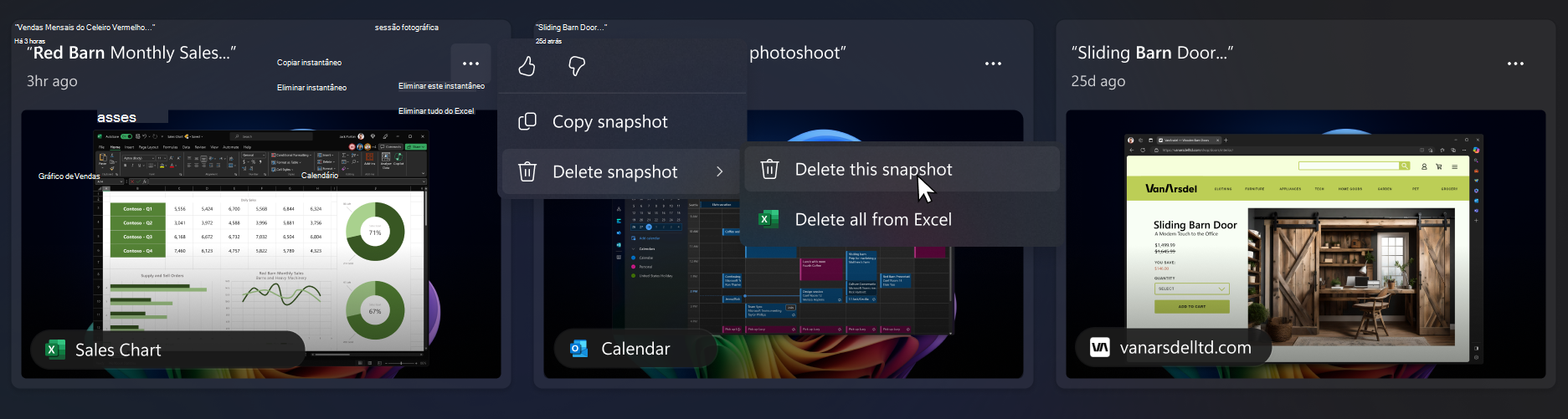
Eliminar, eliminar tudo ou copiar uma snapshot dos resultados da pesquisa
Se você descobrir um instantâneo que deseja excluir ou copiar, selecione ... para exibir opções para o instantâneo. Você pode escolher Copiar o instantâneo para sua área de transferência ou Excluir o instantâneo. Se você perceber que o instantâneo contém um site ou aplicativo que você ainda não filtrou, você tem a opção de Excluir todos os instantâneos que contêm o site ou aplicativo selecionado. Você será informado sobre quantos instantâneos desse site ou aplicativo serão excluídos. Se você prosseguir, todos os instantâneos serão excluídos em massa. Se desejar, você pode adicionar o site ou aplicativo à lista de filtros quando a exclusão for concluída.
O compromisso da Microsoft com a IA responsável e com a privacidade
A Microsoft vem trabalhando para avançar a IA com responsabilidade desde 2017, quando definimos pela primeira vez nossos princípios de IA e, posteriormente, operacionalizamos nossa abordagem por meio de nosso Padrão de IA Responsável. Privacidade e segurança são princípios fundamentais ao desenvolver e implantar sistemas de IA. Trabalhamos para ajudar nossos clientes a usar nossos produtos de IA com responsabilidade, compartilhando nossos aprendizados e criando parcerias baseadas em confiança. Para obter mais informações sobre os nossos esforços responsáveis de IA, os princípios que nos orientam e as ferramentas e capacidades que criámos para garantir que desenvolvemos a tecnologia de IA de forma responsável, veja IA Responsável.
O Relembrar pode mostrar resultados relacionados às emoções percebidas das pessoas nas imagens. Os processos subjacentes à emoção humana são complexos e há diferenças culturais, geográficas e de indivíduo que influenciam como podemos perceber, experimentar e expressar emoções. Os resultados relacionados às emoções das pessoas em imagens são baseados em como elas aparecem e podem não indicar com precisão o estado interno de pessoas individuais.
O Relembrar pode usar pistas contextuais na imagem inteira, incluindo pessoas ou entidades em segundo plano, que é como ainda pode associar a imagem a um indivíduo. Dados biométricos e inferência não são usados. Quaisquer resultados que identifiquem um indivíduo ou inferem a emoção de um indivíduo não são o resultado do processamento da face, como reconhecimento facial ou outra inferência facial. Por exemplo, se uma imagem contiver a foto de um atleta famoso vestindo o uniforme do time com seu número específico, o Relembrar ainda poderá retornar um resultado que identifique esse atleta com base nesses indícios contextuais.
A Busca rápida usa reconhecimento óptico de caracteres (OCR), local no PC, para analisar instantâneos e facilitar a pesquisa. Para obter mais informações sobre o OCR, veja Casos de nota de transparência e utilização do OCR. Para obter mais informações sobre privacidade e segurança, consulte Privacidade e controlo sobre a sua experiência de Revocação.
Queremos ouvi-lo!
Se houver algo de que goste e, especialmente, se houver algo de que não gosta em Resgatar, pode submeter comentários à Microsoft ao selecionar ... e, em seguida, o ícone Feedback em Resgatar. O envio de comentários enviará dados do Relembrar para a Microsoft, incluindo quaisquer capturas de tela que você anexar aos comentários.
Artigos relacionados
Refaça seus passos com a Busca rápida
Filtrar aplicativos, sites e informações confidenciais na Busca rápida