
Se você gosta de aplicar alterações que afetam a qualidade, a aparência e a aparência da sua foto ou deseja adicionar informações sobre suas fotos, o aplicativo Fotos Microsoft no Windows oferece todos os tipos de opções para melhorar a aparência de suas fotos e vídeos.
Observação
Para saber mais sobre as opções adicionais de edição de fotos em Copilot+ PCs, consulte Reestilizar imagem e Criador de imagens e Super resolução em fotos.
Editar uma foto
Com o aplicativo Fotos, você pode facilmente cortar, girar, ajustar a aparência, adicionar um filtro e escrever ou desenhar na sua foto para se comunicar e fornecer contexto.
Na caixa de pesquisa na barra de tarefas, digite Fotos . Na lista, selecione Fotos . Em seguida, selecione a foto que deseja alterar.
- Selecionar Editar imagem (Ctrl + E)
 na parte superior da tela.
 - Selecione uma das opções de edição para começar a editar.
- Use esses recursos para ajustar a luz, a cor, a aparência e a sensação da sua foto.
Dica
Para cancelar todas as edições que foram aplicadas à sua foto, selecione Redefinir no canto superior esquerdo da tela.
Cortar
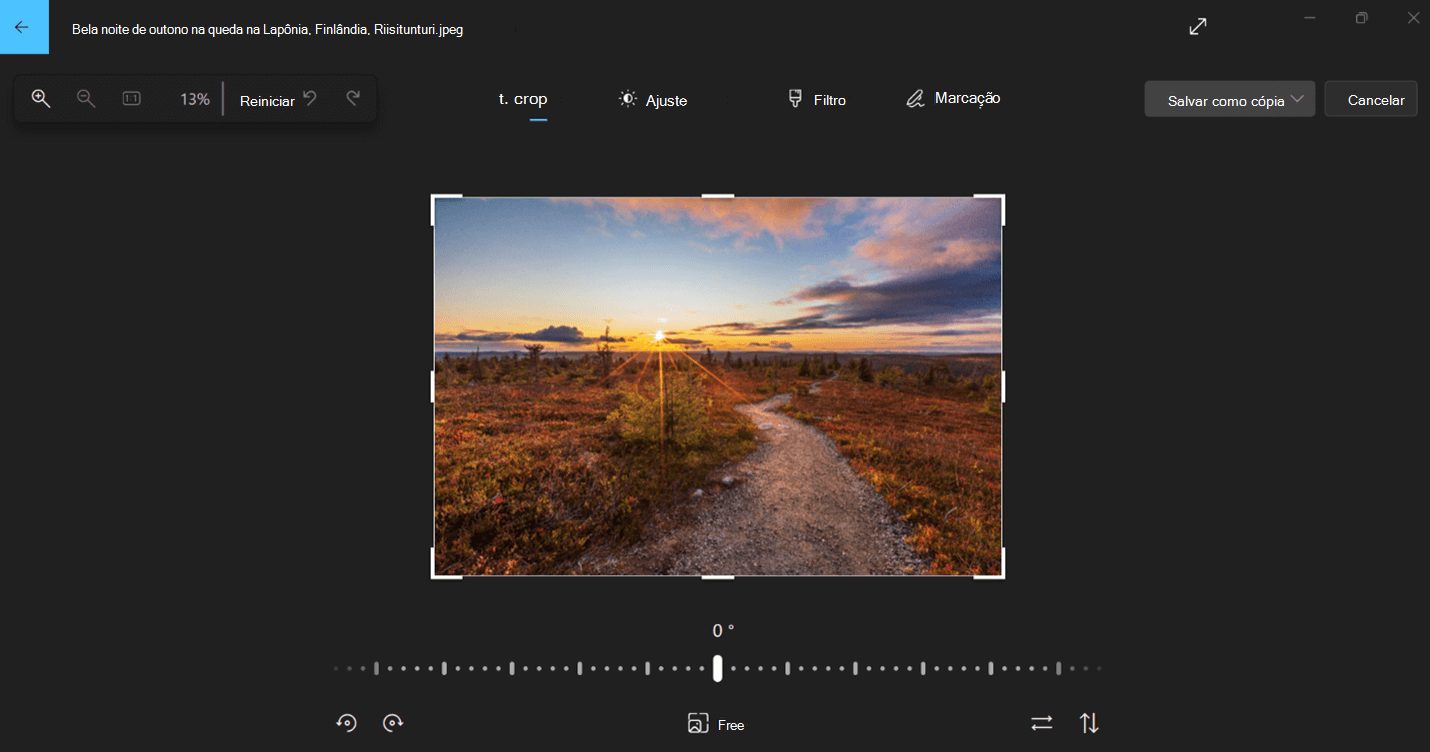
Corte, inverta ou gire fotos para cortar as partes indesejadas manualmente ou use taxas de proporção predefinidas. Você também pode girar uma foto para a esquerda e para a direita em 90 graus ou em incrementais—ou inverter uma imagem em 180 graus.
- Girar no sentido horário
 ou no sentido anti-horário
- Usar a taxa de proporção predefinida

- Inverter imagem verticalmente
 ou horizontalmente
- Gire sua foto livremente usando o controle deslizante
Ajuste
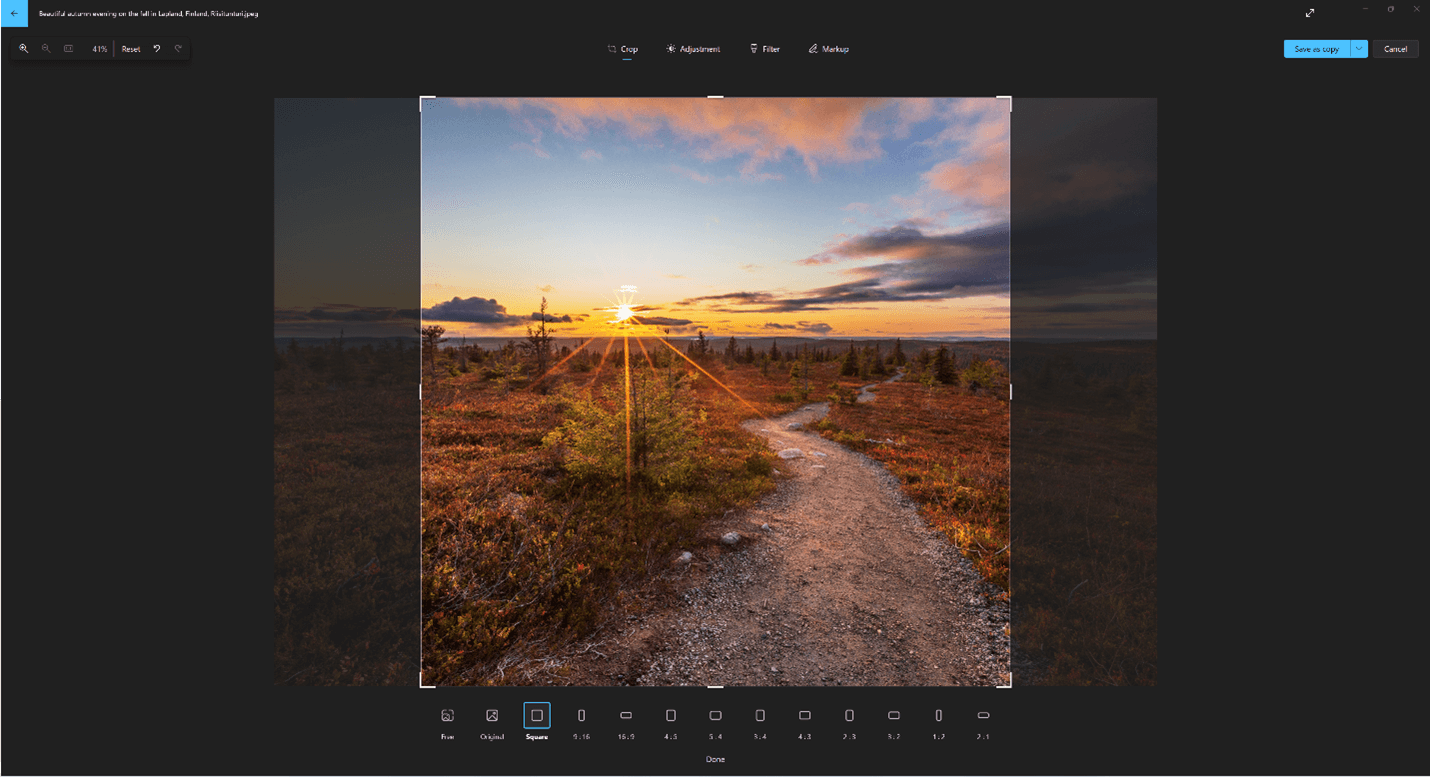
Ajuste a luz e a cor para definir o clima e a qualidade das fotos. No painel de ajuste à sua direita, ajuste os controles deslizantes de luz e cores. Você pode clicar e segurar ou pressionar a barra de espaço para exibir a foto original.
Filtro
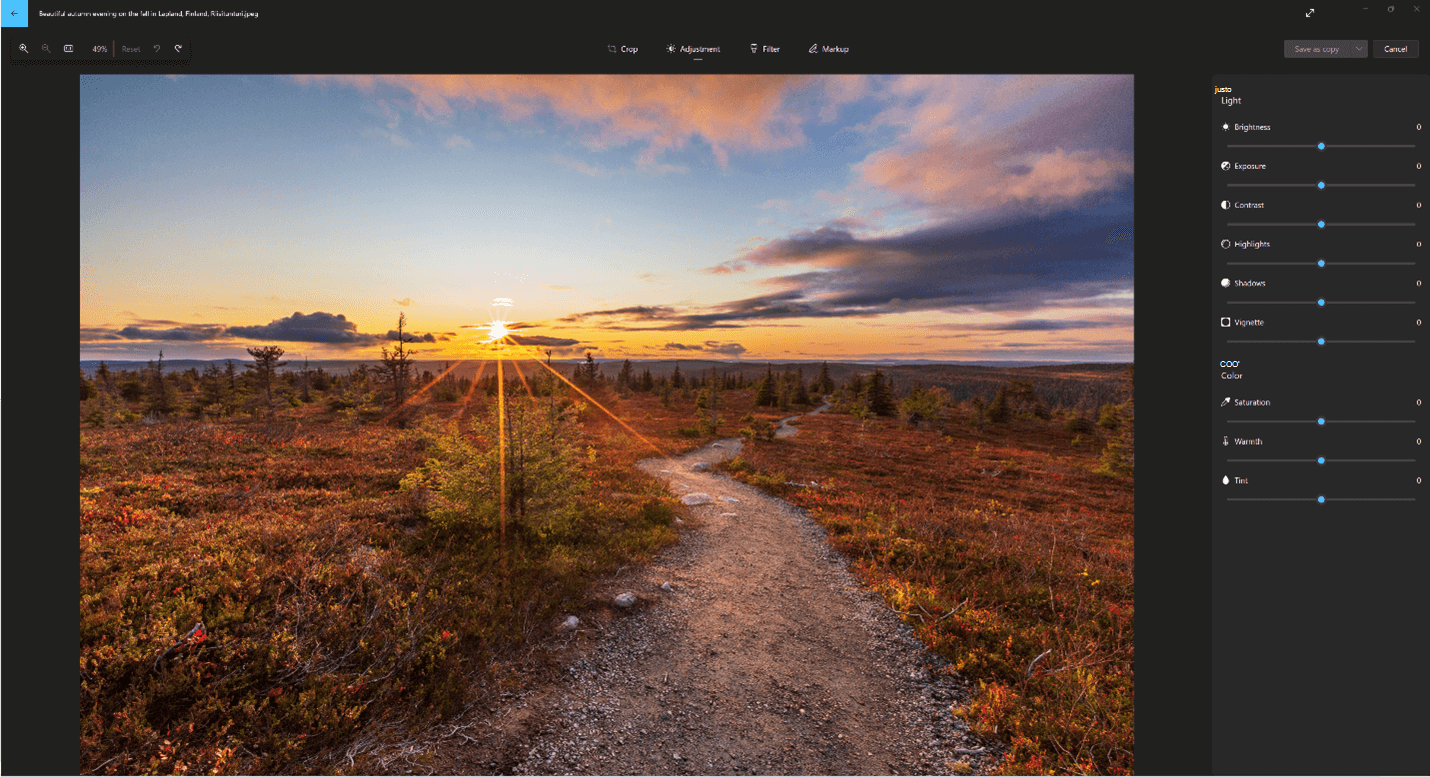
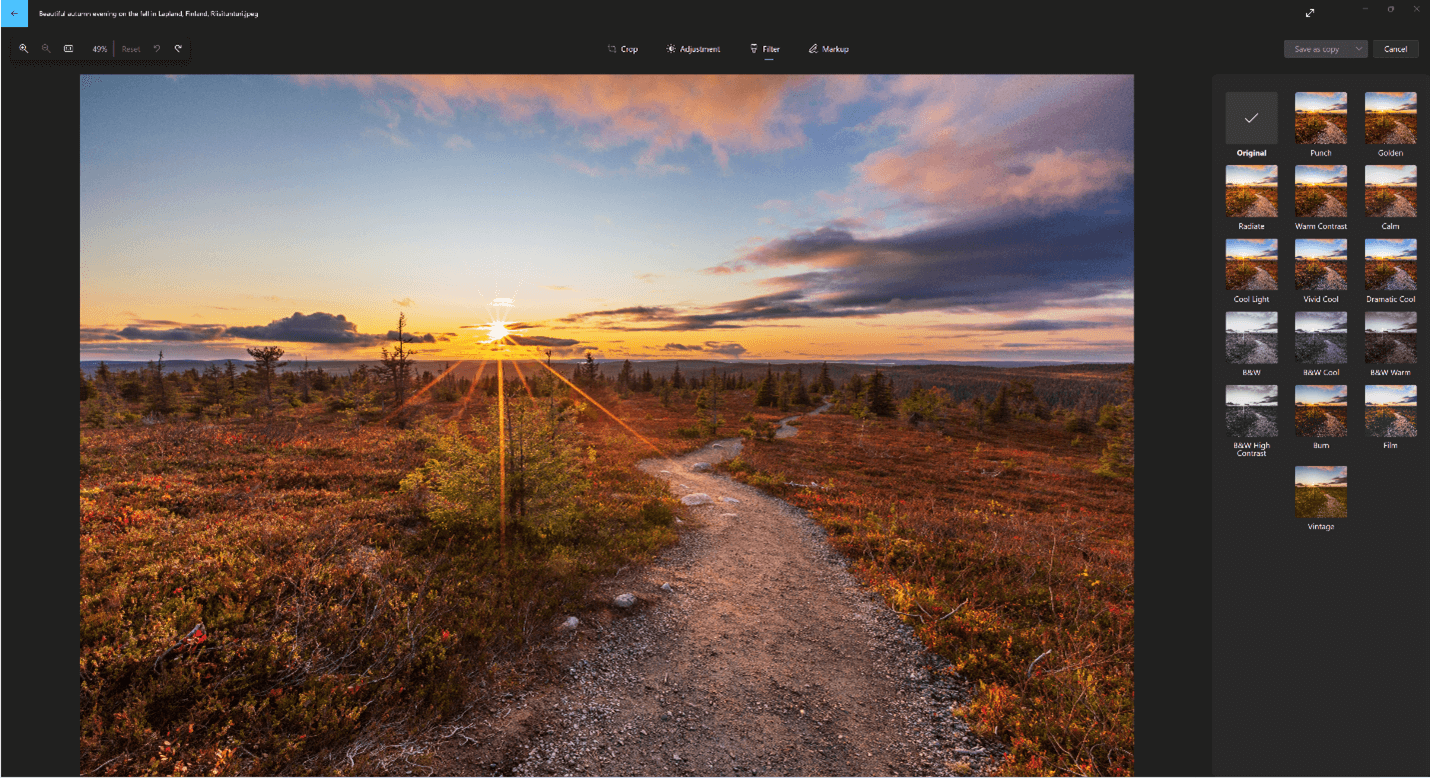
Use filtros para refinar o tom das imagens ou adicione efeitos especiais para transformar as fotos usando apenas um clique. No painel Filtro à sua direita, selecione um dos quinze filtros disponíveis. Não se preocupe se você não quiser aplicar nenhum filtro - você sempre tem a opção Original disponível. Você pode clicar e segurar ou pressionar a barra de espaço para exibir a foto original.
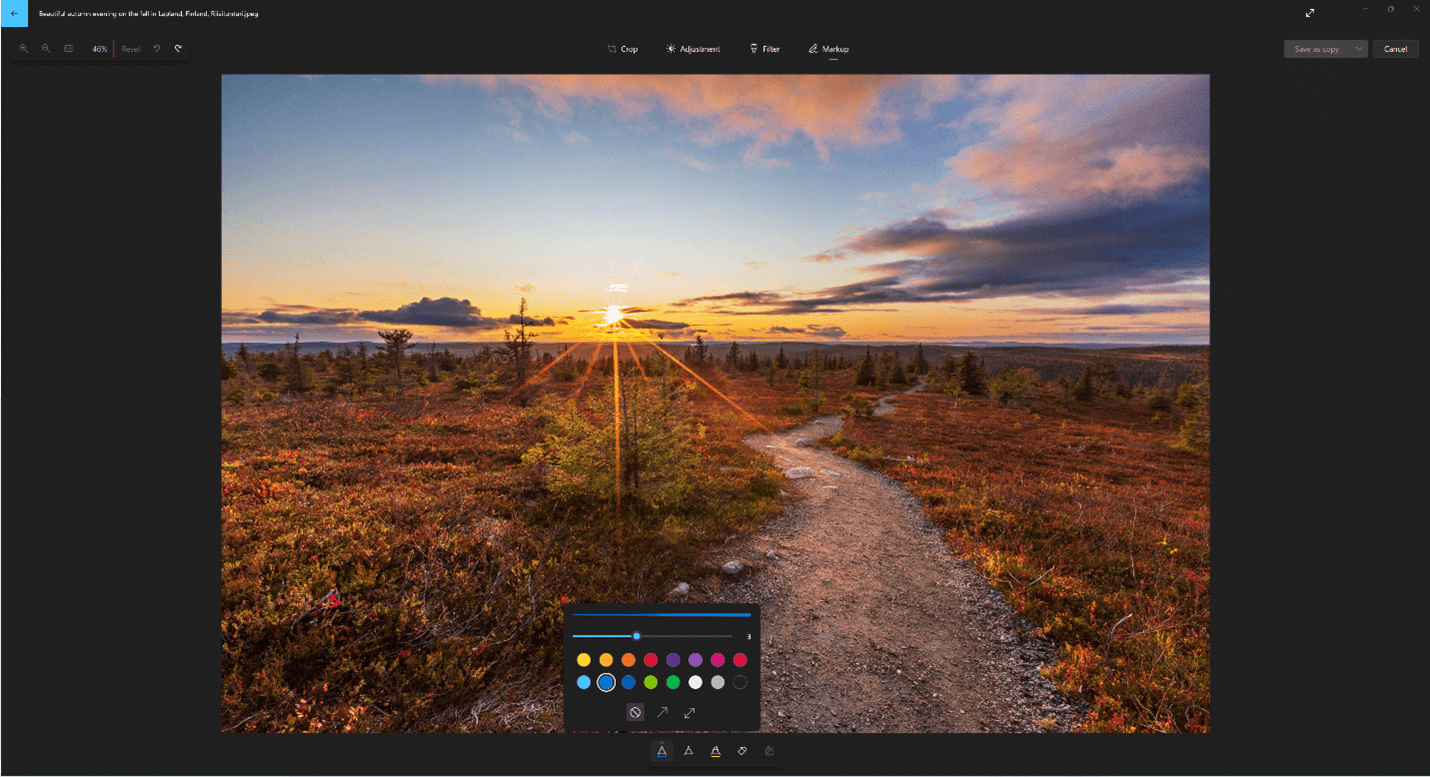
Marcação
Às vezes, há mais na história do que as imagens podem transmitir por conta própria. Adicione um toque pessoal aos seus momentos favoritos desenhando em suas fotos.
- Na barra de ferramentas Marcação , selecione uma das três ferramentas de desenho (2 canetas disponíveis e um marca-texto).
- Selecione o tipo de linha (linha simples, linha com seta simples, linha com seta dupla) e a cor e o tamanho nas opções de caneta.
- Vá em frente e desenhe diretamente na sua imagem, e não se preocupe se você errar - você sempre pode apagar as marcações de que não gosta com a ferramenta Borracha . Ou limpe todo o desenho selecionando Limpar todas as marcações ao lado da ferramenta Borracha.
Apagamento Generativo
O Generative Erase permite retocar fotos para remover manchas ou partes indesejadas.
Importante
Esse recurso usa IA para preencher a área removida e pode não ser perfeito ou o que você espera. O processo é feito localmente no seu dispositivo. Isso significa que os dados nunca saem do dispositivo. Para saber mais sobre nossa percurso de IA responsável, os princípios éticos que nos orientam e as ferramentas e as funcionalidades que criamos para garantir que desenvolvamos a tecnologia de IA com responsabilidade, consulte IA responsável.
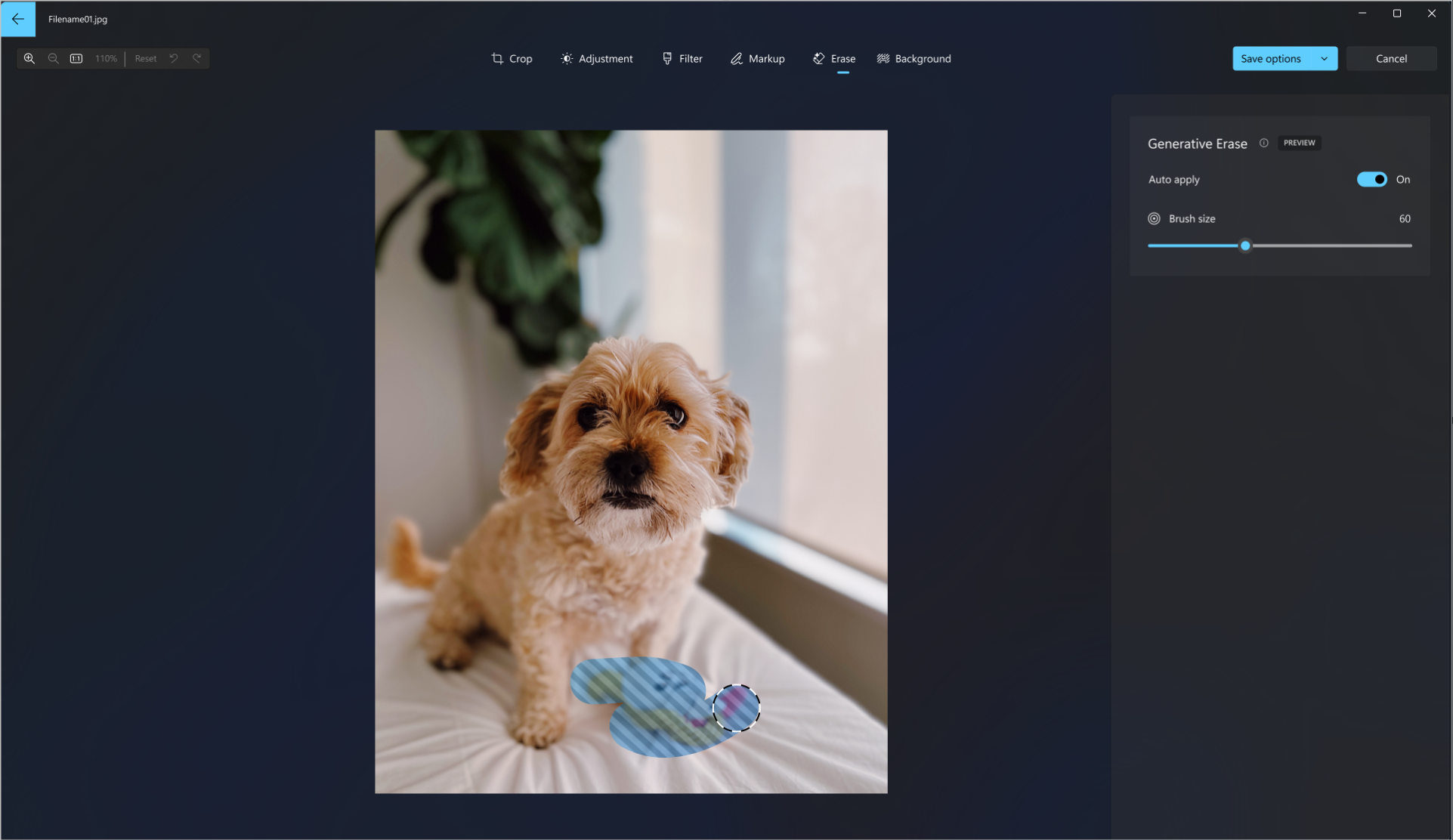
Selecione Apagar e, em seguida, arraste a ferramenta Pincel sobre a área que você gostaria de corrigir.
Você pode ajustar o tamanho da ferramenta para corresponder ao tamanho da área a ser corrigida.
Você pode selecionar se a aplicação automática para Apagamento generativo está desativada ou ativada.
Quando a Aplicação automática está ativada, a área selecionada com a ferramenta pincel é apagada diretamente depois que você termina de selecionar a área.
Quando a Aplicação automática estiver desativada, você terá mais opções de ferramenta de pincel:
- Adicionar máscara permite selecionar uma área ou várias áreas para Apagamento generativo. Depois de terminar de selecionar a área a ser apagada, selecione Apagar.
- Remover máscara permite que você desmarque uma área ou várias áreas da máscara que você criou. Selecione Apagar para concluir o apagamento das áreas selecionadas.
- Selecione Limpar se quiser desmarcar todas as áreas atualmente selecionadas.
Contexto
Às vezes, pode ser necessário separar um assunto do fundo de uma foto e, em seguida, aplicar um efeito de desfoque no fundo, substituí-lo ou removê-lo completamente.
Importante
A IA é usada para separar o plano de fundo, mas o processo de separação é feito localmente no seu dispositivo. Isso significa que os dados nunca saem do dispositivo. Para saber mais sobre nossa percurso de IA responsável, os princípios éticos que nos orientam e as ferramentas e as funcionalidades que criamos para garantir que desenvolvamos a tecnologia de IA com responsabilidade, consulte IA responsável.
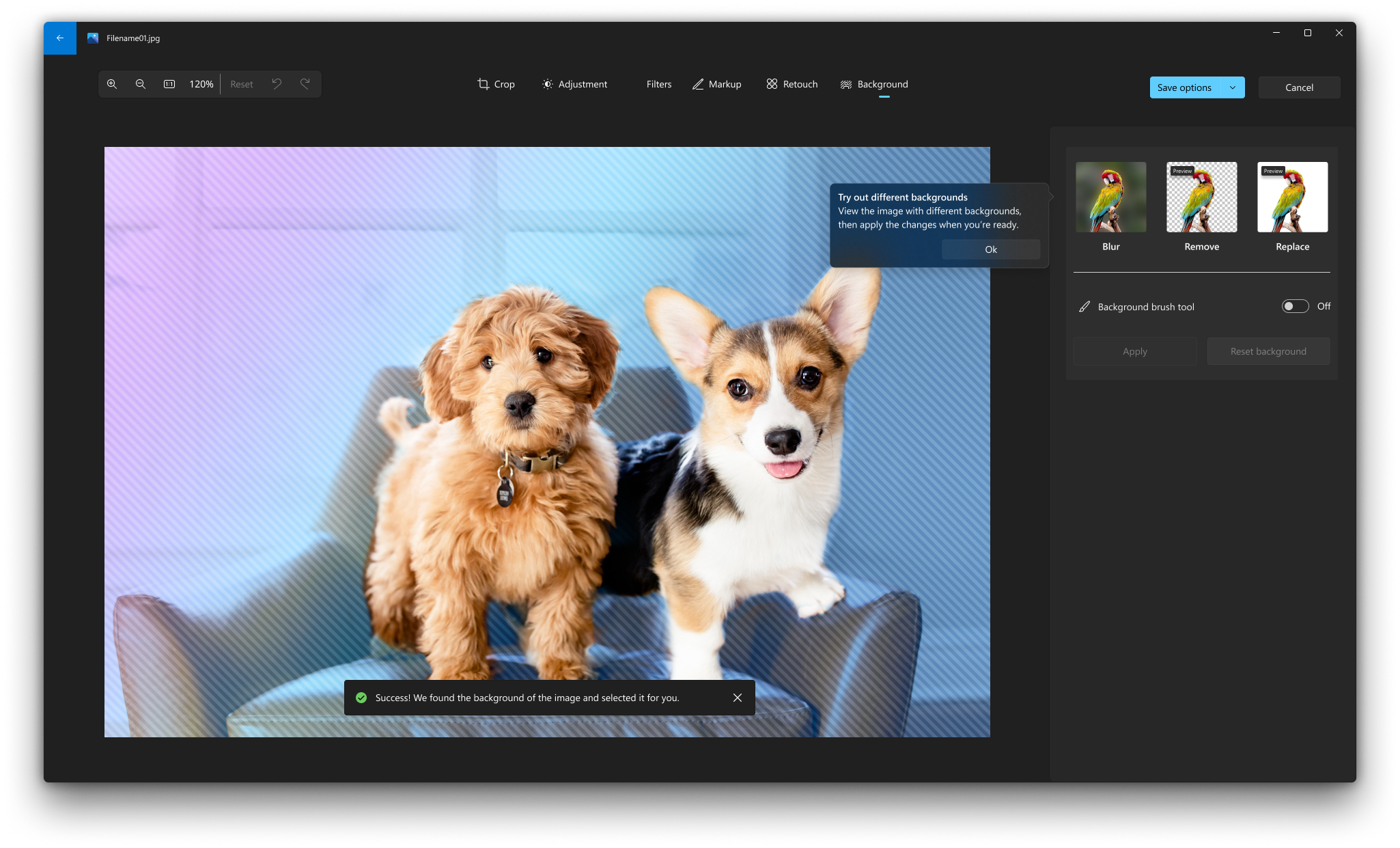
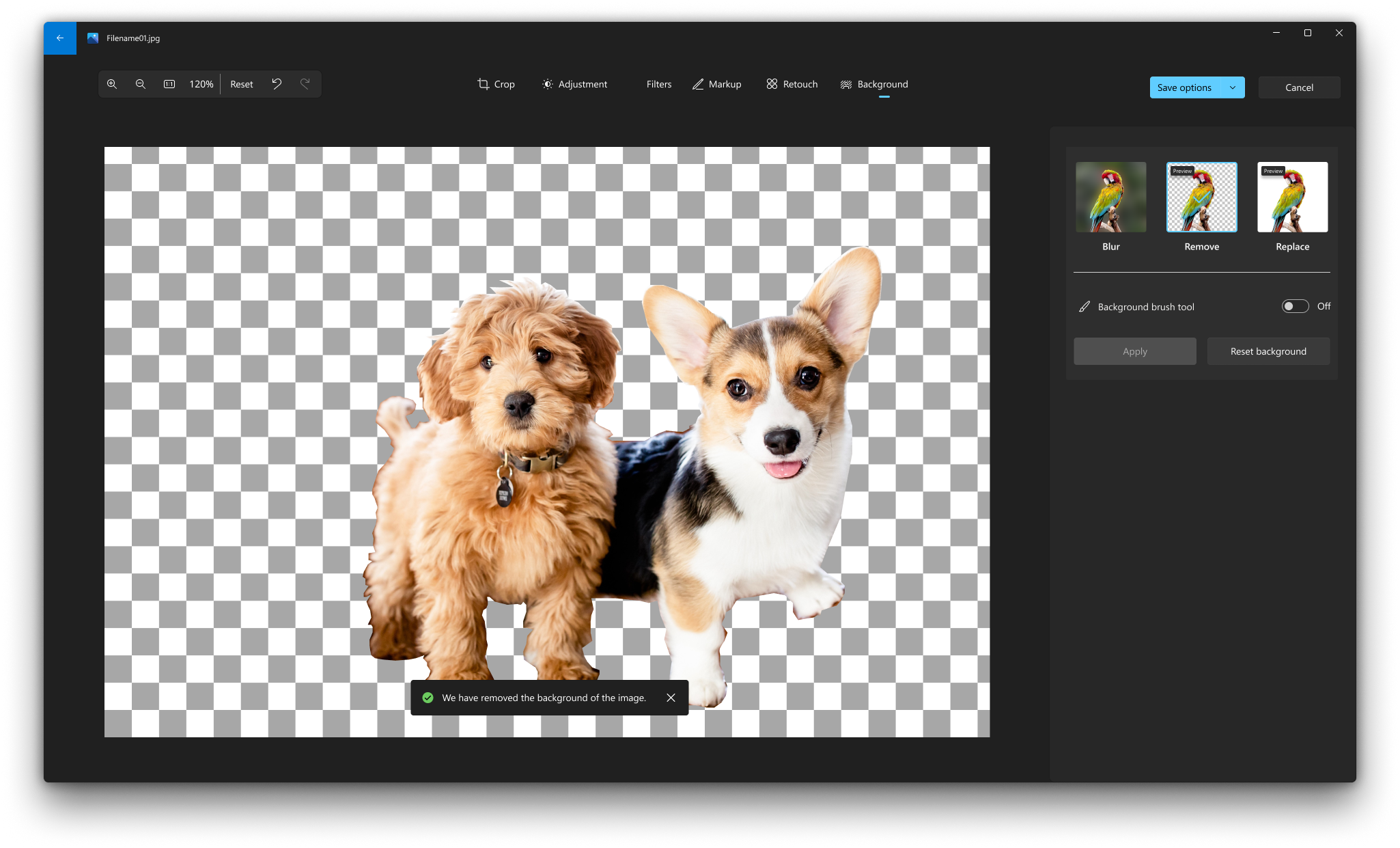
Selecione Painel de plano de fundo . O plano de fundo da imagem será selecionado automaticamente, mas você também tem a opção de ativar a ferramenta Pincel de fundo para exibir mais opções.
- Use Adicionar máscara para adicionar mais áreas como parte do plano de fundo.
- Use Remover máscara para remover partes da seleção que você não quer como parte do plano de fundo.
- Você também pode alterar o tamanho do pincel ou a maciez do pincel.
Selecione Desfocar, Remover ou Substituir.
Selecione a opção Desfoque , use o controle deslizante para ajustar a intensidade do Desfoque e selecione Aplicar para desfocar o fundo.
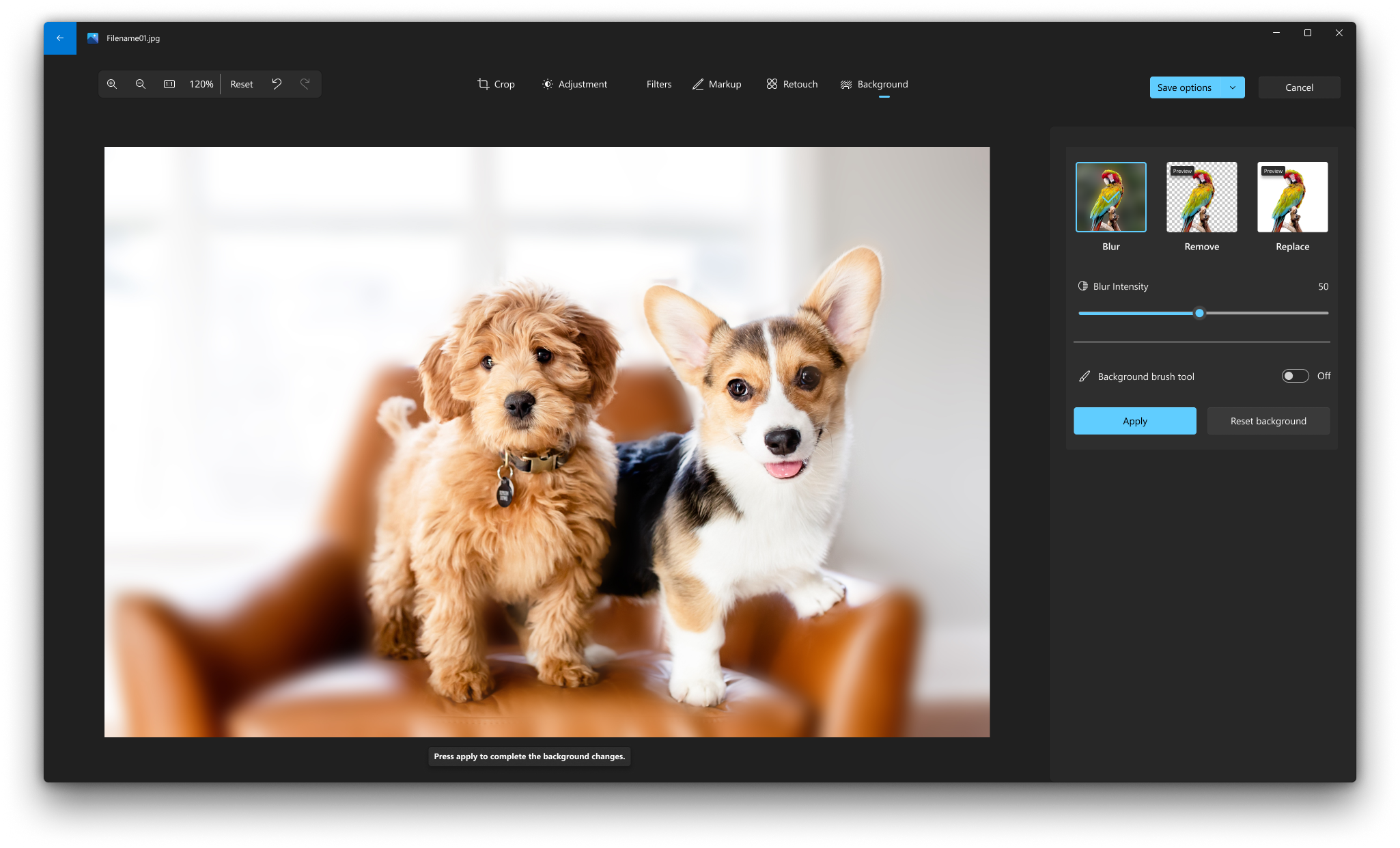
Selecione a opção Remover e, em seguida, selecione Aplicar para remover o fundo da imagem.
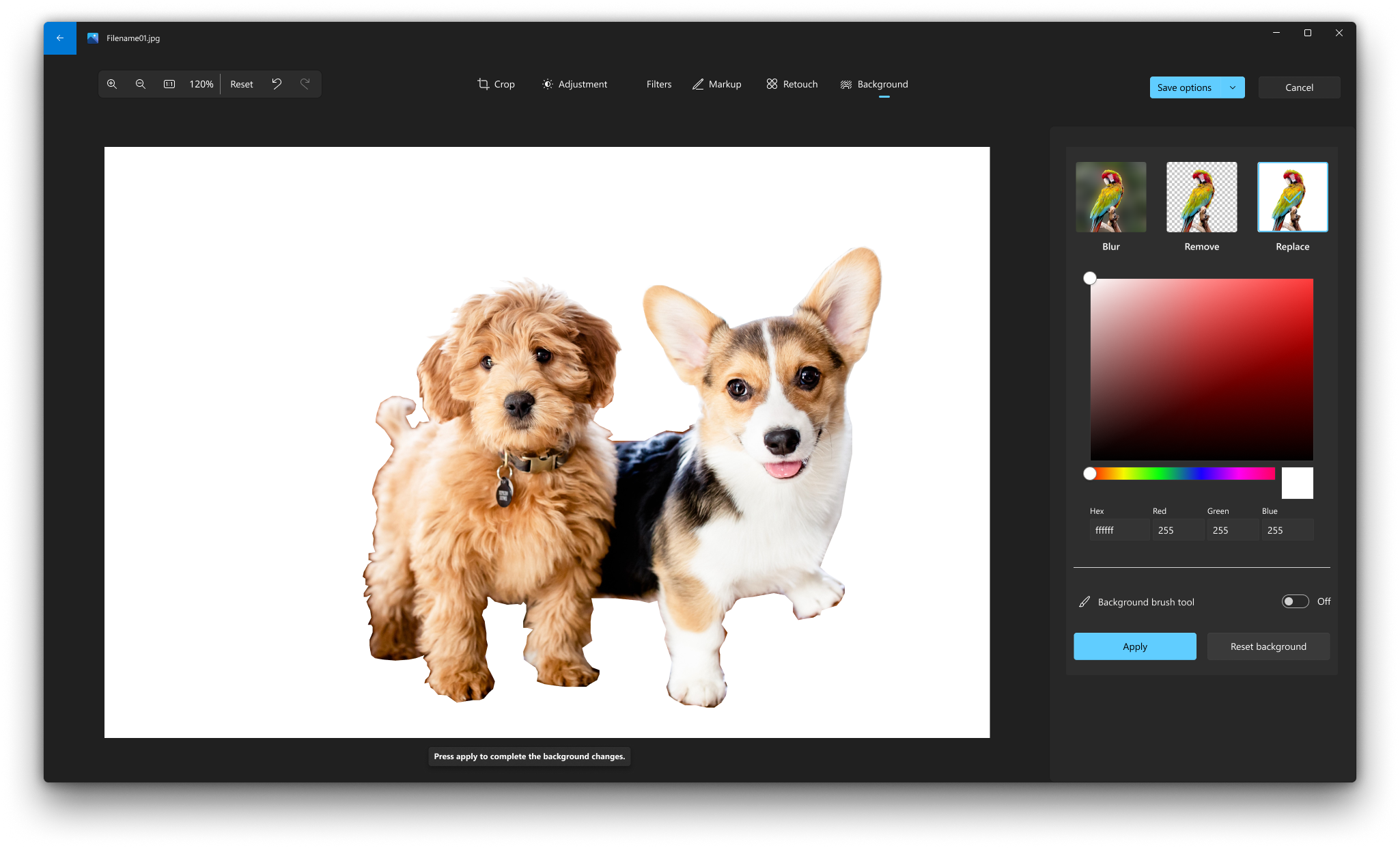
Selecione a opção Substituir e use a paleta de cores para selecionar a cor da tela de fundo. Como alternativa, você pode especificar os valores RGB para a cor desejada. Selecione Aplicar para substituir o plano de fundo da imagem pela cor selecionada.
Editar um vídeo
Com o aplicativo Fotos, você pode cortar um vídeo facilmente. Na caixa de pesquisa na barra de tarefas, digite fotos. Na lista, selecione Fotos. Em seguida, selecione o vídeo que você deseja cortar.
Dica
Para opções avançadas de edição de vídeo, abra o vídeo e selecione Editar no editor de vídeo do Clipchamp. Para obter mais informações, consulte Como editar um vídeo no Clipchamp.
-
Selecionar Cortar (Ctrl + E) na parte superior da tela.
- Ajuste os controles deslizantes na parte inferior para os marcadores de início e término desejados.
- Selecione Salvar como cópia para salvar o vídeo modificado ou selecione o menu suspenso ao lado dele e Salve o vídeo para substituir o vídeo original.