

Fotos Herdadas é o aplicativo para Coleções Herdadas da Microsoft, Álbuns e Editor de Vídeo. As versões herdadas do aplicativo Fotos reúnem fotos do seu computador, telefone e outros dispositivos e as colocam em um só lugar onde você pode encontrar mais facilmente o que está procurando.
Tenha o poder de fazer mais com suas fotos e vídeos. Você pode visualizar, editar, comparar, criar álbuns e fazer filmes de suas memórias especiais facilmente. Você pode usar a tira de filme para localizar e pular para outra foto enquanto permanece imerso na experiência. Se você quiser comparar fotos e vídeos na mesma janela do aplicativo, ative o modo de exibição múltipla selecionando vários itens na interface da tira de filme.
Além disso, na barra de ferramentas, você pode realizar ações de edição, favoritos e compartilhamento, além de ter acesso rápido a metadados e editores de fotos de terceiros. Você também pode ocultar as barras de ferramentas para aproveitar suas fotos de ponta a ponta e sem distrações.
Para começar, digite fotos na caixa de pesquisa da barra de tarefas e selecione o aplicativo herdado Fotos nos resultados.
Como obter o aplicativo?
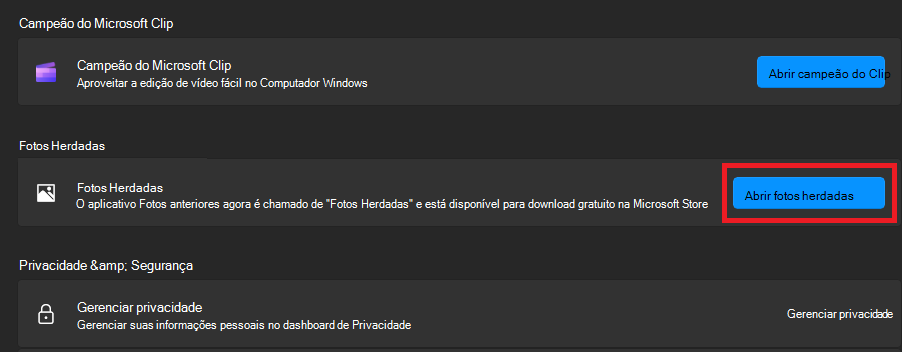
Se o seu computador estiver executando a versão mais recente do Fotos e você quiser usar a versão herdada do aplicativo Fotos, faça o seguinte:
- Na caixa de pesquisa na barra de tarefas, digite fotos e selecione o aplicativo Fotos nos resultados.
- Selecione Configurações e, na seção Fotos herdadas , selecione Abrir fotos herdadas.
Observação
Você pode executar o novo aplicativo Fotos  e o aplicativo herdado Fotos no seu computador ao mesmo tempo.
Ver fotos e vídeos
O aplicativo Photos Legacy permite que os usuários visualizem suas fotos e vídeos sem problemas. Ele suporta uma ampla variedade de formatos de arquivo, incluindo JPEG, PNG, GIF, BMP, TIFF para fotos e MP4, MOV e AVI para vídeos.
Assim que o aplicativo Fotos Herdado for aberto, você verá uma lista de todas as fotos, permitindo que você role e escolha a que deseja. Além disso, você pode utilizar o recurso de classificação para organizar a lista de fotos de acordo com suas preferências para facilitar a localização.
Por padrão, o aplicativo herdado Fotos mostra todas as fotos na sua pasta Imagens. Para ver fotos de outros locais, selecione a guia Pastas na parte superior, selecione Adicionar uma pasta e, em seguida, selecione a pasta que deseja adicionar.
Dica
Para uma maneira mais rápida de localizar a foto ou vídeo em vez de navegar manualmente pela lista, basta inserir o nome, a data, o tipo ou o local na caixa de pesquisa na parte superior.
Importar fotos e vídeos
Você pode importar fotos e vídeos armazenados no card SD de uma câmera, em uma unidade USB, em um telefone (Android ou iPhone) ou em outro dispositivo.
Use um cabo USB para conectar o dispositivo ao computador. Certifique-se de que as fotos que você deseja importar estejam realmente no dispositivo, em vez de na nuvem.
Abra o aplicativo herdado Fotos.
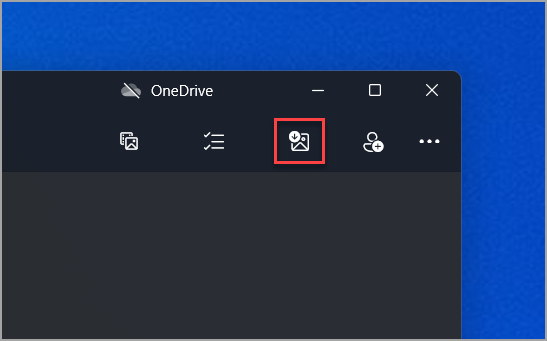
Selecione Importar>de um dispositivo conectado e siga as instruções. Você pode escolher os itens que deseja importar e selecionar o local para salvá-los. Aguarde alguns instantes para a detecção e a transferência.
Observação
- Para iPhone: Se estiver tendo problemas com a importação do iPhone, verifique se o dispositivo está desbloqueado e se você aceitou as permissões.
- Para Android e outros dispositivos: Se você estiver usando um telefone Android ou outro dispositivo e a importação não estiver funcionando, talvez seja necessário alterar as configurações de USB do telefone de Carregamento por USB para Transferir Files ou Transferir Fotos.
Organizar fotos e vídeos
Você pode organizar suas fotos e vídeos em álbuns, facilitando a categorização e a localização de arquivos de mídia específicos.
- Abra o aplicativo Fotos e selecione Álbuns.
- Selecione +Novo álbum e escolha fotos ou vídeos de sua coleção usando as caixas de seleção e selecione Criar.
- Você pode editar o título do álbum conforme sua necessidade.
Editar fotos e vídeos
Editar fotos e vídeos no aplicativo herdado Fotos é um processo simples. Se você gosta de aplicar alterações que afetam a qualidade, a aparência e a aparência da sua foto ou deseja adicionar informações sobre suas fotos, o aplicativo Fotos Herdado no Windows oferece todos os tipos de opções para melhorar a aparência de suas fotos e vídeos.
Para obter mais informações, veja como editar fotos e vídeos no Windows.
Acesse fotos e vídeos armazenados no OneDrive a partir do aplicativo Fotos
O aplicativo herdado Fotos oferece a capacidade de se conectar ao OneDrive e acessar todas as mídias localizadas no OneDrive pelo aplicativo Fotos. Para habilitar essa funcionalidade, você deve entrar/conectar-se à conta do OneDrive no aplicativo Fotos.
Carregue as fotos e vídeos do celular para o OneDrive automaticamente
Uma das maneiras mais simples de copiar todas as suas fotos e vídeos para um só lugar no aplicativo herdado Fotos é configurar o upload automático para o OneDrive do Fotos do seu dispositivo móvel.
- Verifique se você está conectado ao OneDrive no aplicativo herdado Fotos. Isso permite que o conteúdo do OneDrive seja sincronizado com o aplicativo.
- Em seguida, em seu dispositivo iOS ou Android, instale o aplicativo OneDrive . Você pode baixar a versão mais recente da loja de aplicativos Android ou iOS do seu telefone.
- No aplicativo OneDrive em seu dispositivo iOS ou Android, ative o Carregamento da Câmera nas configurações do aplicativo OneDrive . As fotos e os vídeos mais recentes tirados começarão a ser carregados automaticamente para o OneDrive.
Depois de carregadas no OneDrive, essas fotos e vídeos aparecerão automaticamente no aplicativo herdado Fotos em seu computador se você tiver o OneDrive conectado ao aplicativo Fotos. Para saber mais sobre a atualização do OneDrive, confira Sincronizar arquivos com o OneDrive no Windows.
Gerenciar mídia: copiar, mover, remover ou duplicar fotos e vídeos
O aplicativo Fotos Herdado permite copiar, mover, remover ou duplicar fotos e vídeos. Veja como:
Copiar fotos e vídeos: se você copiar uma foto, vídeo ou pasta no aplicativo, o conteúdo permanecerá em seu local original e uma duplicata será adicionada ao local recém-especificado.
Fotos e vídeos em movimento: Se você mover uma foto, vídeo ou pasta no aplicativo, o local de conteúdo em seu dispositivo também será movido. Por exemplo, o item não existirá mais em seu local original.
Remover pastas: Se você não quiser mais que uma pasta apareça no aplicativo, poderá removê-la das Fontes de Configurações>. Remover uma pasta do aplicativo herdado Fotos não exclui o conteúdo dessa pasta do seu computador Windows — ela simplesmente não poderá mais ser visualizada no aplicativo Fotos.
Importante
Quando você tenta excluir arquivos de mídia, eles são enviados para a lixeira do Windows a partir da pasta de onde vieram no dispositivo Windows. Os arquivos excluídos também são enviados para a lixeira do OneDrive a partir da sua conta do OneDrive.
Para saber mais sobre as políticas de exclusão do OneDrive, confira Restaurar arquivos ou pastas excluídos no OneDrive.
Compartilhar suas fotos e vídeos
Se você quiser compartilhar uma foto ou vídeo com outras pessoas, selecione a(s) foto(s) desejada(s), clique com o botão direito do mouse e selecione Compartilhar. Você pode optar por compartilhar por email, mídia social ou outros aplicativos instalados em seu computador.