
A concentração é uma funcionalidade do Windows concebida para o ajudar a manter-se na tarefa, minimizando as distrações. Quer esteja a trabalhar num projeto importante, a estudar para um exame ou simplesmente precise de algum tempo ininterrupto, a concentração pode ajudá-lo a manter a sua concentração e produtividade.
Como funciona a concentração
O foco funciona ao bloquear temporariamente notificações, sons e alertas de aplicações e contactos. Pode personalizar as definições para permitir que determinadas notificações sejam apresentadas, se necessário.
Por predefinição, quando estás numa sessão de concentração, acontece o seguinte:
- É apresentado um período de concentração no ecrã
- A opção Não incomodar liga-se
- A visualização e os distintivos das aplicações na barra de tarefas estão temporariamente desativados
Receberás uma notificação quando a tua sessão de concentração terminar. Se precisar, pode terminar uma sessão de concentração mais cedo.
Observação
- Observação:
- A concentração funciona com períodos de foco na aplicação Relógio. Se tiver desinstalado a aplicação Relógio, terá de reinstalá-la para utilizar a funcionalidade Foco. Obtenha-o na Microsoft Store:
Como utilizar a concentração
Pode iniciar uma sessão de Concentração de diferentes formas. Expanda cada seção para saber mais:
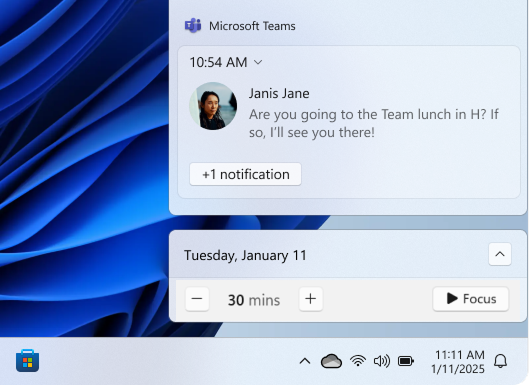
A partir do calendário e área de notificação
- Selecione o relógio ou o ícone da campainha de notificação na barra de tarefas ou prima a tecla
 + N do Windows
 - Escolhe um período de tempo para a tua sessão de concentração
-
Selecione Concentração
 para iniciar a sua sessão
A partir de Configurações
- No
 aplicativo Configurações em seu dispositivo Windows
selecione Foco do Sistema> ou use o seguinte atalho:
- Em Foco, selecione Iniciar sessão de concentração para iniciar a sua sessão
A partir da aplicação Relógio
Na aplicação Relógio no teu dispositivo Windows, seleciona Sessões de concentração ou utiliza o seguinte atalho:
Escolhe um período de tempo para a tua sessão de concentração e se queres ter pausas
Selecione Iniciar sessão
de concentração para iniciar a sua sessão
Quando inicia uma sessão de concentração, é apresentado um temporizador de concentração no ecrã. Para utilizar ferramentas de concentração adicionais na aplicação Relógio, expanda o temporizador de concentração para obter a vista completa da aplicação Relógio.
Não incomodar durante a concentração
Quando inicia uma sessão de Concentração, a funcionalidade Não incomodar é ativada automaticamente para silenciar as suas notificações. Para rever as notificações que recebeu durante a sessão, abra o centro de notificações.
Observação
Se a função Não incomodar tiver sido ativada antes da tua sessão de concentração, permanecerá ativada mesmo após a tua sessão ter terminado.
Para saber mais, consulte Notificações e Não Incomodar no Windows.
Como configurar o Focus
- No aplicativo Configurações em seu dispositivo Windows
selecione Foco do Sistema> ou use o seguinte atalho:
Em Foco, selecione as opções que pretende aplicar a futuras sessões de concentração:
- Duração da sessão
- Mostrar o temporizador na aplicação Relógio
- Ocultar distintivos em aplicações da barra de tarefas
- Ocultar a luz nas aplicações da barra de tarefas
- Ativar o modo não incomodar
Reproduzir áudio do Spotify durante as sessões de concentração
Ligue a sua conta Spotify à aplicação Relógio e encontre o áudio perfeito para o ajudar a concentrar-se. Eis como associar a sua conta Spotify:
Na aplicação Relógio no teu dispositivo Windows, seleciona Sessões de concentração ou utiliza o seguinte atalho:
Selecione Associar o seu Spotify e inicie sessão com a sua conta Spotify. Serão apresentadas as suas principais listas de reprodução e podcasts. Selecione a lista de reprodução ou podcast que pretende ouvir
A sua música será reproduzida quando iniciar uma sessão de concentração
Controlar as tarefas com o Microsoft To Do
Se utiliza o Microsoft To Do para gerir tarefas, pode integrar a sua lista de tarefas na aplicação Relógio. Antes de iniciar uma sessão de concentração, pode selecionar as tarefas nas quais pretende trabalhar. Obtenha-o na Microsoft Store: