
Resumo
A Iluminação Dinâmica no Windows permite o controle centralizado de dispositivos habilitados para RGB/LED, como teclados e mouses, diretamente do aplicativo Configurações. Ele suporta efeitos de iluminação sincronizados em todos os dispositivos, eliminando a necessidade de vários aplicativos de fornecedores. Os usuários podem definir configurações globais ou específicas do dispositivo, como brilho, cores e efeitos. O recurso também permite que os aplicativos controlem dinamicamente a iluminação para experiências imersivas, como jogos ou reprodução de mídia. Este artigo explica como você pode configurar a Iluminação Dinâmica e diferentes casos de uso.
A Iluminação Dinâmica é um recurso que permite controlar dispositivos alimentados por LED, como teclados, mouses e outros acessórios iluminados. Esse recurso permite coordenar as cores dos LEDs, criando uma experiência de iluminação unificada no Windows e em todos os seus dispositivos.
Casos de Uso:
Jogos: sincronize seus periféricos RGB para criar um show de luzes impressionante que reage a eventos no jogo, tornando suas sessões de jogo mais imersivas do que nunca.
Produtividade: Configure perfis de iluminação que ajudam a reduzir o cansaço visual durante longas horas de trabalho ou realçam notificações importantes.
Entretenimento: Crie um ambiente dinâmico que combine com sua música, filmes ou qualquer outra mídia, transformando sua sala em um teatro pessoal.
Fator legal: A parte mais legal é que a Iluminação Dinâmica reúne todos os seus dispositivos sob o mesmo teto. Chega de fazer malabarismos com vários aplicativos de software para diferentes marcas. Com o suporte nativo do Windows, você pode gerenciar todos os seus dispositivos de iluminação de forma integrada no aplicativo Configurações. Além disso, o recurso suporta o padrão HID LampArray aberto, garantindo compatibilidade com uma ampla variedade de dispositivos.
Acessar Iluminação Dinâmica
No  aplicativo Configurações em seu dispositivo Windows
selecione Personalização>Iluminação Dinâmica ou use o seguinte link:
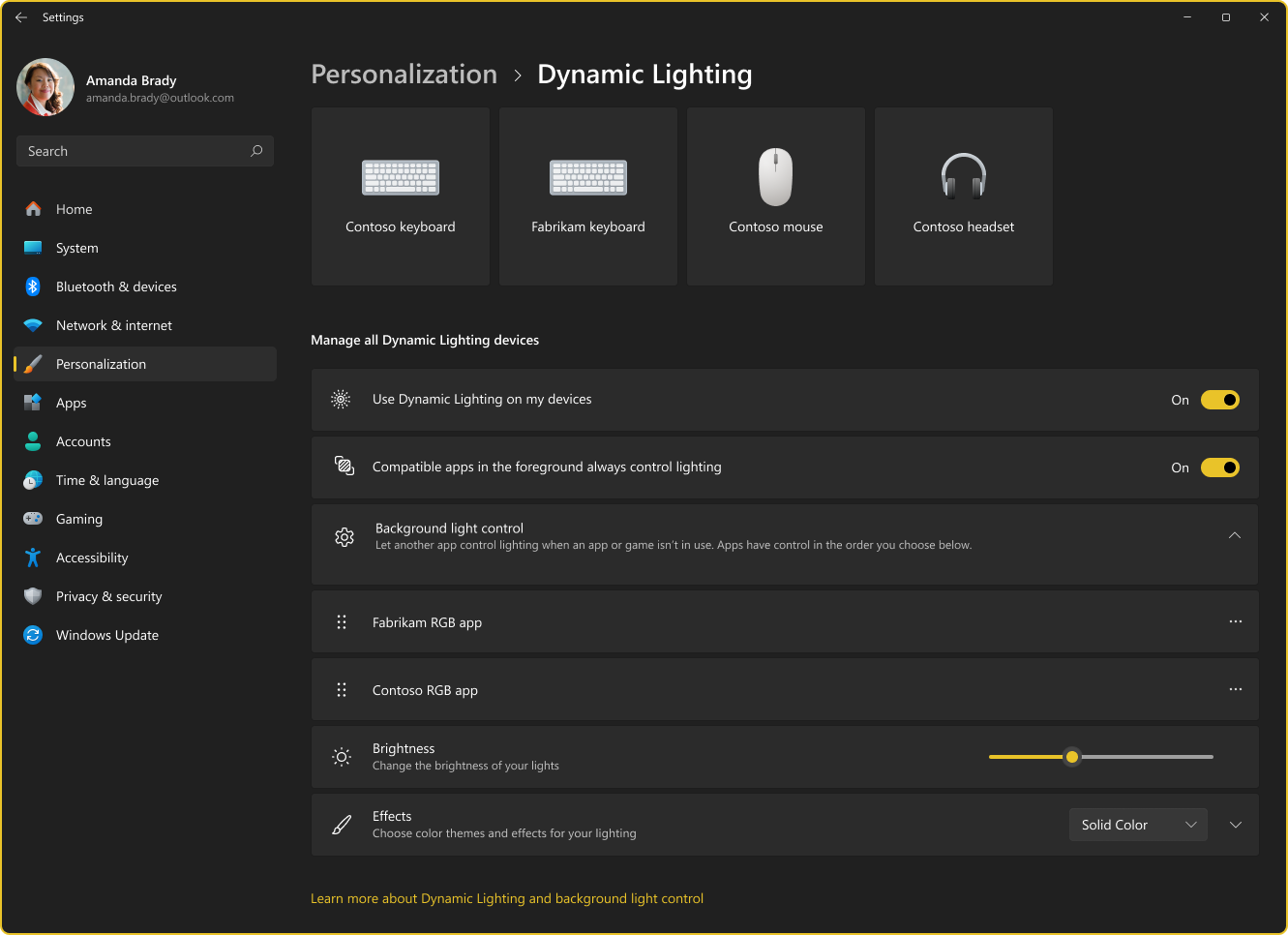
Os dispositivos podem ser controlados global ou individualmente, proporcionando flexibilidade no gerenciamento de sua configuração. Quando definidas globalmente, as configurações se aplicam uniformemente a todos os dispositivos conectados, garantindo uma experiência consistente. Por outro lado, o controle individual permite a personalização das configurações de cada dispositivo para atender a necessidades específicas. Apesar desses diferentes escopos, o processo de configuração para configurações globais e individuais é bastante semelhante. Você pode ajustar parâmetros como brilho, efeitos de cor e opções de sincronização.
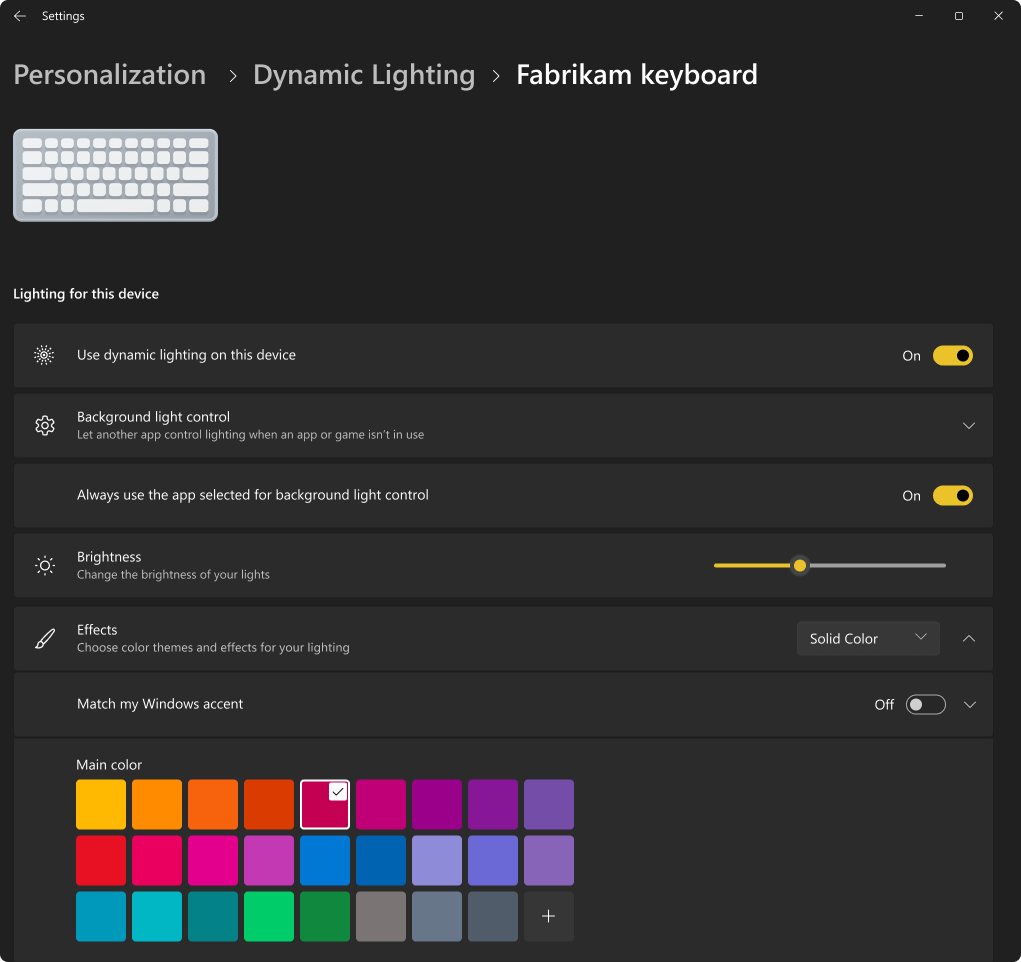
Configurar dispositivos individuais
Quando conectados, os dispositivos compatíveis aparecem como cartões na parte superior da página. Selecione um card para definir as configurações específicas para esse dispositivo.
Quando você define configurações individuais para um dispositivo, essas configurações substituem as configurações globais para esse dispositivo específico. Isso permite controle e personalização mais granulares, garantindo que dispositivos específicos possam ter configurações exclusivas, mantendo uma configuração geral consistente por meio de configurações globais.
Observação
Para obter uma lista de dispositivos compatíveis, consulte Dispositivos de iluminação dinâmica.
Definir configurações globais
Após os cartões do dispositivo, você pode definir as configurações globais , onde as alterações afetam todos os dispositivos conectados.
Configurações de Iluminação Dinâmica
Expanda cada seção para saber mais sobre cada configuração:
Usar Iluminação Dinâmica em meus dispositivos
Ativa ou desativa a iluminação dinâmica. Quando a Iluminação Dinâmica está desativada, os dispositivos funcionam com seu comportamento padrão de Iluminação não Dinâmica.
Aplicativos compatíveis em primeiro plano sempre controlam a iluminação
Quando definido como Ativado, um aplicativo ativo pode assumir o controle da iluminação do seu dispositivo. Por exemplo, se você estiver jogando, os efeitos de iluminação do jogo poderão substituir qualquer aplicativo em segundo plano, garantindo uma experiência imersiva. Depois de minimizar ou fechar o jogo, os efeitos de iluminação do aplicativo em segundo plano retomam o controle.
Controle de luz de fundo
Esta seção permite priorizar aplicativos instalados que se registraram como controladores em segundo plano do ambiente. Arrastar um aplicativo para a parte superior da lista o priorizará, garantindo que ele possa controlar os dispositivos antes de outros aplicativos na lista.
As configurações de plano de fundo do ambiente estão vinculadas a um dispositivo e à porta em que ele está conectado. Se você desconectar e conectar o dispositivo a uma porta (USB) diferente, ele aparecerá como um dispositivo diferente.
Observação
Para obter mais informações sobre controladores de ambiente, consulte: Iluminação Dinâmica - Aplicativos UWP.
Brilho
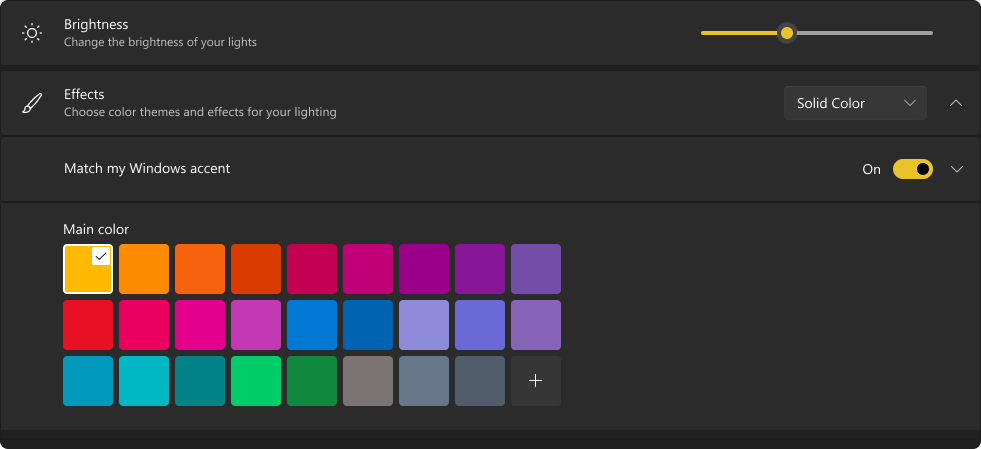
Defina o brilho do LED em seus dispositivos. Selecionar Redefinir para todos os dispositivos redefinirá o brilho para um valor padrão.
Efeitos
Selecione cores e efeitos para seus dispositivos. Selecionar Redefinir para todos os dispositivos redefinirá os efeitos para os comportamentos padrão dos dispositivos.
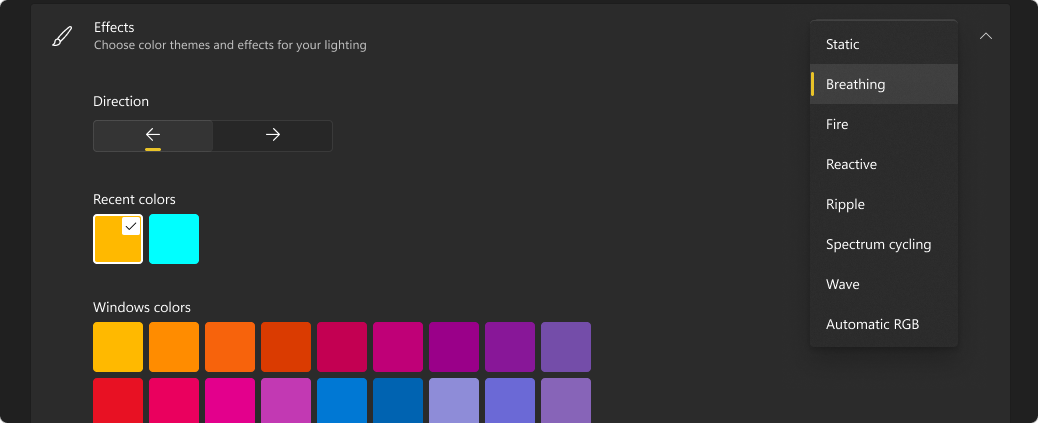
Meus controles deslizantes de brilho e efeitos não estão alterando o comportamento do meu dispositivo. Como posso corrigir isso?
É provável que você tenha um aplicativo de controle RGB em segundo plano em execução com prioridade mais alta do que o Controlador de Plano de Fundo de Iluminação Dinâmica. Expanda a seção Controle de luz de fundo nas Configurações de Iluminação Dinâmica para marcar e, se necessário, arraste esse controle para o topo da lista.