
O que são chaves de passe?
As chaves de passe são o futuro da entrada— simples, seguras e sem estresse.
Sem digitação, sem adivinhação, sem drama de "senha esquecida". Com chaves de passe, você não precisa criar e lembrar senhas. Em vez de digitar uma senha, você usa seu telefone ou dispositivo para confirmar se é realmente você, usando seu rosto ou uma impressão digital.
Por que as chaves de passe importam?
As chaves de passe são incrivelmente fáceis de usar e intuitivas, eliminando a necessidade de processos complicados de criação de senha e o incômodo de lembrar deles.
Além disso, as chaves de passe são exclusivas para cada site ou aplicativo, portanto, você não precisa se preocupar com alguém usando sua chave de passagem para acessar outros serviços. E ao contrário das senhas, as chaves de passe são resistentes a tentativas de phishing, tornando-as uma opção muito mais segura.
O melhor de tudo é que você pode usar a chave de passagem em todos os seus dispositivos, para que nunca mais precise se preocupar em esquecer sua senha novamente!
Se o site ou aplicativo que você está usando dá suporte a chaves de passe, você pode entrar:
- No computador, usando Windows Hello com PIN, impressão digital ou rosto.
- No telefone, usando a ID facial, a impressão digital ou o PIN de desbloqueio habitual.
- Em todos os seus dispositivos. Se você salvar uma chave de passagem em um gerenciador de credencial sincronizado (como o Microsoft Password Manager), suas chaves de passe sincronizam por meio da sua conta de nuvem, permitindo que você entre usando um dispositivo diferente.
Para começar, adicione uma chave de passagem à sua conta pessoal ou de trabalho/escola da Microsoft ou aceite o pop-up "Criar uma chave de passe?" que você pode ver sempre que entrar em qualquer outro site que o ofereça.
Quando você deve começar a usar chaves de passe?
O mais rápido possível!
Adicione uma chave de passagem à sua conta pessoal ou de trabalho/escola da Microsoft hoje, e se um site oferecer que você armazene uma chave de passagem em seu telefone ou computador na próxima vez que você entrar, aceite!
Dica
- Salve suas chaves de passe em um gerenciador de credenciais sincronizado (como o Microsoft Password Manager) sempre que possível. Dessa forma, suas chaves de passagem estão sincronizadas e disponíveis em todos os seus dispositivos.
- Se você quiser salvar sua chave de passagem em seu dispositivo, crie chaves de passe em seus outros dispositivos também (por exemplo, telefone, tablet, laptop) para atuar como uma chave sobressalente digital.
Perguntas frequentes sobre chaves de passe
Posso usar chaves de passe em vários dispositivos?
Sim, você pode usar chaves de passe em vários dispositivos. As chaves de passe sincronizadas permitem que você use sua chave de passagem em qualquer lugar que o provedor esteja. Você pode usar o Microsoft Password Manager ou um provedor de terceiros para salvar e usar chaves de passe criadas em outros dispositivos.
Além disso, você pode usar a autenticação entre dispositivos: uma chave de passagem pode ser armazenada em um dispositivo e você pode usá-la para entrar em outro dispositivo por meio de um código QR gerado no dispositivo em que você deseja entrar. Durante esse processo, ocorre uma marcar de proximidade para garantir que a chave de passe esteja sendo usada apenas para autenticação em um dispositivo próximo. Com essa tecnologia, você pode ter certeza de que sua chave de passagem não pode ser usada por um invasor remoto para obter acesso de longe.
Dica
- Salve suas chaves de passe em um gerenciador de credenciais sincronizado sempre que possível. Dessa forma, suas chaves de passagem estão sincronizadas e disponíveis em todos os seus dispositivos.
- Se você quiser salvar sua chave de passagem localmente em seu dispositivo, crie chaves de passe em seus outros dispositivos também (por exemplo, telefone, tablet, laptop) para atuar como uma chave sobressalente digital.
- Se você entrar com uma conta corporativa ou escolar, sua organização poderá limitar quais opções você pode usar.
As chaves de passe são uma substituição segura para senhas?
Sim, as chaves de passe são projetadas para substituir senhas. Você pode pensar nas chaves de passe como a evolução das senhas: em vez de lembrar (ou anotar!) suas senhas complexas, uma chave de passe está vinculada ao seu dispositivo (por exemplo, seu computador ou seu telefone).
Quando você deseja entrar em um site ou aplicativo, seu dispositivo age como uma chave mágica. Não é necessário digitar nada, apenas confirme a entrada usando sua ID facial, impressão digital ou PIN em seu dispositivo e ele funciona! As chaves de passagem são como chaves digitais que tornam a entrada mais fácil e segura.
Importante
Os dados biométricos permanecem em seu dispositivo e nunca são compartilhados com a Microsoft.
Então, como as chaves de passe realmente funcionam?
Uma chave de passagem é composta por duas partes: uma fica bloqueada em seu telefone ou computador e a outra fica com o site ou aplicativo.
Em vez de enviar uma senha pela Internet, seu dispositivo gera um par de chaves: uma chave privada e uma chave pública.
- A chave privada é armazenada com segurança em seu dispositivo
- A chave pública está registrada no site ou aplicativo
Quando você deseja entrar no site ou aplicativo, seu dispositivo precisa provar que ele tem a chave privada. Depois de desbloquear sua chave privada, seu dispositivo assina digitalmente um desafio do site ou aplicativo. O site ou aplicativo verifica a assinatura usando a chave pública e concede acesso.
As chaves de passe são consideradas multifator?
Sim, as chaves de passe são consideradas uma forma de autenticação multifator. Quando você usa uma chave de passagem, você deve usar um dispositivo que armazena a chave de passagem (algo que você tem) e desbloqueá-la com informações biográficas ou um PIN (algo que você é, ou algo que você sabe).
Por que meu dispositivo Windows não tem algumas das opções da chave de passe descritas no artigo?
Aqui estão alguns possíveis motivos:
Para aproveitar os recursos mais recentes da chave de passe, você deve usar Windows 11. Para verificar qual versão do Windows seu dispositivo está em execução, abra osistema>
 >Sobre ou use o seguinte atalho:
Talvez você precise atualizar seu dispositivo Windows. Para marcar que seu dispositivo esteja atualizado, abra o aplicativo
>Atualizar & Segurança>Windows Update e marcar a atualização status e atualizações disponíveis.Se o dispositivo for registrado ou gerenciado pela sua organização (trabalho ou escola), algumas opções de chaves de passe não estarão disponíveis. Para marcar se seu dispositivo está registrado em sua organização, abra o aplicativo Configurações
>De contas>O acesso à escola ou ao trabalho e verifique se o dispositivo está conectado.
As chaves de passe são resistentes ao phishing?
Sim, as chaves de passe são resistentes a phishing. Quando são criadas, as chaves de passe são associadas ao domínio específico com o qual o site ou o aplicativo são registrados.
Por exemplo, uma chave de passagem criada para netflix.com só pode ser usada com netflix.com. Embora você possa ser enganado para pousar em um site semelhante, seu dispositivo não apresentará sua chave de passagem para o site mal-intencionado.
Requisitos do sistema para chaves de passe
Observação
Você só pode criar uma chave de passagem para sua conta de trabalho/escola se for compatível com sua organização. Entre em contato com a Administração de TI da sua organização para obter mais detalhes.
Dispositivos com suporte
- Windows 10 e mais recente.
- macOS Ventura e mais recente.
- ChromeOS 109 e mais recente.
- iOS 16 e mais recente. As chaves de passe no Microsoft Authenticator exigem o iOS 17 e mais recente.
- Android 9 e mais recente. As chaves de passe no Microsoft Authenticator exigem o Android 14 e mais recente.
- Chaves de segurança de hardware que dão suporte ao protocolo FIDO2.
Navegadores com suporte
- Microsoft Edge 109 ou mais recente. O Microsoft Password Manager só está disponível no Edge v142 e mais recente.
- Safari 16 ou mais recente.
- Chrome 109 ou mais recente.
O que é uma chave de passagem "ligada ao dispositivo"?
Vinculado ao dispositivo significa que a chave de passagem é armazenada apenas no dispositivo específico em que foi criada e não sincroniza com outros dispositivos ou na nuvem.
Observação
Você só pode entrar desse dispositivo (ou com uma chave de passagem de backup). Se você perder o dispositivo, perderá a chave de passagem, a menos que tenha outro método de recuperação.
O que são chaves de passagem "sincronizadas"?
Uma chave de acesso sincronizada é guardada num gestor de credenciais ou num serviço cloud, como o Gestor de Palavras-passe da Microsoft. As chaves de acesso sincronizadas podem sincronizar entre os seus dispositivos através de um serviço cloud.
Observação
- Pode iniciar sessão a partir de vários dispositivos sem criar novas chaves de acesso.
- Se iniciar sessão com uma conta escolar ou profissional, a sua organização poderá limitar as opções que pode utilizar.
O que é o Gestor de Palavras-passe da Microsoft?
O Microsoft Password Manager é a solução de gestão de palavras-passe e chaves de acesso da Microsoft.
Pode criar, ver e editar palavras-passe e chaves de acesso, executar verificações de segurança de palavras-passe e aceder a outras opções de preenchimento automático de palavra-passe e chave de acesso.
Observação
O Microsoft Password Manager está a ser lançado e só está disponível no Edge v142 e mais recente ao utilizar um perfil pessoal.
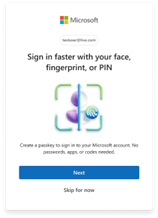
O que significa "Iniciar sessão mais rapidamente com o seu rosto, impressão digital ou PIN"?
|
Se vir este ecrã ao iniciar sessão na sua conta Microsoft, selecione Seguinte no pedido no ecrã para ser guiado através da criação e gravação de uma chave de acesso para a sua conta Microsoft no seu dispositivo ou num gestor de palavras-passe. Saiba mais sobre como criar e guardar uma chave de acesso. |
|---|
Saiba mais
Crie e salve uma chave de acesso
Gerenciar suas chaves de acesso salvas