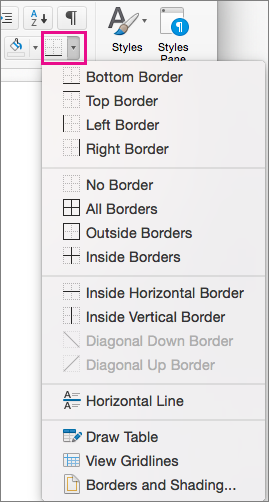
Por vezes, colocar um limite à volta do texto funciona melhor no seu documento do que inserir uma caixa de texto ou uma tabela de uma célula para obter um aspeto semelhante.

Selecione uma palavra, linha ou parágrafo.
Aceda a Limites>Base e, em seguida, abra o menu de opções de limites.

Escolha o tipo de borda desejado:

Personalizar o limite
Depois de selecionar o texto e encontrar o tipo básico de limite que pretende, abra novamente o menu Limites e selecione Limites e Sombreado.
Escolha estilo, cor e largura e, em seguida, aplique a escolha com os botões na secção Pré-visualizar da caixa de diálogo. Quando a pré-visualização estiver como pretende, selecione OK.

Observação
Verifique se a caixa Aplicar a apresenta a configuração correta: Texto ou Parágrafo.
Veja Também
Adicionar, alterar ou excluir as bordas de documentos ou imagens