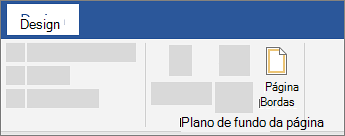
- Vá para Design>Bordas da Página.
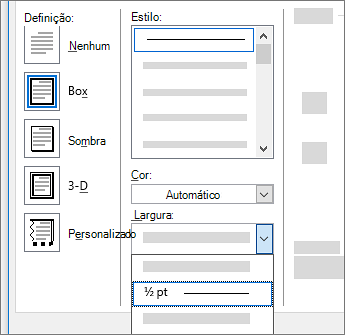
- Selecione a aparência desejada para a borda.
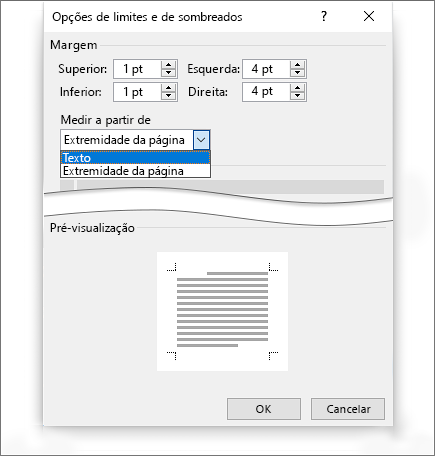
- Para ajustar a distância entre a borda e a borda da página, selecione Opções. Faça suas alterações e selecione OK.
- Selecione OK.
Se a página à qual você deseja adicionar uma borda estiver no meio do documento, primeiro você deverá adicionar as quebras de seção.
Observação
As bordas da página são aplicadas por seção, não por páginas individuais. Para adicionar uma borda a apenas uma página, você deve colocar essa página em sua própria seção.
Vá para Design>Bordas da Página.

Na caixa Bordas e Sombreamento, crie sua borda:
- Em Configuração à esquerda, escolha o estilo de borda desejado.
Se você quiser remover uma borda, selecione Nenhum.
- Em Estilo, selecione o estilo de linha desejado.
- Selecione a seta em Cor e escolha uma cor de borda.
- Selecione a seta em Largura e escolha a largura desejada.
Dica
Se você quiser uma borda de clip-art, selecione a seta em Arte e escolha um gráfico de borda.
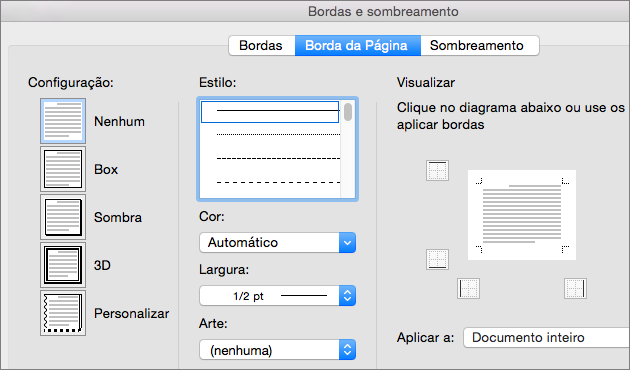
Em seguida, selecione a seta à direita de Aplicar a e escolha Esta seção - Somente primeira página.
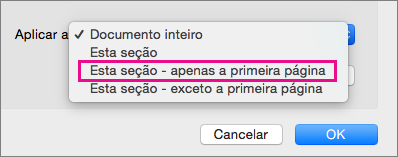
Essa configuração também funciona se você estiver adicionando a borda à primeira página do documento.
A caixa Visualizar confirma seus estilos de borda. Para remover a borda de um lado, selecione essa linha na caixa Visualização .
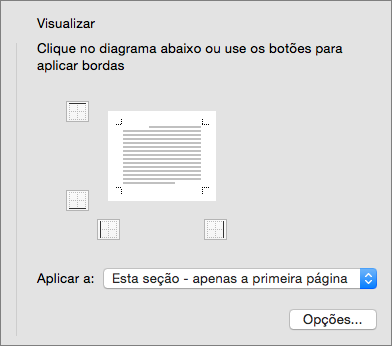
Dica
Para alterar onde a borda aparece na página, selecione Opções e ajuste as configurações de margem.
Quando terminar, selecione OK.
O Word para a Web não permite editar, excluir ou adicionar novas bordas ao texto.
Se você adicionou bordas ao redor do texto em um documento criado com o aplicativo da área de trabalho do Word, o Word para a Web as preservará.
Uma possível solução alternativa é inserir uma tabela que contenha apenas uma célula e, em seguida, colar ou digitar o texto nessa célula.

