

Pode alterar o espaçamento entre carateres de texto para texto selecionado ou para carateres específicos. Além disso, você pode ampliar ou compactar um parágrafo inteiro para ajustá-lo e deixá-lo com a aparência desejada.
Alterar o espaçamento entre caracteres
Selecionar Expandido ou Condensado altera o espaçamento entre todas as letras selecionadas O espaçamento entre todas as letras selecionadas é muito grande. O kerning altera o espaçamento entre pares de letras específicos – em alguns casos reduz e noutros casos expande o espaçamento, dependendo das letras.
Expandir ou condensar o espaço uniformemente entre todos os caracteres selecionados
Selecione o texto que deseja alterar.
No separador Base , selecione o iniciador de caixa de diálogo Tipo de Letra
 (com um círculo verde na captura de ecrã abaixo) e, em seguida, selecione o separador Avançadas .

Na caixa Espaçamento , selecione Expandido ou Condensado e, em seguida, especifique quanto espaço quer na caixa Por .

Aplicar o kerning entre caracteres que estejam acima de um determinado tamanho
O kerning se refere à maneira pela qual o espaçamento entre dois caracteres específicos é ajustado. O objetivo é fornecer um aspeto mais apelativo ao reduzir o espaçamento entre os carateres adjacentes que têm uma melhor aparência (como o "A" e o "V") e aumentar o espaçamento entre os carateres que não.
Selecione o texto que deseja alterar.
No separador Base , selecione o iniciador de caixa de diálogo Tipo de Letra
(com um círculo verde na captura de ecrã abaixo) e, em seguida, selecione o separador Avançadas .
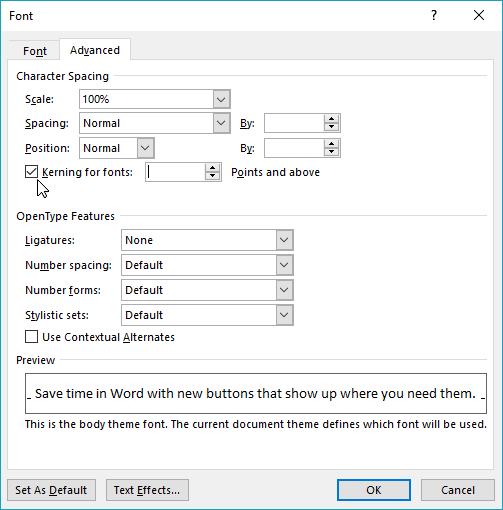
Selecione a caixa Kerning para fontes marcar e insira o tamanho do ponto na caixa Pontos e acima.
Ampliar ou dimensionar o texto horizontalmente
Quando dimensiona o texto, você altera as formas dos caracteres por porcentagens. Para dimensionar o texto, você pode ampliá-lo ou compactá-lo.
- Selecione o texto que deseja ampliar ou compactar.
- No separador Base , selecione o iniciador de caixa de diálogo Tipo de Letra (com um círculo verde na captura de ecrã abaixo) e, em seguida, selecione o separador Avançadas .
- Na caixa Escala, insira a porcentagem desejada.
As porcentagens superiores a 100% ampliam o texto. As porcentagens inferiores a 100% compactam o texto.
Alterar o espaçamento entre linhas
Para aumentar ou diminuir a quantidade de espaço vertical entre linhas de texto dentro de um parágrafo, o melhor método é modificar o estilo utilizado no parágrafo.
Encontre o estilo que está a utilizar na galeria de Estilosno separador Base.
Clique com o botão direito do mouse no estilo que deseja alterar e escolha Modificar.
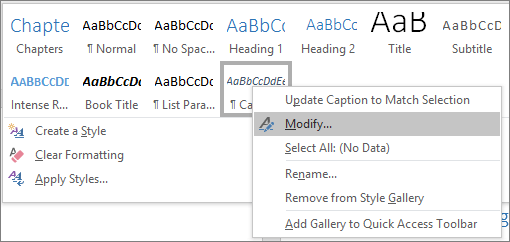
Perto da parte central da caixa de diálogo, irá encontrar os botões de espaçamento entre linhas que lhe permitem selecionar simples, 1,5 linhas ou duplo. Escolha o espaçamento que pretende aplicar e selecione OK.
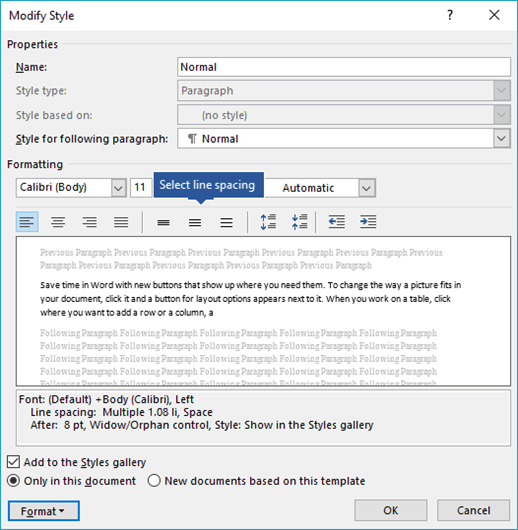
Se quiser aplicar um espaçamento entre linhas mais específico ao estilo, selecione o botão Formatar no canto inferior esquerdo da caixa de diálogo Modificar Estilo e selecione Parágrafo. O menu pendente Espaçamento entre linhas permite-lhe selecionar ou definir espaçamento entre linhas mais específico.
 Para obter mais informações sobre como modificar estilos no Word, vá para: Personalizar estilos no Word.
Artigos relacionados
- Alterar o tamanho da fonte
- Definir margens da página
- Alterar o alinhamento horizontal do texto em uma página
- Alterar o espaçamento entre linhas no Word
Você tem alguma pergunta sobre o Word que não tenha sido respondida aqui?
Publique uma pergunta na Comunidade de Respostas do Word.
Ajude-nos a melhorar o Word
Tem sugestões sobre como podemos melhorar o Word? Informe-nos ao enviar o seu feedback. Aceda a Como fazer dar feedback sobre o Microsoft 365? para obter mais informações.