
Observação
Os recursos de imagem no Copilot (como gerar imagens, faixas ou ativos de marca) variam de acordo com a plataforma, assinatura e a configuração da sua organização. Alguns recursos podem não estar disponíveis em todas as versões do Word.
Você pode facilmente adicionar interesse visual e estilo aos seus documentos com imagens que atendam às suas necessidades. Copiloto em Word pode ajudá-lo a gerar uma imagem exatamente do que você está procurando. O Copilot usa o Criador de Imagens do Designer para criar imagens geradas por IA no Word, alimentados por um modelo avançado DALL-E 3.
Observação
Se não vir o Copilot no Word, Excel, PowerPoint ou OneNote, esse pode não estar incluído na sua assinatura do Microsoft 365 ou estar disponível com base nas configurações da sua organização. Saiba qual licença do Copilot você possui.
Copilot pode gerar imagens
Talvez você precise de inspiração para um novo layout de escritório e queira fornecer uma visão para a equipe. Em Word, você pode simplesmente pedir a Copilot para Create an image of a modern office with bright colored furniture, lots of natural light and exotic plants. Seja o mais descritivo possível e Copilot gerará imagens com base em suas instruções.
Experimente
Para adicionar uma imagem, siga estas etapas:
- Abra seu documento Word e coloque o cursor onde deseja a imagem.
- Selecione o ícone Copilot para abrir o painel Copilot.
- Use a caixa prompt do Copilot para descrever a imagem que você deseja adicionar ao documento.
- Passe o mouse sobre a imagem gerada e selecione o sinal + para adicioná-la ao documento.
- Clique com o botão direito do mouse para formatar ou redimensionar a imagem.

Observação
O recurso de imagem no Word só está disponível para clientes com uma conta corporativa ou escolar e uma assinatura qualificada do Microsoft 365 (nenhuma licença de complemento copilot necessária) ou uma conta microsoft com uma assinatura de Microsoft 365 para uso doméstico qualificada.
Dicas para gerar imagens via prompt.
A criação de uma imagem funciona de forma diferente da pesquisa de imagens de estoque.
O Criador de Imagens do Designer funciona melhor quando você é mais descritivo – portanto, seja criativo e adicione detalhes como adjetivos, locais ou até mesmo estilos artísticos, como "arte digital" e "fotorrealista". Se você quiser uma imagem de marca, inclua 'marca' no seu prompt.
Veja um exemplo de como criar uma solicitação mais longa e descritiva:
- Prompt original: "Crie uma imagem de um leão."
- Prompt descritivo: "Crie uma foto em close de uma leoa em uma vasta savana com múltiplos tons de verde e marrom."
Para saber mais, confira Solicitação de Imagem 101 ou saiba mais sobre como adicionar imagens de marca.
O Copilot pode adicionar uma faixa personalizada
Observação
Esse recurso está disponível para clientes com licença Copilot Pro (doméstica). Para obter mais informações sobre como obter o Copilot, confira Onde posso obter o Microsoft Copilot?
Procurando adicionar um toque especial ao seu negócio? Com o Copilot em Word, gerar uma faixa personalizada exclusiva é rápido e fácil. Basta dizer a Copilot para "Criar uma faixa personalizada sobre as vendas de primavera para minha loja floral", e isso criará uma imagem atraente, perfeitamente adaptada à sua visão. Para obter resultados ainda melhores, refinar ainda mais o prompt com detalhes adicionais como "... inclua lavendar e girassóis.
Para gerar uma faixa personalizada, abra Copilot da faixa de opções para acessar o painel Copilot e digite sua solicitação de faixa no campo prompt. Assim como acontece com as imagens, os banners não podem ser criados diretamente na experiência de redação na tela.
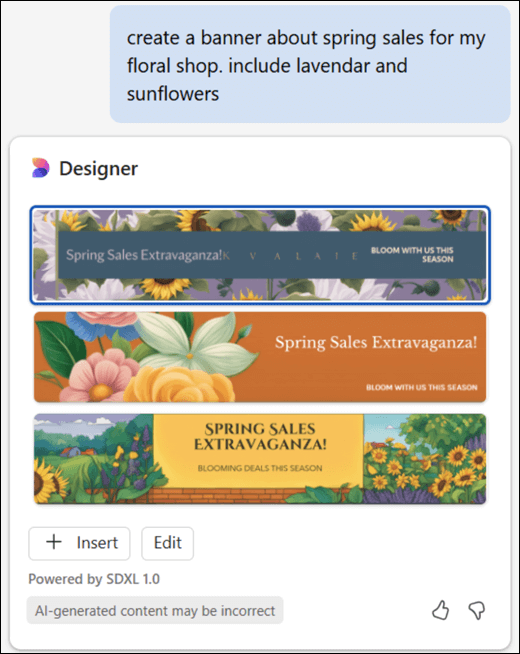
Aproveitando as capacidades do Criador de Faixas do Microsoft Designer, o Copilot usa um modelo de IA sofisticado para produzir faixas personalizadas no Word.
Dicas para criar faixas personalizadas.
Se você precisa de um faixa que capture a essência da sua marca ou que transmita uma mensagem específica, o Copilot está equipado para criar faixas que se alinham com o seu tema. Se seu projeto envolve conservação ambiental, você pode solicitar a Copilot para "Gerar uma faixa mostrando a beleza das fontes de energia renovável", e Copilot fornecerá uma imagem que complemente seu conteúdo. Quanto mais específico você for, mais relevantes serão os designs do Copilot.
Experimente a versatilidade do Copilot criando seus próprios prompts de faixa hoje mesmo!
Copilot pode sugerir imagens licenciadas
Copilot também pode recomendar imagens de estoque licenciadas que vêm com sua assinatura do Microsoft 365. Talvez você esteja enviando um lembrete sobre uma reunião geral e queira incluir uma imagem. Você pode pedir a Copilot para "adicionar uma imagem de estoque de todas as mãos" e permitir que Copilot encontre imagens de estoque para seu documento.
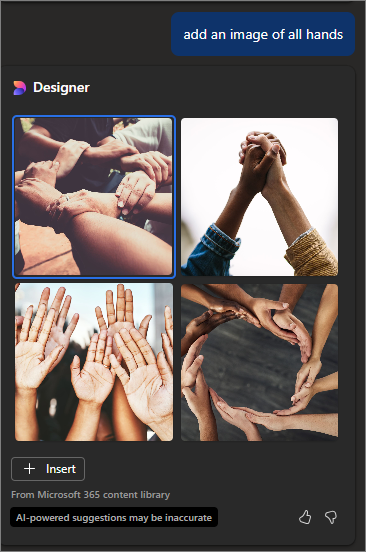
Experimente com seus próprios prompts e veja o que o Copilot pode sugerir para você!
Copilot pode sugerir imagens de marca
Se você estiver usando uma conta corporativa ou escolar e o administrador em sua organização configurar uma biblioteca de imagens da marca Copilot, peça a Copilot para "Adicionar uma imagem de marca do [produto que você deseja ver]" e veja o que Copilot sugere.
Saiba mais
Microsoft Copilot ajudar a & aprendizado
Adicionar um slide ou imagem à sua apresentação com o Copilot no PowerPoint
Onde posso obter mais informações sobre o Microsoft Copilot?