Os destinatários de uma mala direta geralmente vêm de uma lista de nomes e dos dados de uma lista existente, como uma planilha do Excel ou lista de contatos do Outlook. A lista existente também pode ser algum banco de dados ao qual você pode se conectar. Se ainda não tiver uma lista, você poderá digitar uma no Word como parte do processo de mala direta.
A lista ou o banco de dados é conhecido como a fonte de dados para a mala direta.
Escolha o tipo de lista que você usará como fonte de dados:
Nova lista
Se você ainda não tiver uma fonte de dados, escolha Digitar uma Nova Lista e, em seguida, use o formulário exibido para criar sua lista. A lista é salva como um arquivo de banco de dados (.mdb) que você pode reutilizar.
Para saber detalhes sobre como criar uma nova lista, confira Configurar uma nova lista de mala direta com o Word.
Lista existente
Uma lista existente pode ser uma planilha do Excel, um banco de dados do Access ou algum outro tipo de banco de dados. Para usá-la como fonte de dados, escolha Usar uma Lista Existente.
Importante
Não importa o tipo de arquivo que você usa como fonte de dados, certifique-se de salvá-lo em seu computador local ou em um compartilhamento de arquivos. Não há suporte para salvar em local HTTP para mala direta.
-
Folha de cálculo do Excel Uma folha de cálculo do Excel funciona bem como uma origem de dados para impressões em série se todos os dados estiverem bem formatados e numa folha para que possam ser lidos por Word. Para saber mais, confira Preparar fonte de dados do Excel para uma mala direta do Word.
-
Base de dados do Access Com o Access, pode selecionar dados de qualquer tabela ou consulta definida na base de dados. Para obter mais informações, confira Usar mala direta para enviar dados do Access para o Word.
-
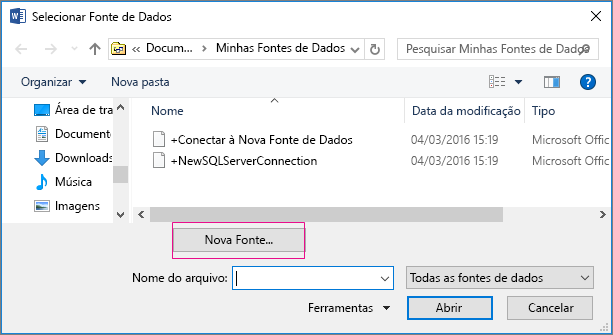
Outros ficheiros de base de dados Para aceder a outros tipos de origens de dados, deverá executar o Assistente de Ligação de Dados:
- Aceder ao Mailings>Selecione Destinatários>Utilizar uma Lista Existente e, em seguida, selecione Nova Origem para abrir o Assistente de Ligação de Dados.
- Escolha o tipo de fonte de dados que deseja usar na mala direta e selecione Avançar.
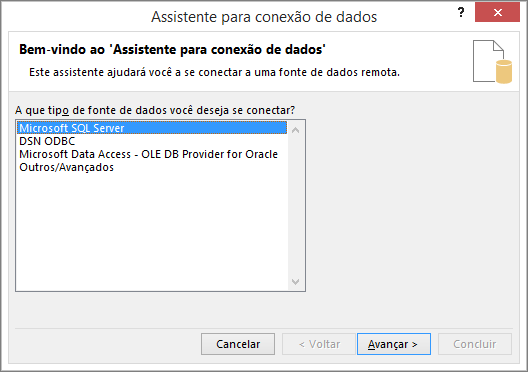
- Siga as instruções do Assistente para Conexão de Dados para concluir a conexão de dados ao documento de mala direta.
É possível recuperar informações de contato diretamente da lista de contatos do Outlook no Word. Para usá-la como fonte de dados, selecione Escolher nos Contatos do Outlook. Para saber mais, confira Usar os contatos do Outlook como uma fonte de dados para uma mala direta.
Nova lista
Se você ainda não tiver uma fonte de dados, escolha Criar uma Nova Lista e, em seguida, use as caixas de diálogo exibidas para criar sua lista. A lista será salva como um arquivo de documento reutilizável.
Para saber detalhes sobre como criar uma nova lista, confira Configurar uma nova lista de mala direta com o Word.
Fontes de dados existentes
Aqui estão alguns exemplos de fontes de dados que estão disponíveis para usar em malas diretas no Word.
-
Planilha do Excel
Uma planilha do Excel funciona bem como uma fonte de dados para mala direta. Os dados devem estar em uma única planilha e bem formatados, para que possam ser lidos facilmente pelo Word. Para saber mais, confira Preparar fonte de dados do Excel para mala direta.
-
Lista de Contatos do Outlook
É possível recuperar informações de contato diretamente da Lista de Contatos do Outlook no Word. Confira Exportar itens do Outlook.
-
Lista de Contatos da Apple
Exporte contatos da Apple para uma planilha do Excel e use-a como uma lista de endereçamento para mala direta.
-
Arquivos de texto
Você pode usar todos os arquivos de texto que incluam campos de dados separados (ou delimitados) por caracteres de tabulação ou por vírgulas e registros de dados separados por marcas de parágrafo.
• Criar uma nova lista
Na caixa de diálogo Editar Campos de Lista, o Word cria automaticamente campos para algumas informações básicas, como o nome próprio, apelido e endereço. Se você quiser adicionar um novo campo, como o de mensagem, faça isso agora, para que você possa preenchê-lo quando digitar as entradas.
- Em Nome do novo campo, escreva o nome do campo que pretende adicionar e, em seguida, clique em + (sinal de adição). Para alterar a ordem dos campos, selecione o campo que pretende mover e, em seguida, utilize as teclas Seta Para Cima ou Seta Para Baixo para mover o campo.
- Quando todos os campos estiverem configurados adequadamente, escolha Criar para criar uma nova lista.
|
• Usar uma lista existente
- Localize o arquivo que você deseja usar e escolha Abrir.
- Na caixa de diálogo Abrir Pasta de Trabalho, selecione a planilha que deseja usar e, em seguida, faça o seguinte:
- Deixe o Intervalo de Células em branco para usar a planilha inteira.
ou - Insira um intervalo de células para os dados que você deseja usar.
- Escolha OK.
|
• Escolher nos Contatos do Outlook
- Escolha Filtrar Destinatários para escolher os destinatários que você deseja incluir.
- Na caixa de diálogo Opções de Consulta, ao lado de Listar destinatários de mala direta por, escolha Registro completo.
- Na lista de contatos, escolha os contatos que você deseja incluir na mala direta e clique em OK.
|
• Contatos da Apple
- Escolha Filtrar Destinatários para escolher os destinatários que você deseja incluir.
- Na caixa de diálogo Opções de Consulta, em Grupo de Contatos da Apple, escolha o grupo que você incluir na mala direta e escolha OK.
|
• File Maker Pro
- Localize o arquivo que você deseja usar e escolha Abrir.
- Na caixa de diálogo Delimitadores de Registros e Campos, escolha um delimitador de campo para separar cada campo de dados e um delimitador de registros para separar cada registro de dados e, em seguida, escolha OK.
|

