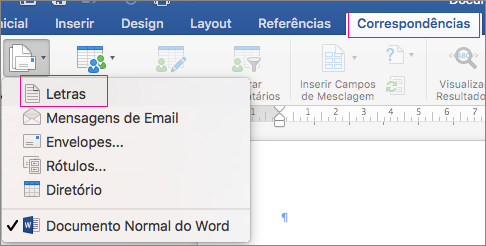
A mala direta permite criar um lote de cartas personalizadas em que cada letra é idêntica em layout, formatação, texto e elementos gráficos, exceto para partes personalizadas como a saudação.
Prepare sua carta
- Ir para Correspondências>Iniciar Cartas de Mala>Direta.
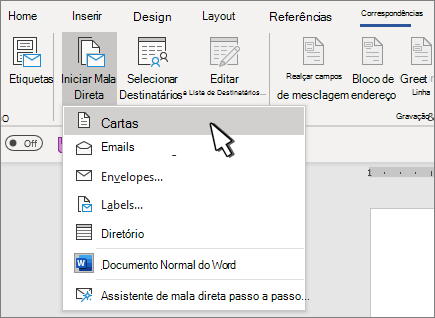
- No Word, digite o corpo da carta que você deseja enviar para sua lista de endereçamento.
Configurar sua lista de endereçamento
Sua lista de endereçamento é uma fonte de dados que contém as informações que o Word usa para personalizar sua carta. Consulte Fontes de dados que você pode usar em uma mala direta.
Se você precisar classificar ou filtrar sua lista de endereçamento, consulte Mala direta: Editar destinatários.
Adicione conteúdo personalizado à sua carta
Adicione conteúdo à sua carta que seja diferente para cada pessoa que o receber.
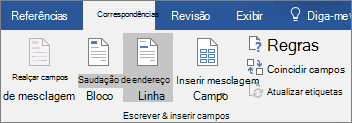
- Vá paraBloco de Endereçopara Correspondências>.
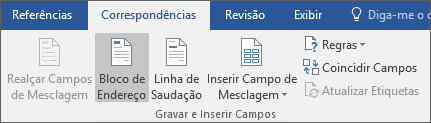
- Escolha um formato para o nome do destinatário Na caixa de diálogo Inserir Bloco de Endereço .
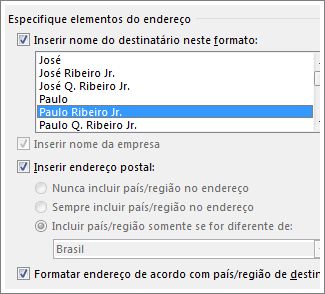
Para saber mais, confira Inserir Bloco de Endereço. - Escolha OK.
- Escolha Linha de Saudação.
- Selecione o formato que você deseja usar na caixa de diálogo Inserir Linha de Saudação .
Para saber mais, confira Inserir Linha de Saudação. - Selecione OK para inserir o campo da linha de saudação.
- Vá paraSalvar arquivo>.
Para inserir outras informações personalizadas de sua lista de endereçamento, consulte adicionar campos de mala direta um de cada vez.
Visualizar e imprimir as cartas
- Vá paraVisualizar resultadosde correspondências> para visualizar suas cartas.
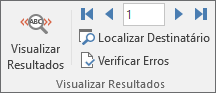
- Escolha o botão Próximo
 ou
ou  para percorrer o conjunto de dados e garantir que os nomes e endereços pareçam corretos.
 - Selecione Visualizar Resultados novamente Alternar dos resultados mesclados de volta para os campos de mala direta em sua carta
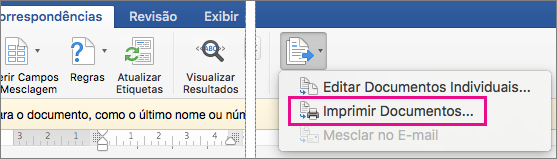
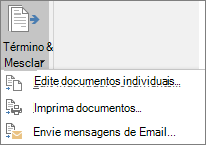
- Selecione Concluir & Mesclar Documentos>Impressos.
Escolha Editar documentos individuais, Imprimir documentos ou Enviar mensagens de Email.
Salvar sua carta personalizada
Vá paraSalvar arquivo>. Quando você salva o documento de mala direta, ele permanece conectado à sua lista de endereçamento para uso posterior.
Para reutilizar o documento de mala direta, abra o documento de mala direta. Escolha Sim quando o Word solicitar que você mantenha a conexão.