Caixa de diálogo Editar Destinatários
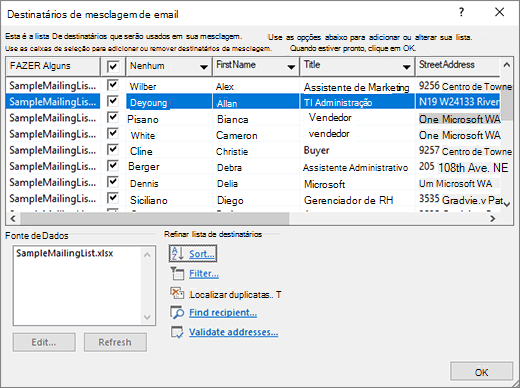
Use esta caixa de diálogo para selecionar para quais destinatários você deseja enviar sua correspondência.
A lista de destinatários Mostra todos os registros que serão usados na mala direta. Cada linha é selecionada por padrão. Limpe os nomes para os quais você não deseja enviar.
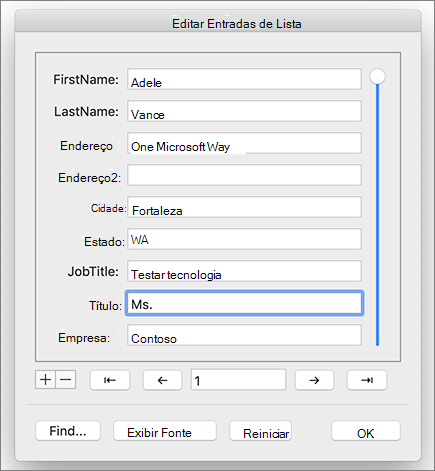
Fonte de Dados Selecione Editar para alterar campos individuais ou adicionar registros. Se você criou ou é o proprietário da lista, também pode excluir registros ou personalizar colunas na fonte de dados. A atualização atualizará a lista de destinatários, se necessário.
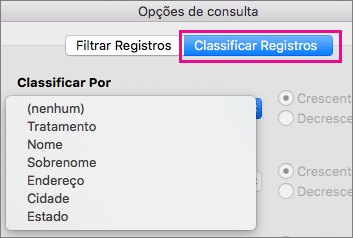
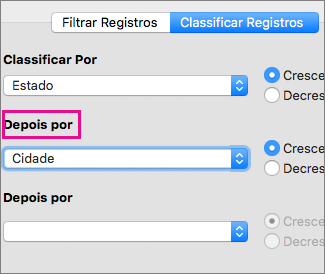
Classificar Selecione até três níveis de campos para classificar em ordem crescente ou decrescente. A lista de destinatários será exibida novamente para refletir a classificação. Para obter mais informações, consulte a caixa de diálogo Classificação de Opções de Consulta.
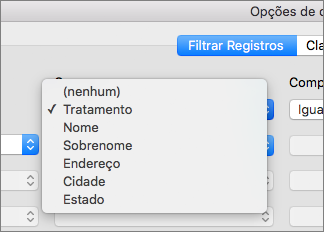
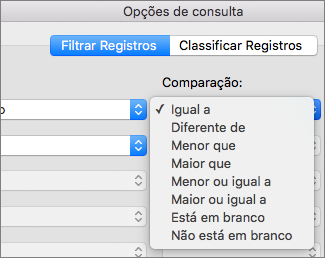
do CSV Compara os campos da lista e os compara com uma ou mais cadeias de caracteres fornecidas. As comparações incluem:
- Igual ouDiferente de
- Menor oumaior que
- Menor ou igual ou Maior ou igual ou igual a
- Está em branco ou não está em branco
- Contém ou não contém
As comparações não são sensíveis a maiúsculas e minúsculas, por isso o MEGAN corresponde a megan, Megan ou mEGAN. A lista de destinatários será novamente apresentada para refletir os resultados do filtro. Para obter mais informações, consulte Caixa de diálogo Filtro de Opções de Consulta.
Localizar duplicados Analisa e apresenta registos duplicados com base nos nomes próprios e apelidos. Na lista, pode desmarcar a caixa das que não quer incluir no correio. Desmarcar a caixa não remove o registo da lista de destinatários principal, apenas desmarca a caixa associada ao nome.
Localizar destinatário Analisa e realça registos com campos que correspondem ao texto que introduz. Pode digitalizar todos os campos nos registos ou especificar apenas um, como Cidade ou Distrito. Quando mais de um é encontrado, e o primeiro é realçado. Selecione Localizar Seguinte para percorrer todas as correspondências.
Validar endereços Utiliza uma tecnologia de validação de endereço de terceiros para marcar o endereço na origem de dados. Se não tiver uma configuração configurada, selecionar esta opção irá dar-lhe a opção de aceder a uma página para obter mais informações onde pode comprar o serviço.
Está bem Sai da caixa de diálogo. As alterações já são guardadas à medida que aplica ordenações, filtros ou outros parâmetros.