

A experiência de comentários modernos no Word prepara o terreno para uma colaboração mais rica por sua equipe com recursos como @mention notificações. Os comentários do Word se alinham entre plataformas do Word e outros aplicativos do Office, como Excel e PowerPoint.
Duas maneiras de exibir comentários
Há dois modos de exibição para comentários, Contextual e Lista . Quando você adiciona um comentário no Word usando o modo de exibição contextual, ele aparece no painel Comentários, na margem direita, próximo ao ponto de inserção no texto. Nessa exibição, todos os comentários ativos ficam visíveis no contexto, e os comentários resolvidos ficam ocultos para que você possa se concentrar nos comentários ativos.
O modo de exibição de lista abre o painel Comentários na extrema direita e inclui todos os comentários ativos e resolvidos. O modo de exibição de Lista exibe comentários todos juntos, em vez de espalhados pelo documento. Quando você seleciona um comentário, uma borda aparece ao redor dele, o item no texto é realçado e, necessário, a página rola para mostrar o local.
Você pode alternar entre o modo de exibição contextual e o modo de exibição de lista a qualquer momento selecionando o botão Comentários no canto superior direito da faixa de opções.
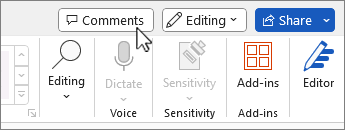
Você também pode alternar na faixa de opções:
- Selecione a guia Revisão e escolha a seta suspensa no
 botão Mostrar Comentários.
 - Selecione
 , Botão de comentário contextual ou
  Exibição de lista no menu.
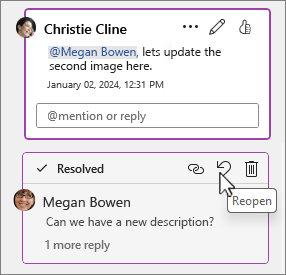
Você pode interagir com os comentários no painel Lista de comentários da mesma forma que faria no modo de exibição de comentários clássico. Se você reabrir um comentário resolvido na exibição de lista , ele ficará visível novamente na exibição contextual .
Postando comentários
Os comentários modernos fornecem um  Botão Postar comentário que você seleciona para confirmar o comentário. Para postar um comentário usando o teclado, pressione Ctrl + Enter (ou ⌘ + Enter no MacOS).

Anteriormente, pressionar Enter postava um comentário imediatamente. Isso significa que todos os colaboradores de um documento compartilhado podem ver seu comentário antes que ele seja concluído. Com os comentários modernos, você pode examinar e editar seus comentários antes de confirmá-los.
Usando comentários
Para adicionar um comentário
Selecione o texto ou um ponto de inserção onde deseja comentar e siga um destes procedimentos:
- Na guia Revisão , selecione
 Novo Comentário.
 - No painel Comentários, selecione Novo.

- Pressione Ctrl + Alt + M.
- Clique com o botão direito do mouse em qualquer texto e selecione Novo comentário no menu de contexto.

- Na guia Revisão , selecione
Escreva seu comentário e selecione
Postar comentário ou pressione Ctrl + Enter.
Para editar, excluir ou resolve um comentário
Os comentários modernos continuam a funcionar como os comentários antes. Para editar um comentário, selecione o ícone de lápis. Para excluir, obter um link ou resolver um thread de comentários, selecione Mais ações de thread (...).
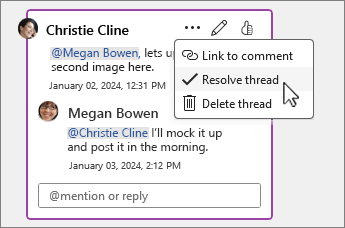
Se você for um usuário corporativo que trabalha em um documento salvo na nuvem, poderá usá-lo @mention para se dirigir a uma pessoa específica em um comentário ou resposta.
Para obter mais informações sobre como usar @mentionso , consulte o artigo Use @mention in comments to tag someone for feedback.
Atribuindo tarefas
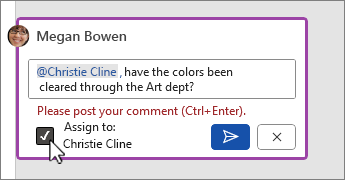
Você também pode usar comentários e @mention atribuir uma tarefa. Apenas @mention alguém e, em seguida, marque a caixa de seleção Atribuir a para atribuir o comentário como uma tarefa.
Adicionar uma imagem a um comentário
Coloque o cursor onde você deseja que a imagem ou ícone esteja no comentário e siga um destes procedimentos:
Para adicionar uma imagem
- Selecione onde colocar a imagem em um comentário e escolha a guia Inserir .
- Selecione
 Imagens e escolha de onde obter a imagem.
 - Escolha uma imagem para usar e selecione Abrir ou Inserir.
Para adicionar um ícone
- Na guia Inserir, selecione
 Ícones.
 - Pesquise ou escolha uma categoria.
- Escolha um ícone na galeria e selecione Inserir.
Perguntas frequentes
Se eu adicionar um comentário ao usar comentários modernos, as pessoas em versões mais antigas (usando comentários clássicos) poderão vê-los?
Sim. Outras pessoas que usam versões anteriores do Word em qualquer plataforma podem ver seus comentários.
Como adicionar um comentário sem precisar selecionar Publicar todas as vezes?
Você pode pressionar Ctrl + Enter no Windows ou ⌘ + Enter no MacOS para postar seu comentário facilmente.
O novo modelo de postagem se alinha com o funcionamento dos comentários no Office e oferece controle confiável sobre o que você compartilha. Se você @mention alguém, o Word notificará essa pessoa.
Não consigo adicionar ou não vejo alguns tipos de formatação em comentários modernos
Os comentários modernos atualmente dão suporte à formatação.
Selecione algum texto e na guia Página Inicial você pode definir:
- Negrito, itálico, sublinhado e tachado.
- Cores da fonte.
- Realce.
Os comentários modernos não dão suporte à alteração do tamanho da fonte, estilos de fonte ou configurações de parágrafo.
Se um documento contiver comentários criados com formatação sem suporte em versões anteriores do Word, essa formatação pode não aparecer na caixa de comentários. Você poderá exibir esse conteúdo no Painel de Revisão quando a opção Controlar Alterações estiver ativada.
Para abrir o Painel de Revisão, vá para a guia Revisão e selecione Painel de Revisão.

Se exibir e adicionar essas opções de formatação no comentário padrão for essencial para o seu fluxo de trabalho, informe-nos usando os comentários no aplicativo para que possamos priorizar melhorias futuras nos comentários modernos.
Não consigo adicionar ou não vejo alguns objetos existentes ao usar comentários modernos
Nos comentários modernos, você pode adicionar texto e imagens (somente Windows). Outros objetos, como tabelas, equações, formas ou campos, não têm suporte na caixa de comentários. Se o documento contiver esses itens de versões anteriores do Word, você poderá vê-los no Painel de Revisão quando o Controle de Alterações estiver ativado.

Se exibir e adicionar esses outros tipos de conteúdo nos cartões de comentários padrão for essencial para seu fluxo de trabalho, informe-nos usando os comentários no aplicativo para que possamos priorizar melhorias futuras nos comentários modernos.
Algumas funções de AutoCorreção não funcionam mais conforme o esperado em comentários modernos
Os comentários modernos no Windows dão suporte à maioria das funcionalidades de AutoCorreção, no entanto, há alguns recursos que ainda não têm suporte total. Isso inclui AutoFormatação e AutoCorreção Matemática. Além disso, atualmente, os comentários modernos não respeitam as configurações de AutoCorreção desabilitadas (desmarcadas).
Se os recursos de AutoFormatação ou AutoCorreção Matemática forem essenciais para seu fluxo de trabalho, informe-nos usando os comentários no aplicativo para que possamos priorizar melhorias futuras nos comentários modernos.
O AutoTexto e as Partes Rápidas não funcionam em comentários modernos
Atualmente, o AutoTexto e as Partes Rápidas não têm suporte em comentários modernos. Se o AutoTexto e as Partes Rápidas forem essenciais para seu fluxo de trabalho, avise-nos usando os comentários no aplicativo para que possamos priorizar melhorias futuras nos comentários modernos.
Não vejo revisores de texto avançados, como sugestões de gramática, em comentários modernos
Os comentários modernos verificam a ortografia, mas não dão suporte a outras ferramentas avançadas de revisão, como sugestões gramaticais, no momento. Estamos considerando esse recurso para uma atualização futura.
Onde estão as linhas pontilhadas que conectam os comentários ao conteúdo âncora?
Com os comentários modernos, tornamos a ancoragem do comentário ao conteúdo mais fácil de entender e não usamos mais as linhas pontilhadas com as quais você está familiarizado em comentários clássicos. A exibição contextual padrão oculta os comentários resolvidos, para que você possa se concentrar nos comentários ativos. Se você quiser ver todos os comentários, abra o painel Comentários .
Siga este procedimento para controlar a conexão entre os cartões de comentário e os locais no documento aos quais eles estão associados:
- Selecione Todas as Marcações na guia Revisão para mostrar destaques de âncora na tela por padrão.
- Selecione o destaque de âncora no documento para ver ênfase adicional no card de comentário relevante. Da mesma forma, você pode passar o mouse sobre ou selecionar o card de comentários para ver ênfase adicional ao destaque de âncora relevante.
- Clique com o botão direito do mouse em um realce de âncora de documento e selecione , Ir para comentar.
- Selecione o
 ícone de comentário ao longo da borda direita para realçar o ponto de inserção e o card de comentário.
Como funciona a redação de comentários? Posso redigir mais de um comentário por vez?
Quando você estiver redigindo um comentário, ele não poderá ser visto por outras pessoas até que você o publique. Atualmente, os comentários modernos dão suporte à redação de apenas um comentário por vez. Se redigir mais de um comentário por vez for importante para você, informe-nos usando os comentários no aplicativo para que possamos priorizar melhorias futuras nos comentários modernos.
Quando você estiver redigindo um comentário, outras caixas de texto de comentário mostram a mensagem Outro comentário está em andamento. Selecione esta mensagem para retornar ao rascunho ativo.

Por que não consigo editar os comentários de outras pessoas?
Em resposta aos comentários e solicitações dos clientes, fizemos com que você não possa editar os comentários de outras pessoas em um comentário moderno. No entanto, você ainda pode editar os comentários de outras pessoas no painel Revisão .
Posso desativar os comentários modernos e continuar usando o modelo de comentário mais antigo?
Para desativar comentários modernos no Windows e no MacOS:
- No Windows, na guia Arquivo , selecione Opções.
No MacOS, selecione o Word e escolha Preferências. - Na guia Geral , desmarque a caixa de seleção ao lado de Habilitar comentários modernos.
- Reinicie o Word.
Isso permite que você reverta temporariamente a experiência de comentários para o modelo de comentários herdados. Essa configuração é temporária e será removida no futuro.

Quando estou usando alterações controladas, meus comentários são empurrados para fora da página e não consigo ver tudo na minha tela
Pode ser que as revisões estejam sendo exibidas em balões. Como solução alternativa, todas as marcações devem ser exibidas embutidas, para que não apareçam na margem:
- Na guia Revisão , selecione Mostrar Marcação na área de rastreamento .
- Selecione Balões e escolha Mostrar todas as revisões embutidas.
