

Observação
Se a imagem não se mover ou agrupar: selecione a imagem e escolha uma opção de quebra de texto diferente de Alinhado com o Texto.
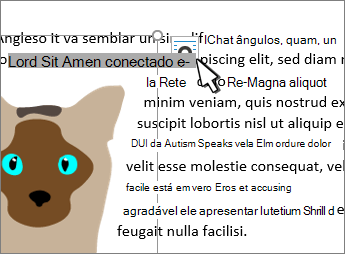
Alterar as opções de layout de imagem
Selecione uma imagem.
Selecione o ícone Opções de Layout .
Escolha as opções de layout desejadas:
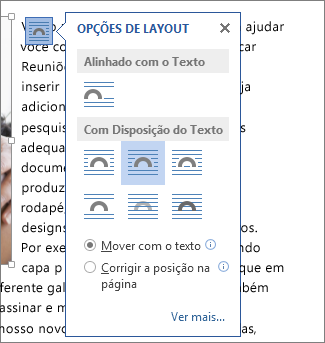
- Para colocar sua imagem na frente do texto e configurá-la para que ela permaneça em um determinado ponto da página, selecione Na frente do texto (em Com Disposição do Texto) e, em seguida, selecione Fixar posição na página.
- Para inserir uma quebra de texto em volta da imagem, mas fazer com que ela se mova para cima ou para baixo à medida que o texto é adicionado ou excluído, selecione Quadrado (em Com Disposição do Texto) e, em seguida, selecione Mover com texto.
Para obter mais informações e exemplos de quebra de texto, confira Quebra de texto ao redor de imagens no Word
Não consegue selecionar uma imagem?
A imagem está provavelmente atrás de outro objeto, como um bloco de texto:
Para selecionar a imagem, use o painel de Seleção:
- Selecionar Página Inicial>Selecionar>Painel de Seleção.
- No painel de seleção , selecione a imagem.
Mover uma imagem, ou várias imagens, com precisão
Para mover uma imagem em uma pequena quantidade, selecione a imagem e mantenha pressionada a tecla Ctrl enquanto pressiona uma tecla de seta.
Para mover vários objetos ao mesmo tempo, agrupe-os:
Selecione o primeiro objeto.
Mantenha pressionada a tecla Ctrl e selecione os outros objetos.
Clique com o botão direito em um dos objetos, aponte para Grupo e selecione Agrupar.
Dica
Se você não conseguir agrupar ou selecionar várias imagens, é possível que o layout da imagem esteja alinhado com o texto. Em caso afirmativo, consulte Abrir Opções de Layout para alterar o layout da imagem para qualquer opção em Com Quebra Automática de Texto.
Para obter controle absoluto sobre o alinhamento e posicionamento de uma imagem, use a caixa Layout para definir o alinhamento relativo às margens ou colunas, a posição absoluta em polegadas ou a posição relativa por porcentagem. Isso é útil quando você deseja colocar uma imagem a uma certa distância de outra coisa, como uma margem de página.
- Selecione a imagem.
- Selecione o ícone Opções de Layout .
- Selecione Ver mais e faça ajustes de alinhamento e posição na guia Posição .
Se você não puder selecionar nenhuma das opções de posição na guia Posição , selecione a guia Quebra de Texto e selecione qualquer opção, exceto a opção Alinhado com o Texto .
Permitir que as imagens se sobreponham
Se tiver mais de uma imagem que queira sobrepor em uma página, você pode habilitar esse recurso na caixa Layout.
- Selecione uma imagem.
- Selecione o ícone Opções de Layout .
- Selecione Ver mais.
- Na guia Posição, no grupo Opções na parte inferior, escolha a caixa de seleção Permitir sobreposição.
- Repita para cada imagem para a qual você deseja habilitar a sobreposição.
Alinhar imagens a objetos ou outras imagens
Além de alinhar e posicionar as imagens em uma página, você também pode alinhar imagens umas às outras ou a outros objetos na página. Embora o alinhamento de imagem a imagem não esteja disponível no ícone Opções de Layout ou na caixa de diálogo Layout, isso é uma tarefa comum que você pode fazer enquanto estiver trabalhando com o alinhamento e o posicionamento da imagem.
- Mantenha pressionada a tecla Ctrl e selecione cada objeto que deseja alinhar.
- Acesse Formato de Imagem ouAlinhamento de Formato> de Ferramentas de Imagem e escolha uma opção, como Centralizar, Superior ou Inferior.
Compreendendo as âncoras
Uma âncora de objeto  indica onde uma imagem ou objeto está localizado em relação ao texto no documento. As âncoras não aparecem para imagens embutidas; Os objetos embutidos são vinculados ao local dentro do texto no qual foram inseridos e são tratados como qualquer caractere do texto, "alinhado com o texto".
Todas as outras opções de quebra de texto (Quadrado, Apertado, Através, Superior e Inferior, Atrás do Texto, Na Frente do Texto) são ancoradas em um local específico no documento; A âncora indica o parágrafo ao qual o objeto está associado. Selecione uma imagem e, em seguida, selecione o ícone Opções de Layout para descobrir como ela é inserida.
Observação
Se você selecionar uma imagem e ela não estiver alinhada com o texto, mas não vir uma âncora de objeto, poderá garantir que as âncoras sejam mostradas de duas maneiras:
- Mostrar marcas de formatação Na guia Início , no grupo Parágrafo , selecione Mostrar/Ocultar ¶.
- Sempre mostrar âncoras SelecioneExibição de Opções>de Arquivo> e, em seguida, selecione Âncoras de objeto.
Como âncoras são simplesmente uma indicação visual da posição relativa de uma imagem em uma página, elas não podem ser removidas. No entanto, ao experimentar opções de quebra de texto diferentes, você deveria encontrar toda a flexibilidade necessária para posicionar uma imagem, independentemente de sua âncora.
Para obter mais informações e exemplos de quebra de texto automática, confira Quebra de texto automática ao redor de imagens no Word.
Se desejar garantir que uma imagem fique parada, mesmo que o texto ao redor dela seja excluído, você pode bloquear a âncora:
Selecione a imagem.
Selecione o ícone Opções de Layout .
Selecione Ver mais e, em seguida, selecione Bloquear âncora.
Observação
Como as âncoras não são usadas em imagens colocadas em Alinhado com o Texto, o bloqueio de âncoras e todas as outras opções de posicionamento não está disponível para imagens embutidas.
Confira também
Quebrar texto ao redor de imagens no Word