Dica: O vídeo não está no seu idioma? Experimente selecionar Legendas ocultas .
.
Selecione a imagem.
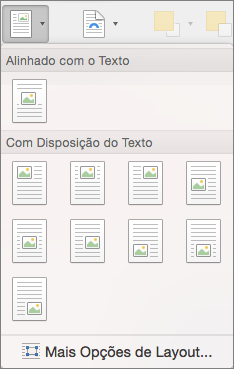
Selecione Opções de Layout.
Escolha o layout desejado.
Dica
A opção Alinhado com o Texto coloca a imagem no parágrafo como se fosse texto. A imagem muda de posição quando o texto é adicionado ou removido. As outras opções permitem mover a imagem pela página, com o texto fluindo ao redor dela.
Para obter mais informações sobre opções de quebra de texto e pontos de quebra, consulte Opções de disposição do texto.
Posicionar uma imagem no canto superior esquerdo de um documento
Você pode adicionar uma imagem no canto superior esquerdo de um documento e fazer o texto fluir ao redor dela.

Selecione uma imagem.
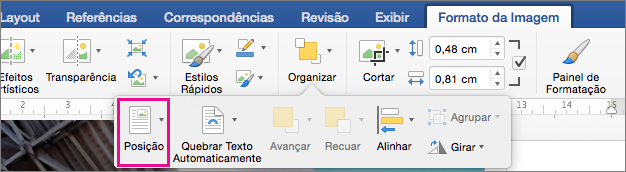
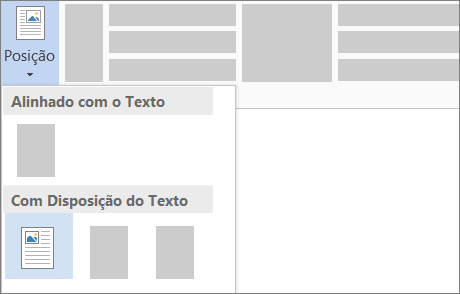
Vá para Formato da Imagem ouPosição de Formatar> e, em Formatar com Disposição do Texto, selecione Superior Esquerdo.
Dica
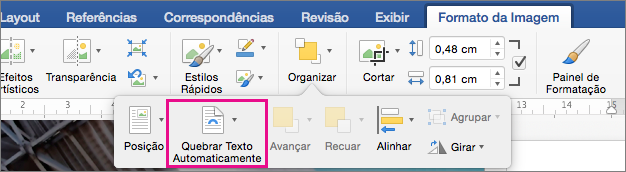
Você pode arrastar a imagem pelo documento e alinhá-la como quiser. Faça alterações personalizadas na disposição do texto selecionando Formatar>Quebra de Texto Automática Mais>Opções de Layout.
Posicionar uma imagem no centro de um documento
Você pode adicionar uma imagem no centro de um documento e fazer o texto fluir ao redor dela.
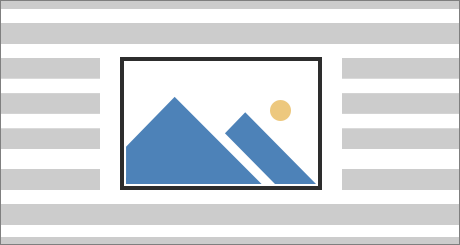
Selecione uma imagem.
Acesse Formato de Imagem ou Formato>Quadrado de Quebra de Texto>Automática.
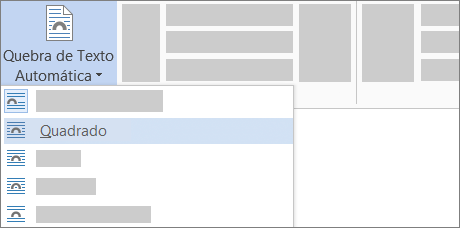
Selecione a posição>mais opções de layout.
Na guia Posição, selecione Alinhamento e altere o campo suspenso para Centralizado.
Ao lado de relativo a , escolha Página e selecione OK.
Observação
Você pode arrastar a imagem pelo documento e alinhá-la como quiser. Faça alterações personalizadas na disposição do texto clicando em Formatar>Quebra de Texto Automática Mais>Opções de Layout.
Usar pontos da disposição para ajustar o texto ao redor de uma forma
Você pode adicionar uma imagem em seu documento e fazer o texto fluir ao redor dela de um jeito que siga a forma da imagem.
Dica
Para obter os melhores resultados, use uma imagem com fundo transparente, branco ou de cor sólida.
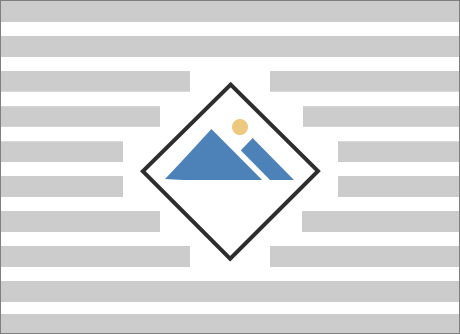
Selecione uma imagem e arraste-a até o meio da página, ou onde quiser.
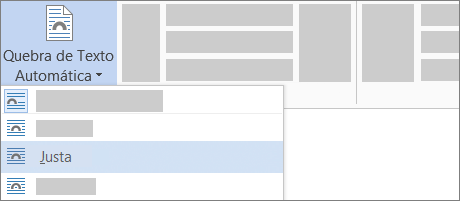
Acesse Formato de Imagem ou Formato>Quebra Automáticade Texto> Apertado.
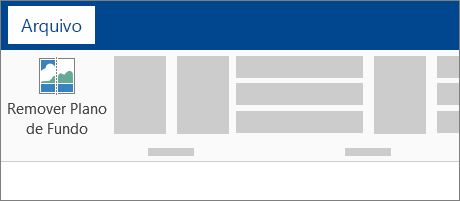
Na guia Formato, selecione Remover Segundo Plano.
Observação
Você não pode remover o plano de fundo de imagens vetoriais.
Selecione qualquer lugar fora da imagem para ver como o texto se enrolou na imagem.
Ajustar a disposição do texto
Se houver muito espaço entre o texto e a imagem, defina pontos da disposição manualmente.
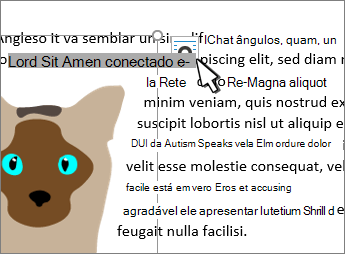
Selecione a imagem e vá para Formato da Imagem ou Formato e selecione Quebrar Texto Editar>Pontos da Disposição do Texto.
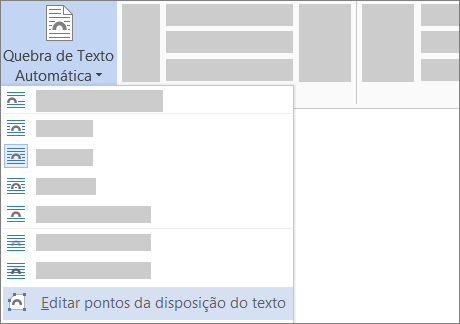
Arraste os pontos da disposição do texto para perto ou longe de sua imagem, até que você esteja satisfeito(a) com a aparência dela. Arraste a linha vermelha para criar outros pontos da disposição do texto.
Para obter mais informações sobre opções de quebra de texto e pontos de quebra de texto, consulte Opções de layout.
Posicionar uma imagem alinhada ao texto
Imagens inseridas em linha são associadas ao local dentro do texto no qual foram inseridas e são tratadas como qualquer caractere do texto, "alinhado com o texto". Elas são movidas automaticamente com o texto ao redor.
- Selecione uma imagem.
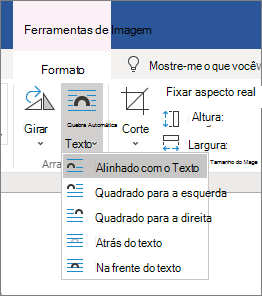
- Vá para Formato de imagem ou Formatar e selecione Quebrar texto>de acordo com o texto.
Certificar-se de que uma imagem permanece parada
Você pode garantir que sua imagem permanecerá no lugar à medida que o texto é adicionado ou excluído.
- Selecione uma imagem.
- Vá para Formato da Imagem ou Formato e selecione Quebrar Texto>,Fixar Posição na Página.