
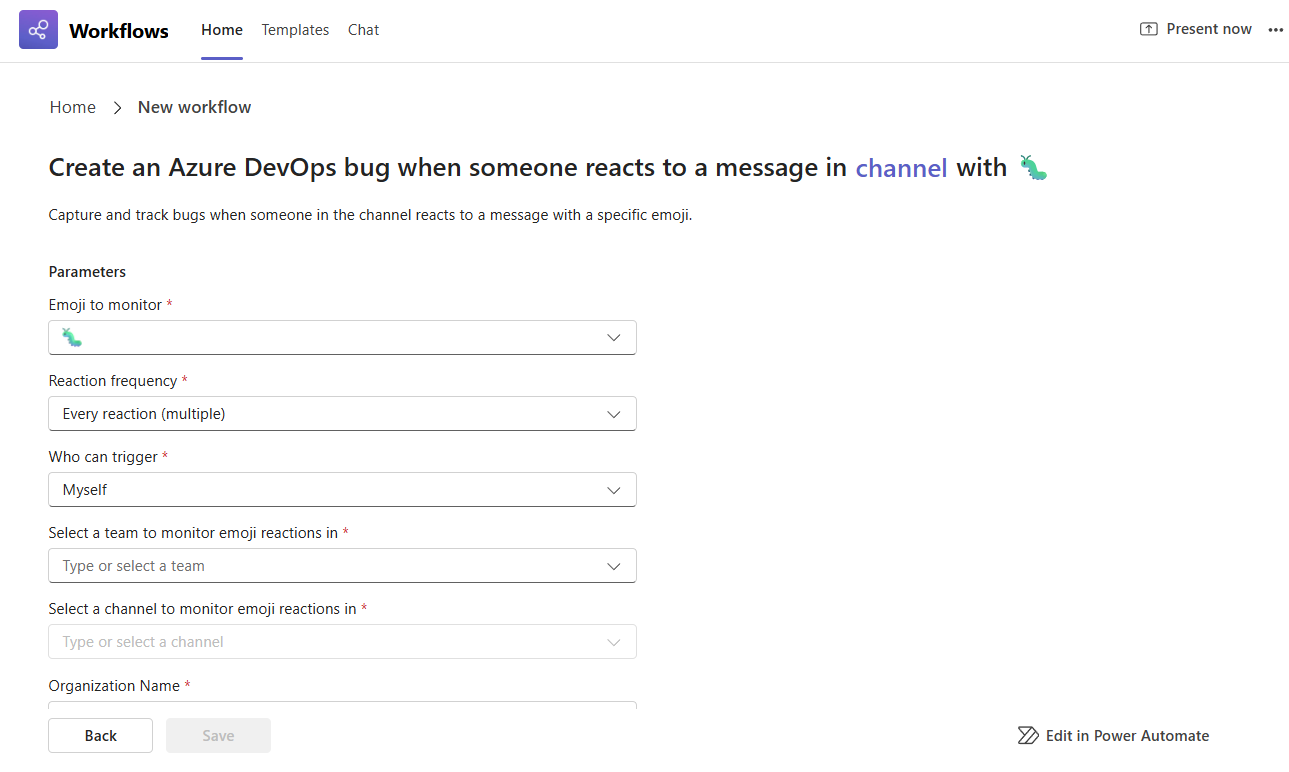
Deseja relatar bugs ou rastrear tarefas sem interromper seu fluxo? Com este modelo de fluxo de trabalho, você pode usar reações de emoji no Microsoft Teams para criar automaticamente novos itens de trabalho no Azure DevOps. Basta reagir a uma mensagem com um emoji específico, como 🐞 bugs ou ✅ tarefas, e o sistema registrará instantaneamente um novo item com todos os detalhes relevantes. É uma maneira rápida e intuitiva de transformar conversas em ação, ajudando você e sua equipe a manter o foco, reduzir etapas manuais e manter os projetos avançando sem alternar entre aplicativos ou preencher formulários.
Experimente! Começar com um modelo
Você pode configurar esse fluxo de trabalho com apenas alguns cliques, sem necessidade de codificação.
Abra os Fluxos de trabalho em qualquer ponto de entrada.
Abra a página de modelos.
Selecione o modelo Criar bug do DevOps do Azure quando o canal receber uma reação de emoji.
Dica
Se quiser usar isso em um chat do Teams em vez de em um canal, selecione o modelo chamado Criar bug do DevOps do Azure quando o chat receber reação de emoji.
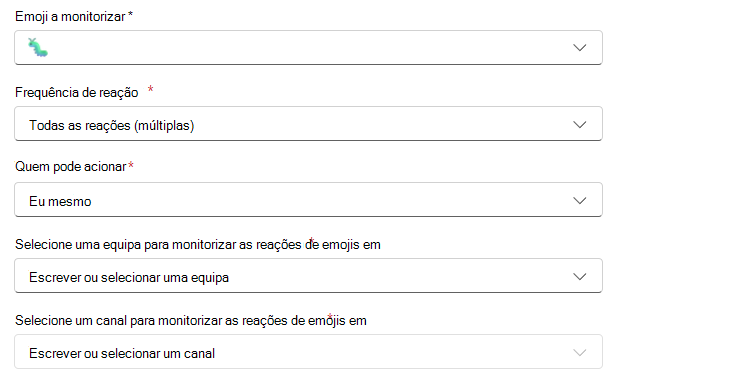
Etapa 1: configure qual emoji monitorar e onde monitorá-lo.
Escolha o emoji que você deseja usar. Exemplo: 🐛 para criar um bug no Azure DevOps.
Defina a frequência com que ele dispara:
- Sempre que o emoji é usado (padrão)
- Apenas a primeira vez que é usado em uma mensagem
Decida quem pode acioná-la:
- Eu mesmo (padrão)
- Todos
Selecione a equipe, o canal ouo chat específicos para monitorar as reações de emoji.
Etapa 2: configurar qual item de trabalho será criado
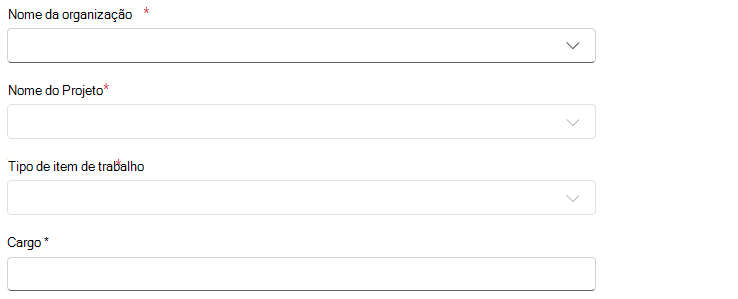
Escolha o nome da sua organização
Escolha o seu Nome do projeto .
Selecione o tipo de Item de Trabalho (por exemplo, Bug, Tarefa).
Adicione um título e uma descrição.
Preencha todos os campos adicionais necessários para criar o item de trabalho.
Dica
Esses campos dinâmicos serão exibidos no campo de descrição e dependem do item de trabalho que você escolheu criar. Crie um item de trabalho de exemplo no Azure DevOps primeiro para ver quais campos são necessários para salvar o item de trabalho com êxito. Isso ajuda você a configurar o fluxo de trabalho corretamente.
Etapa 3: Concluir seu fluxo de trabalho
Quando terminar, selecione Salvar para criar seu fluxo de trabalho.
Dica
Depois que o fluxo de trabalho for criado, você chegará à página de detalhes do fluxo de trabalho. Aqui você pode alterar o nome, adicionar coproprietários e muito mais.