O Outlook pode ajudá-lo a controlar os próximos aniversários e aniversários. Os calendários de aniversários estão disponíveis nas novas versões do Outlook e do browser do Outlook, como Outlook.com ou Outlook na Web. Se ativar um calendário de aniversários no novo Outlook e, em seguida, voltar ao clássico, o calendário é apresentado em Os Meus Calendários. No Outlook clássico, os lembretes são adicionados por predefinição quando adiciona um aniversário ao seu contacto do Outlook.
Selecione uma opção de separador abaixo para a versão do Outlook que está a utilizar.
Que versão do Outlook possuo?
Nota
Se os passos neste separador Novo Outlook não funcionarem, poderá ainda não estar a utilizar o novo Outlook para Windows. Selecione Outlook Clássico e, em alternativa, siga esses passos.
No novo Outlook, tem a opção de:
Adicionar um calendário | de aniversárioGerir aniversários para contactos | Eliminar um evento de aniversário
Adicionar um calendário de aniversários no novo Outlook
O calendário de aniversários utiliza as informações nos seus contactos para o ajudar a controlar os aniversários. Antes de poder ver aniversários, tem de adicionar um calendário de aniversários. Quando adiciona um calendário de aniversários, serão criados eventos para aniversários já incluídos nos seus contactos.
Nota
Poderá demorar algumas horas depois de adicionar o calendário de aniversários aos seus contactos para serem adicionados ao calendário.
- Selecione Calendar
 no painel de navegação.
- Selecione Adicionar calendário.
- Na janela Adicionar calendário, selecione Aniversários.
- Em Aniversários, selecione ou confirme a conta à qual pretende adicionar o calendário de aniversários.
- Selecione a caixa de verificação Ativar o calendário de aniversários.
Ver o calendário de aniversários no novo Outlook
Depois de adicionar o calendário de aniversários, pode adicioná-lo aos seus calendários ativos. Para personalizar o calendário, selecione Mais opções .
.
- Selecione Calendar no painel de navegação para abrir a vista de calendário.
- Expanda Os meus calendários e selecione a opção para Aniversários. Quando esta opção estiver selecionada, todos os aniversários que guardou para um contacto serão apresentados no dia.
Ocultar o calendário de aniversários no novo Outlook
Se não quiser ver os aniversários apresentados, pode desativar a vista de calendário de aniversários.
- Selecione Calendar no painel de navegação para abrir a vista de calendário.
- Expanda Os meus calendários e desselecione a opção para Aniversários. Utilize este botão de opção para ativar ou desativar os aniversários.
O calendário de aniversários está ligado aos seus contactos no People.
- Se adicionar um aniversário a um contacto existente, o aniversário será adicionado ao seu calendário. Poderá haver um atraso antes de o aniversário ser adicionado ao seu calendário.
- Quando adiciona um aniversário no Calendar, está a adicionar um novo contacto.
- No Painel de Navegação, selecione People
 .
.
- Localize o contacto ao qual pretende adicionar um aniversário.
- Clique com o botão direito do rato no contacto e selecione Editar.
- Selecione Outros, introduza as informações de aniversário e selecione Guardar.
Nota
Poderá haver um atraso antes de ver o aniversário adicionado ao calendário de aniversários.
Adicionar um aniversário através do calendário de aniversários no novo Outlook
Adicionar um aniversário diretamente ao calendário de aniversários também criará um novo contacto.
- Selecione Calendar no painel de navegação para abrir a vista de calendário.
- Selecione Calendário de aniversário>Novo aniversário.
- Será aberto um novo formulário de contacto.
Introduza o nome e a data de nascimento da pessoa e selecione Criar.
Nota
Poderá haver alguns minutos de atraso antes de o aniversário ser adicionado ao calendário de aniversários.
- Selecione Calendar no painel de navegação para abrir a vista de calendário.
- No calendário aniversário, localize o aniversário que pretende editar e, em seguida, selecione Editar.
- Faça as alterações pretendidas e, em seguida, selecione Guardar.
Eliminar um evento de aniversário no novo Outlook
Selecione Calendar no painel de navegação para abrir a vista de calendário.
No calendário aniversário, localize o aniversário que pretende remover e, em seguida, selecione Eliminar.
Nota
Eliminar o aniversário removerá o evento do seu calendário, mas não eliminará o contacto.
Os aniversários e aniversários podem ser monitorizados para cada contacto do Outlook e são guardados como eventos periódicos anuais que aparecem no calendário e na Barra de To-Do.
Introduzir um aniversário ou aniversário no People no Outlook clássico
Se for um contacto existente, no  People, selecione um contacto no painel Lista de contactos. Clique com o botão direito do rato e selecione Editar Contacto. Para um novo contacto, no grupo Novo , selecione Novo Contacto.
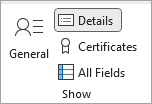
No separador Contacto , no grupo Mostrar , selecione Detalhes.
Introduza a data na caixa Aniversário ou Aniversário .
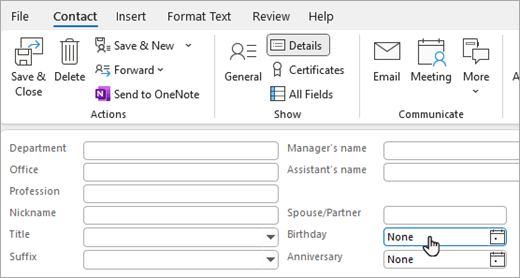
Nota
Se estiver a adicionar um aniversário a um contacto existente, poderá demorar alguns minutos a aparecer no calendário de aniversários. É raro, mas no caso de um aniversário adicionado a um contacto existente não aparecer no calendário de aniversários, pode remover o contacto de People, voltar a adicionar o contacto e o aniversário aparecerá no calendário de aniversário.
Ocultar ou eliminar o calendário de aniversários
Pode desativar a vista de calendário Aniversários ou eliminá-la completamente. A eliminação do calendário de aniversários não elimina contactos nem aniversários de contacto guardados.
No Outlook clássico, aceda à sua Calendar.
Oculte ou mostre o calendário Aniversários ao selecionar a caixa de verificação junto ao mesmo.
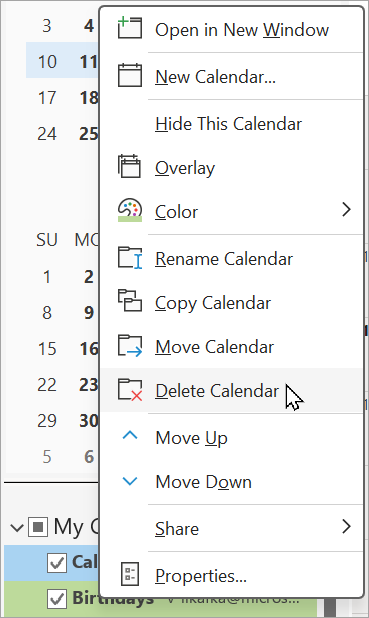
Elimine o calendário Aniversários ao clicar com o botão direito do rato no nome do calendário Aniversários no painel de navegação e selecionar Eliminar Calendar.
No Outlook na Web ou Outlook.com , tem a opção de:
Adicionar um calendário | de aniversárioGerir aniversários para contactos | Eliminar um evento de aniversário
Adicionar um calendário de aniversário no Outlook na Web ou no Outlook.com
O calendário de aniversários utiliza as informações nos seus contactos para o ajudar a controlar os aniversários. Antes de poder ver aniversários, tem de adicionar um calendário de aniversários. Quando adiciona um calendário de aniversários, serão criados eventos para aniversários já incluídos nos seus contactos.
Nota
Poderá demorar algumas horas depois de adicionar o calendário de aniversários aos seus contactos para serem adicionados ao calendário.
- Selecione Calendar no painel de navegação.
- Selecione Adicionar calendário.
- Na janela Adicionar calendário, selecione Aniversários.
- Em Aniversários, selecione ou confirme a conta à qual pretende adicionar o calendário de aniversários.
- Selecione a caixa de verificação Ativar o calendário de aniversários.
Ver o calendário de aniversários em Outlook na Web ou Outlook.com
Depois de adicionar o calendário de aniversários, pode adicioná-lo aos seus calendários ativos. Para personalizar o calendário, selecione Mais opções .
- Selecione Calendar no painel de navegação para abrir a vista de calendário.
- Expanda Os meus calendários e selecione a opção para Aniversários. Quando esta opção estiver selecionada, todos os aniversários que guardou para um contacto serão apresentados no dia.
Ocultar o calendário de aniversário no Outlook na Web ou no Outlook.com
Se não quiser ver os aniversários apresentados, pode desativar a vista de calendário de aniversários.
- Selecione Calendar no painel de navegação para abrir a vista de calendário.
- Expanda Os meus calendários e desselecione a opção para Aniversários. Utilize este botão de opção para ativar ou desativar os aniversários.
O calendário de aniversários está ligado aos seus contactos no People.
- Se adicionar um aniversário a um contacto existente, o aniversário será adicionado ao seu calendário. Poderá haver um atraso antes de o aniversário ser adicionado ao seu calendário.
- Quando adiciona um aniversário no Calendar, está a adicionar um novo contacto.
- No Painel de Navegação, selecione People .
- Localize o contacto ao qual pretende adicionar um aniversário.
- Clique com o botão direito do rato no contacto e selecione Editar.
- Selecione Outros, introduza as informações de aniversário e selecione Guardar.
Nota
Poderá haver um atraso antes de ver o aniversário adicionado ao calendário de aniversários.
Adicionar um aniversário através do calendário de aniversário no Outlook na Web ou Outlook.com
Adicionar um aniversário diretamente ao calendário de aniversários também criará um novo contacto.
- Selecione Calendar no painel de navegação para abrir a vista de calendário.
- Selecione Calendário de aniversário>Novo aniversário.
- Será aberto um novo formulário de contacto.
Introduza o nome e a data de nascimento da pessoa e selecione Criar.
Nota
Poderá haver alguns minutos de atraso antes de o aniversário ser adicionado ao calendário de aniversários.
- Selecione Calendar no painel de navegação para abrir a vista de calendário.
- No calendário aniversário, localize o aniversário que pretende editar e, em seguida, selecione Editar.
- Faça as alterações pretendidas e, em seguida, selecione Guardar.
Eliminar um evento de aniversário em Outlook na Web ou Outlook.com
Selecione Calendar no painel de navegação para abrir a vista de calendário.
No calendário aniversário, localize o aniversário que pretende remover e, em seguida, selecione Eliminar.
Nota
Eliminar o aniversário removerá o evento do seu calendário, mas não eliminará o contacto.
Artigos relacionados
Modelos de aniversário personalizáveis
Modelos de aniversário personalizáveis
