Está à procura de algo diferente?
Manter os próximos itens de calendário visíveis no Outlook clássico
Mantenha os seus compromissos e reuniões futuros à vista ao abrir o Calendar pré-visualizar na parte lateral do Correio.
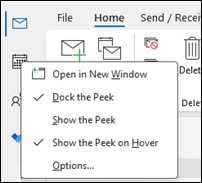
Em Correio ou Calendar, clique com o botão direito do rato em Calendar na Barra de Navegação e, em seguida, selecione Ancorar a pré-visualização.
Nota
Para ancorar a pré-visualização do Correio e Calendar, tem de selecionar a opção para cada um individualmente.
Saiba mais sobre como manter o seu calendário, compromissos e reuniões sempre à vista.
Mudar para a vista Mês com uma data de início de segunda-feira e mostrar feriados dos EUA no Outlook clássico
Veja o Calendar por mês para ver rapidamente o que está a fazer. Uma forma comum de ver o calendário é definir a semana de trabalho para começar numa segunda-feira, com feriados norte-americanos.
- Selecione Calendário.
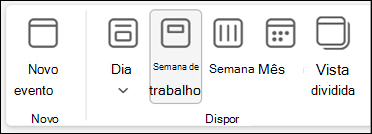
- Selecione Casa>Dispor>Mês.
- Selecione o separador Ficheiro .
- Selecione Opções e, em seguida, Calendar.
- Em Tempo de trabalho, para Primeiro dia da semana, selecione Segunda-feira.
- Em Calendar opções, para Adicionar feriados à Calendar, selecione Adicionar Feriados.
- Selecione Estados Unidos e, em seguida, OK.
Saiba mais sobre como adicionar feriados ao seu calendário.
Alterar a vista Semana de Trabalho para Sunday-Tuesday com dias de 12 horas (semana de trabalho não tradicional) no Outlook clássico
Se trabalhar numa agenda de trabalho não tradicional, pode definir a vista Semana de Trabalho para mostrar apenas esses tempos úteis. Por exemplo, se for enfermeira, poderá querer ver apenas o seu turno de domingo – terça-feira, 12 horas no hospital.
- Selecione Calendário.
- SelecioneOrganizar>Semana de Trabalho em Casa>.
- Selecione o separador Ficheiro .
- Selecione Opções e, em seguida, Calendar.
- Em Hora de trabalho, para Hora de início, selecione 6:00.
- Em Tempo de trabalho, para Hora de fim, selecione 18:00.
- Para Semana de trabalho, selecione Dom, Seg e Tue e desmarque quaisquer outras caixas de verificação selecionadas.
- Para Primeiro dia da semana, selecione Domingo.
- Selecione OK.
Sugestão
Para ver todas as suas horas durante um turno longo na vista Semana de Trabalho, utilize o Zoom no canto inferior do Calendar para o tornar mais pequeno.
Ver dois fusos horários na vista Semana no Outlook clássico
Ao trabalhar com parceiros em fusos horários diferentes, é útil ver ambos os fusos horários na vista Semana . Por exemplo, ao agendar reuniões a partir de um fuso horário oriental, pode ver a agenda de um colega australiano (fuso horário de Brisbane) para não reservar durante o horário de trabalho.
- Selecione Calendário.
- SelecioneSemana de Dispor Em>Casa>.
- Selecione o separador Ficheiro .
- Selecione Opções e, em seguida, Calendar.
- Em Fusos horários, escreva Fuso Horário Oriental na caixa Etiqueta .
- Na lista Fuso horário, selecione (UTC-05:00) Hora do Leste (E.U.A. & Canadá).
- Selecione Mostrar um segundo fuso horário.
- Escreva Brisbane na caixa Etiqueta .
- Na lista Fuso horário, selecione (UTC+ 10:00) Brisbane.
- Selecione OK.
Saiba mais sobre como funciona a normalização do fuso horário.
Está à procura de algo diferente?
Se estiver a filtrar itens de calendário ou a modificar campos, pode criar facilmente uma vista personalizada no Outlook clássico, pelo que as informações de que precisa estão sempre disponíveis.
- Selecione Ver.
- No grupo Vista Atual , selecione Alterar Vista e, em seguida, Gerir Vistas.
- Selecione Nova.
- Na caixa Nome da nova vista , escreva um nome para a vista.
- Na caixa Tipo de vista , selecione um tipo de vista.
- Para alterar o local onde a vista está disponível, selecione uma opção em Pode ser utilizada e, em seguida, selecione OK.
- Na caixa de diálogo Definições de Vista Avançadas: Nova Vista , selecione as opções que pretende utilizar.
- Quando terminar de selecionar as opções, selecione OK.
- Para utilizar a vista imediatamente, selecione Aplicar Vista.

 Calendar.