Os lembretes do Outlook serão apresentados por cima do seu e-mail ou calendário para que saiba que um evento agendado está prestes a começar.
Selecione uma opção de separador abaixo para a versão do Outlook que está a utilizar.
Que versão do Outlook possuo?
Nota
Se os passos neste separador Novo Outlook não estiverem a funcionar para si, poderá ainda não estar a utilizar o novo Outlook para Windows. Selecione o separador Outlook Clássico e, em alternativa, siga esses passos.
No novo Outlook para Windows, tem a opção de:
Suspender ou dispensar eventos ou tarefas | Ativar ou desativar | as notificaçõesAdicionar lembretes a eventos | Adicionar lembretes a tarefas | Resolver problemas de notificações
Suspender ou dispensar um evento ou tarefa
Com a janela de lembretes no novo Outlook, pode selecionar para suspender eventos e tarefas do calendário, participar numa reunião do Teams ou dispensar eventos e tarefas.
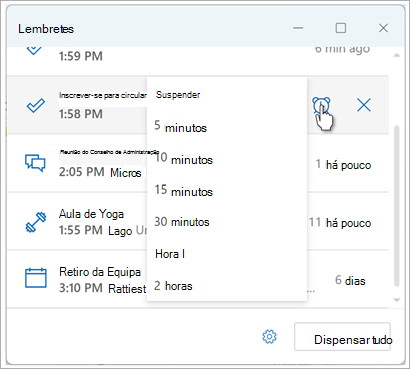
Pode optar por ativar ou desativar esta janela de lembrete.
Ativar ou desativar a janela de notificações para Calendar eventos
Pode optar por configurar o novo Outlook para apresentar o seu calendário e lembretes de Tarefas (ou Tarefas) numa janela separada que é aberta sobre outros programas em que está a trabalhar.
Aceda a  Definições>NotificaçõesGerais>.
Em Notificar-me sobre, aceda à secção Calendar e defina o botão de alternar para Desativado se não quiser ver estas notificações.
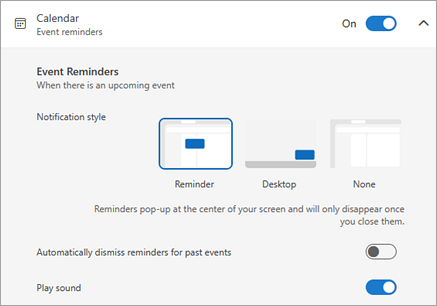
Para ativar as notificações, defina o botão de alternar para Ativado e expanda a secção Calendar. Selecione como pretende ver os lembretes ( por exemplo, pretende obter um lembrete de pop-up) e se quer um som de notificação.
Se escolher o estilo lembrete de notificação, terá a opção de dispensar lembretes para eventos anteriores (por exemplo, esteve ausente e não quer voltar aos lembretes de eventos que ocorreram enquanto esteve fora). Para tal, selecione o botão Desativar automaticamente lembretes para eventos anteriores . (Nota: esta opção só está disponível se definir o Estilo de notificação como Lembrete.)
Adicionar ou remover lembretes para todos ou apenas alguns eventos do calendário
Definir um lembrete predefinido para todos os eventos de calendário no novo Outlook
Esta definição aplica-se às reuniões existentes e a quaisquer novas reuniões que criar.
- Aceda a Definições>Calendar>Eventos e convites.
- Em Eventos que criar, selecione a lista pendente Lembrete predefinido e, em seguida, selecione o período de tempo predefinido que pretende que seja lembrado dos eventos futuros. Selecione Guardar , se lhe for pedido.
Definir um lembrete para uma única reunião ou série no novo Outlook
Pode substituir a predefinição de lembrete para uma única reunião ou uma série de reuniões.
- Selecione Calendar
 no Painel de Navegação.
- Na janela Calendar, selecione e abra a reunião que pretende alterar.
- Se estiver a alterar uma série de reuniões, selecione primeiro a série Vista de
 . Se estiver a alterar um único evento (ou uma série de eventos se tiver selecionado Ver série), no grupo Opções , selecione o
  Lista pendente de lembretes e, em seguida, selecione um montante para a hora do novo lembrete. Se não quiser um lembrete para o evento ou série, selecione Não me lembrar.
Adicionar ou remover um lembrete de tarefa
- Selecione Tarefa a partir do Painel de Navegação.
- Selecione uma tarefa à qual pretende adicionar um lembrete e, no painel de tarefas, selecione Lembrar-me.
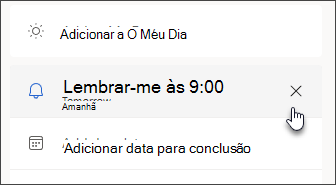
Para remover o lembrete, selecione a tarefa e, em seguida, paire o cursor sobre o lembrete até estar realçado e o botão  é apresentado. Selecione-o para dispensar o lembrete.
As notificações do Outlook não estão a funcionar
Outras aplicações ou definições específicas no Windows interferem ocasionalmente com a entrega de notificações do Outlook. Por exemplo, o seu estado no Teams pode estar definido como Não incomodar ou uma definição do Windows, como Notificações, Auxiliar de Concentração ou Não incomodar , pode estar ativada.
Veja Resolver problemas de notificações do Outlook.
No Outlook para Windows clássico, tem a opção de:
Mostrar lembretes noutras janelas | Adicionar lembretes a reuniões | Dispensar lembretes para eventos anteriores | Definir lembretes para e-mails | Definir lembretes para tarefas
Mostrar lembretes sobre outros programas ou aplicações
Pode configurar o Outlook clássico para apresentar a janela de lembretes sobre outros programas em que está a trabalhar.
Nota
Esta funcionalidade só está disponível para subscritores do Microsoft 365 na Versão 1804 (Compilação 9226.2114) ou superior. Não está disponível para o Outlook 2021 ou mais antigo.
- SelecioneOpções>de Ficheiro>Avançadas.
- Na secção Lembretes , selecione a caixa de verificação Mostrar lembretes em cima de outras janelas.
- Selecione OK.
Adicionar ou remover lembretes para reuniões
Definir lembretes para todas as novas reuniões no Outlook clássico
Isto aplica-se a todos os compromissos e reuniões existentes no calendário. Guarde esta definição para futuros compromissos e reuniões.
- Clique emOpções>de Ficheiro>Calendar.
- Em Calendar opções, selecione ou desmarque Lembretes predefinidos.
- Defina o período de tempo predefinido no qual pretende receber lembretes antes de novos itens de calendário (por exemplo, 15 minutos, 30 minutos, etc.).
Definir um lembrete para uma reunião existente no Outlook clássico
Isto aplica-se apenas à reunião selecionada no calendário.
Selecione Calendário.
Abra a reunião. Se for apresentada a caixa de diálogo Abrir Item Periódico, efetue um dos seguintes procedimentos:
- Para definir o lembrete apenas para um compromisso ou reunião numa série, selecione Apenas esta.
- Para definir o lembrete para todos os compromissos ou reuniões de uma série, selecione Toda a série.
No separador Compromisso (para uma reunião periódica, é o separador Evento Periódico ) selecione o menu pendente Lembrete e selecione quanto tempo antes do compromisso ou reunião pretende receber um lembrete. Para desativar um lembrete, selecione Nenhum.
Dispensar automaticamente lembretes para eventos anteriores
Se não quiser ver lembretes de eventos no passado, pode dizer ao Outlook clássico para dispensar automaticamente lembretes de eventos anteriores. Por exemplo, se estiver fora do escritório durante três dias, poderá não querer voltar e ver lembretes para as reuniões que ocorreram enquanto esteve fora.
- SelecioneOpções>de Ficheiro>Avançadas.
- Na secção Lembretes , selecione Dispensar automaticamente lembretes para eventos anteriores.
Definir lembretes para mensagens de e-mail
- Selecione Correio.
- Selecione uma mensagem de e-mail.
- Selecione Seguimento inicial>Adicionar>Lembrete.
- Na caixa de diálogo Personalizada, marque ou desmarque Lembrete.
Definir lembretes para tarefas
Selecione Tarefa.
Para ver as tarefas, selecione Tarefas.
Selecione uma tarefa na lista.
Siga um dos seguintes procedimentos:
- Para adicionar um lembrete de tarefa às suas tarefas, selecione
 Lembrar-me e, em seguida, no menu pendente Lembrete , selecione um período de tempo para cumprir o seu prazo.
- Para remover um lembrete de tarefa da sua tarefa, selecione Lembrar-me e, em seguida, no menu pendente Lembrete , selecione Remover lembrete.
Nota
O Outlook na Web é a versão Web do Outlook para utilizadores empresariais com uma conta escolar ou profissional.
No Outlook na Web, tem a opção de:
Suspender ou dispensar eventos ou tarefas | Ativar ou desativar | as notificaçõesAdicionar lembretes a eventos | Adicionar lembretes a tarefas | Resolver problemas de notificações
Suspender ou dispensar um evento ou tarefa
Com a janela de lembretes, pode selecionar para suspender eventos e tarefas do calendário, participar numa reunião do Teams ou dispensar eventos e tarefas.
Pode optar por ativar ou desativar esta janela de lembrete.
Ativar ou desativar a janela de notificações para Calendar eventos
Pode optar por configurar Outlook na Web para apresentar o seu calendário e lembretes de Tarefa (ou Tarefa) numa janela separada que é aberta sobre outros programas em que está a trabalhar.
Aceda a Definições>NotificaçõesGerais>.
Em Notificar-me sobre, aceda à secção Calendar e defina o botão de alternar para Desativado se não quiser ver estas notificações.
Para ativar as notificações, defina o botão de alternar para Ativado e expanda a secção Calendar. Selecione como pretende ver os lembretes ( por exemplo, pretende obter um lembrete de pop-up) e se quer um som de notificação.
Importante
As notificações só são apresentadas quando Outlook para a Web está aberto no browser. Se fechar Outlook para a Web, não receberá notificações para eventos de calendário até abrir novamente o Outlook.
Adicionar ou remover lembretes para todos ou apenas alguns eventos do calendário
Definir um lembrete predefinido para todos os eventos de calendário no Outlook na Web
Esta definição aplica-se às reuniões existentes e a quaisquer novas reuniões que criar.
- Aceda a Definições>Calendar>Eventos e convites.
- Em Eventos que criar, selecione a lista pendente Lembrete predefinido e, em seguida, selecione o período de tempo predefinido que pretende que seja lembrado dos eventos futuros. Selecione Guardar , se lhe for pedido.
Definir um lembrete para uma única reunião ou série no Outlook na Web
Pode substituir a predefinição de lembrete para uma única reunião ou uma série de reuniões.
- Selecione Calendar no Painel de Navegação.
- Na janela Calendar, selecione e abra a reunião que pretende alterar.
- Se estiver a alterar uma série de reuniões, selecione primeiro a série Vista de . Se estiver a alterar um único evento (ou uma série de eventos se tiver selecionado Ver série), na barra de ferramentas, no grupo Opções , selecione o Lista pendente de lembretes e, em seguida, selecione um montante para a hora do novo lembrete. Se não quiser um lembrete para o evento ou série, selecione Não me lembrar.
Adicionar ou remover um lembrete de tarefa
- Selecione Tarefa a partir do Painel de Navegação.
- Selecione uma tarefa à qual pretende adicionar um lembrete e, no painel de tarefas, selecione Lembrar-me.
Para remover o lembrete, selecione a tarefa e, em seguida, paire o cursor sobre o lembrete até estar realçado e o botão é apresentado. Selecione-o para dispensar o lembrete.
Quando as notificações do Outlook não estão a funcionar
Outras aplicações ou definições específicas no Windows interferem ocasionalmente com a entrega de notificações do Outlook. Por exemplo, o seu estado no Teams pode estar definido como Não incomodar ou uma definição do Windows, como Notificações, Auxiliar de Concentração ou Não incomodar , pode estar ativada.
Veja Resolver problemas de notificações do Outlook.
