
Se estiver a tentar iniciar sessão no Office com a sua conta Microsoft, poderá receber uma mensagem a pedir-lhe permissão parental ou para fazer a verificação da sua idade.
Para obter mais informações sobre o motivo pelo qual está a ver isto e como resolvê-lo, consulte Autorização parental e contas de menor da Microsoft.
Configurar um e-mail do Microsoft 365, Exchange ou Outlook na aplicação Correio do iOS


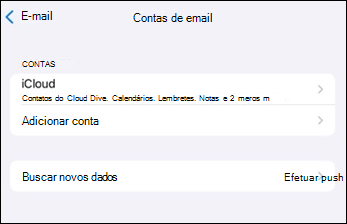
Aceda às Definições do seu iPhone ou iPad desloque-se > para baixo e toque em Aplicações> Contas > deCorreio De Correio>Adicionar Conta.

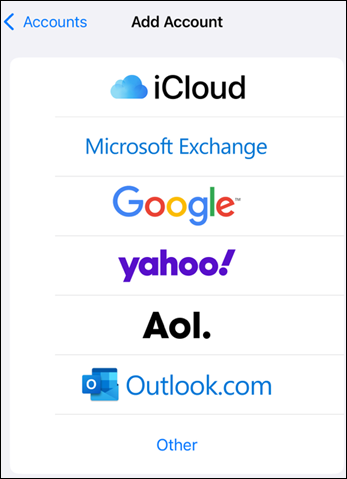
Selecione Microsoft Exchange.

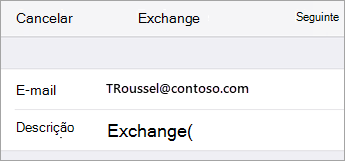
Introduza o seu endereço de e-mail do Microsoft 365, Exchange ou Outlook e uma descrição da sua conta. Toque em Seguinte.
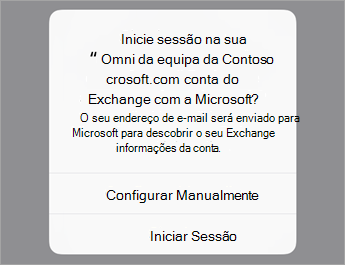
Toque em Iniciar Sessão.
Nota
Se tiver de introduzir as definições do servidor, toque em Configurar manualmente.

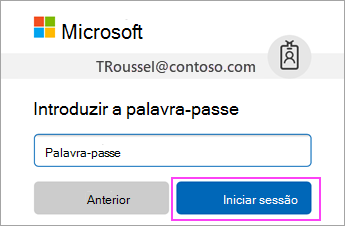
Introduza a palavra-passe associada à sua conta de e-mail. Toque em Iniciar sessão ou Seguinte.

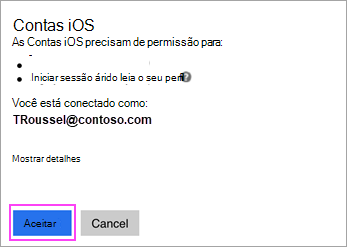
A aplicação Mail poderá pedir determinadas permissões. Toque em Aceitar.

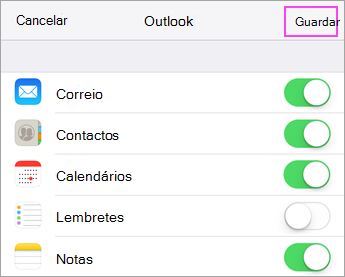
Selecione os serviços que pretende sincronizar com o seu dispositivo iOS e toque em Guardar. Já está!
Está a ter problemas? Podemos ajudar.
Se ainda precisar de ajuda para configurar o e-mail no seu dispositivo iOS, informe-nos de forma mais pormenorizada sobre a sua pergunta na caixa de comentários abaixo para podermos abordá-la no futuro.
Para obter a melhor experiência, recomendamos a aplicação Outlook para iOS. Para obter sugestões de resolução de problemas, consulte Resolver problemas de configuração de e-mail em dispositivos móveis.
Também pode contactar o suporte:
- Se estiver a ter problemas com a aplicação Correio do iOS, contacte o Suporte da Apple.
- Se tiver uma conta escolar ou profissional do Microsoft 365 que utilize o Microsoft 365 para empresas ou contas baseadas no Exchange, fale com o seu administrador ou suporte técnico do Microsoft 365.
- Para todas as outras contas, contacte o suporte da Microsoft.