
As aplicações de correio do Android podem ter aspetos diferentes em diferentes dispositivos e estas indicações podem não corresponder exatamente às opções que vê. Utilize estes passos como guia ou consulte a ajuda do fabricante para o seu dispositivo específico.
Nota
A partir de 1 de março de 2026, os dispositivos com versões do ActiveSync inferiores à 16.1 deixarão de poder ligar-se aos nossos serviços. Para obter mais informações, aceda a Exchange Online atualização do Suporte de Dispositivos do ActiveSync.

|
Para uma gestão simples do e-mail e calendário, recomendamos que configure o e-mail na aplicação Outlook para Android. |
|---|
| Está a utilizar o AOL Mail? Se assim for, esta página pode ajudá-lo! Contacte o suporte ao AOL para obter ajuda. Esta página e as definições disponíveis nesta página destinam-se apenas a utilizadores Outlook.com e do Microsoft 365 para empresas. |
|---|
Selecione a sua aplicação de e-mail incorporada do Android:
Antes de começar, atualize a aplicação Gmail para a versão mais recente:
Abra a Google Play Store no seu telemóvel ou tablet.
Escreva "Gmail" na barra de pesquisa e, em seguida, selecione Atualizar.
Nota
Se a opção Atualizar não estiver disponível, isso significa que já tem a versão mais recente.


Abra a aplicação Gmail.
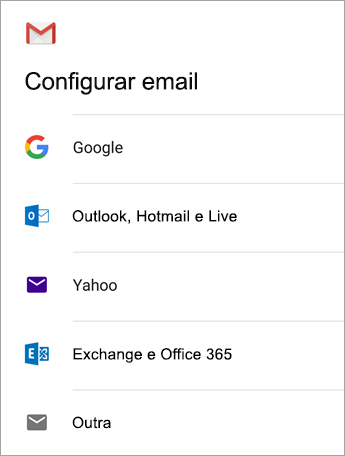
Toque no ícone de menu no canto > superior esquerdo Definições>Adicionar conta>Exchange e Microsoft 365.
Importante
NÃO selecione "Outlook, Hotmail e Live", a não ser que pretenda sincronizar apenas os e-mails, e não calendário/contatos.

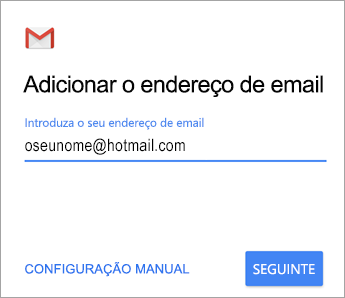
Introduza o seu endereço de e-mail completo e toque em Seguinte.
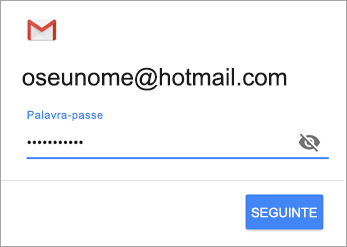
Introduza a sua palavra-passe e toque em Seguinte.

Siga os passos para o seu tipo de conta:
- Utilizadores do Outlook.com: saltar este passo
- Para contas do Exchange ou outras contas, talvez você tenha que pedir ao seu administrador de TI ou provedor de e-mail as definições do servidor e configurar a sua conta manualmente.
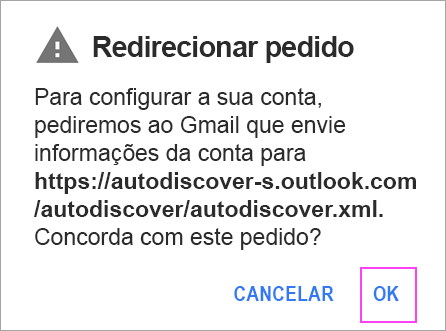
- Microsoft 365 escolar ou profissional: poderá ver um ecrã de Pedido de redirecionamento . Toque em OK.
No ecrã de definições do Servidor de receção, altere o seu servidor para outlook.office365.com.

Siga qualquer alerta de segurança ou permissões de dispositivo, definições de sincronização e muito mais.
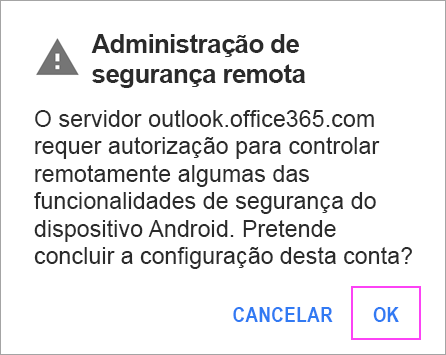
Se tiver uma conta escolar ou profissional do Microsoft 365, também poderá ser-lhe pedido para confirmar a Administração remota de segurança e aprovar medidas de segurança adicionais. Neste caso, selecione OK ou Ativar.

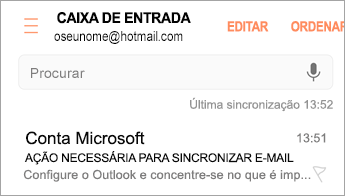
Aceda à caixa de entrada que configurou. Se vir um e-mail com a indicação "Ação Necessária para Sincronizar E-mail", abra-o e toque em Utilizar outra aplicação de correio.
Se não vir esta mensagem e os e-mails estiverem a ser sincronizados, ignore este passo.
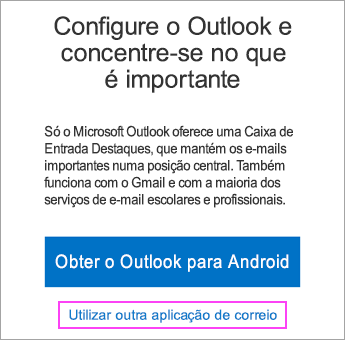

Desloque para baixo a barra de notificações do Android ao percorrer para baixo a partir da parte superior do ecrã.
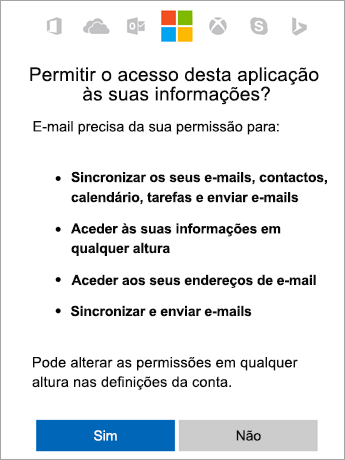
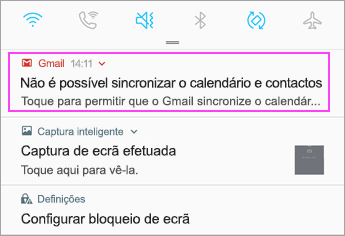 Se vir uma notificação a indicar "Não é possível sincronizar o calendário e os contactos", toque no mesmo. Em seguida, toque em Permitir para conceder acesso e já está!
Nota
Se não for apresentado um erro de sincronização, verifique se o seu calendário e os seus contactos estão a ser sincronizados.
Se não conseguir adicionar a sua conta de e-mail à aplicação Gmail, experimente os passos de Configuração Manual abaixo:
Configuração manual na aplicação Gmail
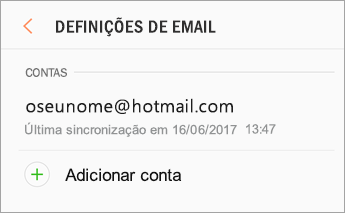
Abra a aplicação Gmail. Aceda a Definições>Adicionar conta>Outro.
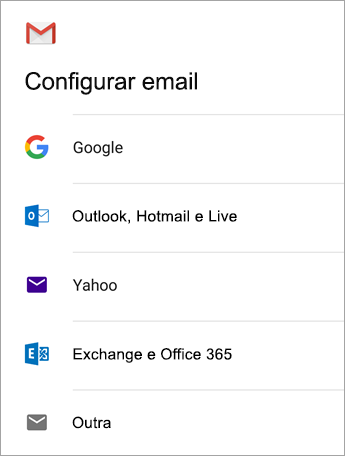
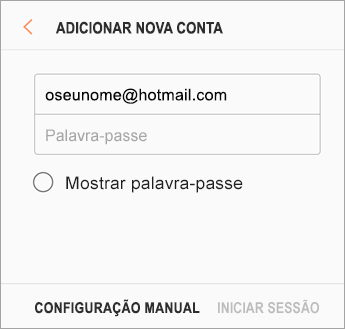
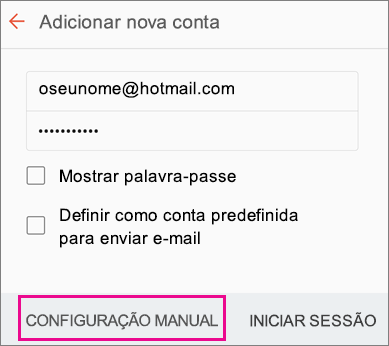
Introduza o seu endereço de e-mail completo e, em seguida, toque em Configuração> Manualdo Exchange.
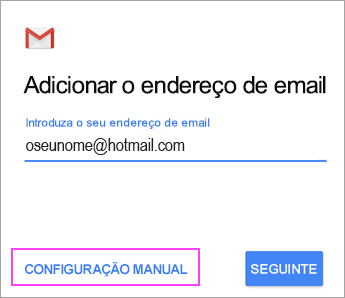
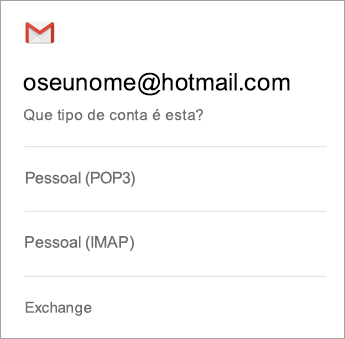
Introduza a sua palavra-passe e toque em Seguinte.
Para definições de servidor, defina as seguintes, se estiverem disponíveis:
Definições de Servidor de Entrada
Domínio/Nome de Utilizador
Certifique-se de que o seu endereço de e-mail completo é apresentado. Por exemplo, yourname@outlook.com.Palavra-passe
Utilize a palavra-passe que utiliza para aceder ao seu e-mail.Servidor
Introduza eas.outlook.com para qualquer conta de e-mail que termine em @outlook.com, @hotmail.com, @msn.com ou @live.com, incluindo outras contas alojadas em Outlook.com.
Utilize outlook.office365.com para contas escolares ou profissionais alojadas no Microsoft 365 para empresas.
Nota
Se estiver a configurar uma conta baseada no Exchange e não souber o nome do seu Servidor Exchange, contacte o seu administrador.
-
Porta
Utilize 443 ou 993. -
Tipo de segurança
Selecione SSL/TLS ou certifique-se de que a caixa de verificação Utilizar ligação segura (SSL) está selecionada e, em seguida, toque em Seguinte.
Definições de Servidor SMTP de Envio
Servidor SMTP
Utilize smtp-mail.outlook.com se estiver a utilizar uma conta do Outlook.com.
Utilize smtp.office365.com se tiver uma conta do Microsoft 365 para empresas.
Para contas de e-mail do Exchange, contacte o seu fornecedor de e-mail ou administrador do sistema.
Tipo de Segurança
Selecione TLS.Número da Porta
Introduza 587. Toque em Seguinte.
Siga as instruções apresentadas, incluindo as permissões de segurança. Também lhe poderá ser pedido para definir as suas definições de sincronização e um nome a apresentar.
Nota
Se utilizar oMicrosoft 365 para empresas, também poderá ser-lhe pedido que atribua um controlo de segurança adicional. Neste caso, selecione Ativar.
Agora aceda à sua caixa de entrada. Se vir uma mensagem com a indicação "Ação Necessária", siga estes passos:
Nota
Se não vir uma mensagem como esta e todos os seus e-mails estiverem a ser sincronizados, não precisa de concluir este passo.
- Toque na mensagem de e-mail para abri-la.
- Toque na ligação Utilizar outra aplicação de correio para ativar a sincronização com a aplicação Gmail.
Está a tentar sincronizar o calendário e os contactos?
Consoante a sua versão do Android, poderão ser necessários passos adicionais para sincronizar corretamente o seu calendário e contactos:
- Desloque para baixo a barra de notificações do Android ao percorrer para baixo a partir da parte superior do ecrã do dispositivo.
- Se vir uma notificação a indicar "Não é possível sincronizar o calendário e os contactos", toque na mesma.
Nota
Se não vir uma notificação de erro de sincronização, o seu calendário e contactos deverão estar a ser sincronizados.
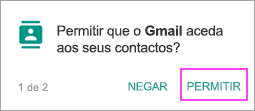
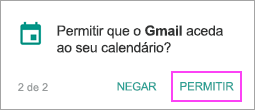
O Gmail irá pedir para aceder. Toque em Permitir, siga as instruções e está pronto!
Nota
A sincronização do e-mail, calendário, contactos e tarefas poderá demorar alguns minutos. Se o seu dispositivo não conseguir ligar à sua conta de e-mail, certifique-se de que o seu endereço de e-mail e palavra-passe estão escritos corretamente.
Configurar o e-mail como IMAP ou POP
Pode configurar a sua conta de e-mail manualmente com IMAP ou POP em vez de Exchange ActiveSync. Isto significa que apenas o seu e-mail será sincronizado com o seu telemóvel, não com o calendário ou contactos. O que são o POP e o IMAP?
Abra a aplicação Gmail. Aceda a Definições>Adicionar conta>Outro.
Introduza o seu endereço de e-mail completo, como, por yourname@hotmail.com exemplo, e, em seguida, toque em Configuração Manual.
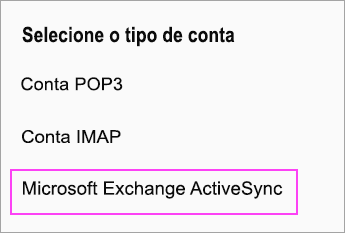
Selecione Pessoal (IMAP) ou Pessoal (POP3).
Introduza a sua palavra-passe e toque em Seguinte.
Importante
Se for apresentado um erro de segurança, feche a aplicação Gmail e, em seguida, siga os passos novamente.
Se lhe for pedido para introduzir definições, utilize as seguintes para as opções disponíveis:
Definições de Servidor de Entrada
Domínio/Nome de Utilizador
Certifique-se de que o seu endereço de e-mail completo é apresentado. Por exemplo, yourname@outlook.com.Palavra-passe
Utilize a palavra-passe que utiliza para aceder ao seu e-mail.Servidor
Utilize imap-mail.outlook.com para contas IMAP do Outlook.com.
Utilize pop-mail.outlook.com para contas POP do Outlook.com.
Utilize outlook.office365.com para contas escolares ou profissionais no Microsoft 365 para empresas.
Para contas de e-mail do Exchange, contacte o seu fornecedor de e-mail ou administrador do sistema.
Porta
Utilize 993 para IMAP.
Utilize 995 para POP.
Tipo de segurança
Selecione SSL/TLS ou certifique-se de que a caixa de verificação Utilizar ligação segura (SSL) está selecionada e, em seguida, toque em Seguinte.
Definições de Servidor SMTP de Envio
Servidor SMTP
Utilize smtp-mail.outlook.com se estiver a utilizar uma conta do Outlook.com.
Utilize smtp.office365.com se tiver uma conta do Microsoft 365 para empresas.
Para contas de e-mail do Exchange, contacte o seu fornecedor de e-mail ou administrador do sistema.
Tipo de Segurança
Selecione TLS.Número da Porta
Introduza 587. Toque em Seguinte.
Siga as instruções apresentadas, incluindo as permissões de segurança e a definição de um nome a apresentar.
Agora está pronto para utilizar o seu e-mail na aplicação Gmail do Android.
Está a ter problemas? Estamos aqui para o ajudar.
Este artigo foi atualizado pela última vez a 13 de agosto de 2018 devido ao seu feedback. Se ainda precisar de ajuda para configurar o e-mail no seu dispositivo Android, informe-nos de forma mais pormenorizada sobre a sua pergunta na caixa de comentários abaixo para podermos abordá-la no futuro.
- Contacte o suporte da Microsoft relativamente à configuração do seu e-mail do Microsoft 365 ou Outlook.com.
- Se tiver uma conta escolar ou profissional que utilize o Microsoft 365 para empresas ou contas baseadas no Exchange, fale com o seu administrador ou suporte técnico do Microsoft 365.
Consulte Também
Sincronizar o calendário e os contactos com o meu telemóvel ou tablet
Resolver problemas de configuração de e-mail em dispositivos móveis