À medida que os projetos vão e vêm, o mesmo irá suceder aos membros do seu grupo. Inquestionavelmente, terá de adicionar e remover membros ao longo da vida do grupo. Poderá até ter de adicionar ou remover proprietários de grupos.
Qualquer membro de um grupo pode convidar outras pessoas para o grupo, mas apenas o proprietário do grupo pode removê-las. Normalmente, o proprietário do grupo é a pessoa que criou o grupo, mas esta função também pode ser atribuída a outras pessoas. Recomenda-se que os grupos tenham, pelo menos, dois proprietários, caso um deles esteja indisponível.
Selecione o separador que corresponde à sua versão do Outlook para obter instruções sobre como adicionar e remover membros, incluindo membros convidados.
Está à procura de informação sobre listas de contactos? Consulte Criar, editar ou eliminar uma lista de contactos (ou grupo de contactos) no Outlook.
Nota
Muitas das funcionalidades do novo Outlook para Windows funcionam da mesma forma que Outlook na Web. Se estiver interessado em experimentar a nova experiência, consulte Introdução ao novo Outlook para Windows.
Adicionar membro | Tornar um membro proprietário | Remover membro | Adicionar convidado
Nota
Estas funcionalidades só estão disponíveis para indivíduos que utilizem uma conta de trabalho ou de estudante com uma subscrição qualificada do Microsoft 365.
Adicionar membros a um Grupo no novo Outlook
Existem duas formas de encontrar os seus grupos no novo Outlook:
- Selecione Grupo Grupos
 na Barra de aplicações localizada à esquerda da janela.
- Na lista de pastas da caixa de correio, selecione Ir para Grupos
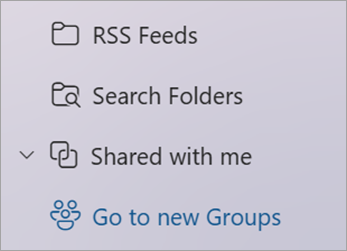
No painel esquerdo, em Grupos, selecione o grupo ao qual pretende convidar pessoas para aderirem.
Por baixo do Nome do grupo, selecione o texto que mostra o número de membros.
Selecione  Membros.
Tornar um membro proprietário de um grupo no novo Outlook
É uma boa ideia ter pelo menos dois proprietários de grupos no caso de um deles sair do grupo em algum momento.
- Selecione Grupos na Barra de aplicações localizada à esquerda da janela.
- Por baixo do Nome do grupo, selecione o texto que mostra o número de membros.
- Junto à pessoa que pretende tornar proprietário, selecione a seta junto a Membro.
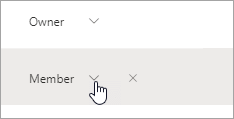
- No menu pendente, selecione Proprietário.
Remover membros de um Grupo no novo Outlook
- Selecione Grupos na Barra de aplicações localizada à esquerda da janela.
- Por baixo do Nome do grupo, selecione o texto que mostra o número de membros.
- Junto à pessoa que pretende remover, selecione
 Remover do grupo.
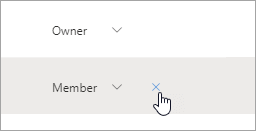
- Selecione Sim para confirmar.
Adicionar um convidado a um Grupo no novo Outlook
Os proprietários de grupos podem adicionar convidados (pessoas fora da organização) a um grupo. Os convidados podem ter qualquer endereço de e-mail e a respetiva conta de e-mail pode ser uma conta profissional, pessoal ou escolar. Quando um convidado é convidado a aderir a um grupo, recebe uma mensagem de e-mail de boas-vindas que inclui algumas informações sobre o grupo e o que pode esperar agora que é membro.
Saiba mais sobre Adicionar convidados a Grupos do Microsoft 365.
- Selecione Grupos na Barra de aplicações localizada à esquerda da janela.
- No painel esquerdo, em Grupos, selecione o grupo ao qual pretende convidar pessoas para aderirem.
- Por baixo do Nome do grupo, selecione o texto que mostra o número de membros.
- Selecione Membros.
- Introduza o endereço de e-mail da pessoa fora da sua organização que pretende adicionar como convidado.
- Selecione Adicionar.
Adicionar, editar ou remover membros | Adicionar convidado
Nota
Estas funcionalidades só estão disponíveis para indivíduos que utilizem uma conta de trabalho ou de estudante com uma subscrição qualificada do Microsoft 365.
Adicionar, editar ou remover membros no seu Grupo no Outlook clássico
Existem duas formas de encontrar o seu grupo no Outlook clássico.
- Na barra de navegação, selecione Mais aplicações>Grupos. (Para afixar, clique com o botão direito do rato no
 Grupos e selecione Afixar.)
A partir da  Groups Home Page, pode ver todos os seus grupos de uma só vez.
- Na lista de pastas da caixa de correio, em Grupos, selecione o seu grupo.
No friso, selecione Definições de Grupo.
Se quiser simplesmente adicionar membros, selecione Adicionar Membros. Na caixa Adicionar Membros, procure as pessoas da sua organização pelo nome completo ou pelo e-mail e, em seguida, selecione os nomes a adicionar.
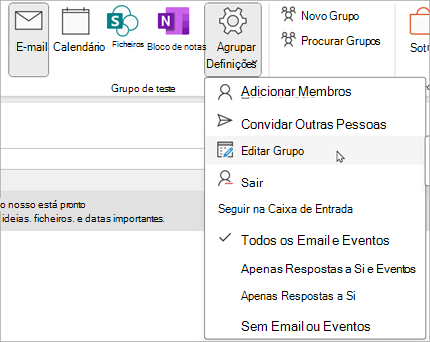
Para editar o estado de um membro ou proprietário ou para eliminar um membro, selecione Editar Grupo. Na secção Membros , selecione Remover estado do proprietário para tornar um proprietário membro ou Tornar proprietário para tornar um membro um proprietário do grupo. Selecione Remover junto a um nome para removê-los do grupo.
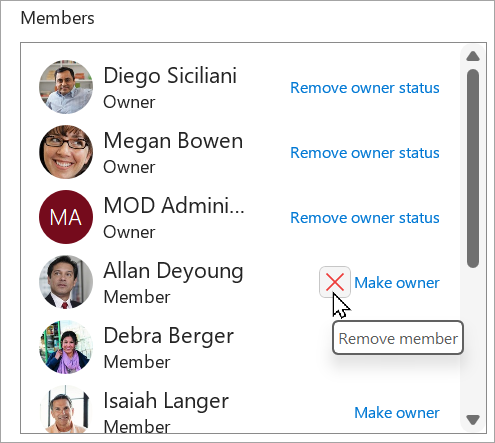
Quando terminar, selecione Guardar.
Nota
Não é possível editar a associação dos membros ao grupo através do Livro de Endereços. Se tentar adicionar ou remover membros através do Livro de Endereços, poderá ver uma mensagem de erro.
Adicionar convidados a um Grupo no Outlook clássico
Os proprietários de grupos podem adicionar convidados (pessoas fora da organização) a um grupo no Outlook para Windows clássico. Os convidados podem ter qualquer endereço de e-mail e a respetiva conta de e-mail pode ser uma conta profissional, pessoal ou escolar. Quando um convidado é convidado a aderir a um grupo, recebe uma mensagem de e-mail de boas-vindas que inclui algumas informações sobre o grupo e o que pode esperar agora que é membro.
Saiba mais sobre Adicionar convidados a Grupos do Microsoft 365.
- Em Grupos no painel de pastas à esquerda, selecione o seu grupo.
-
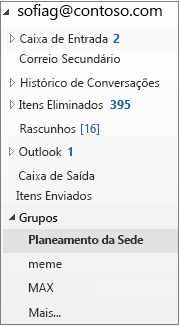 (Selecione um grupo no Painel de Navegação esquerdo no Outlook clássico)
- Na friso Grupos, selecione Adicionar Membros.
- Na caixa Adicionar Membros, introduza o endereço de e-mail do convidado e prima Enter.
- Selecione OK.
Adicionar membro | Tornar um membro proprietário | Remover membro | Adicionar convidado
Nota
Estas funcionalidades só estão disponíveis para indivíduos que utilizem uma conta de trabalho ou de estudante com uma subscrição qualificada do Microsoft 365.
Adicionar membros a um Grupo no Outlook na Web
- Selecione Grupos na Barra de aplicações localizada à esquerda da janela.
- Por baixo do Nome do grupo, selecione o texto que mostra o número de membros.
- Selecione Membros.
Tornar um membro proprietário de um grupo no Outlook na Web
É uma boa ideia ter pelo menos dois proprietários de grupos no caso de um deles sair do grupo em algum momento.
- Selecione Grupos na Barra de aplicações localizada à esquerda da janela.
- Por baixo do Nome do grupo, selecione o texto que mostra o número de membros.
- Junto à pessoa que pretende tornar proprietário, selecione a seta junto a Membro.
- No menu pendente, selecione Proprietário.
Remover membros de um Grupo no Outlook na Web
- Selecione Grupos na Barra de aplicações localizada à esquerda da janela.
- Por baixo do Nome do grupo, selecione o texto que mostra o número de membros.
- Junto à pessoa que pretende remover, selecione Remover do grupo.
- Selecione Sim para confirmar.
Adicionar um convidado a um Grupo no Outlook na Web
Os proprietários de grupos podem adicionar convidados (pessoas fora da organização) a um grupo. Os convidados podem ter qualquer endereço de e-mail e a respetiva conta de e-mail pode ser uma conta profissional, pessoal ou escolar. Quando um convidado é convidado a aderir a um grupo, recebe uma mensagem de e-mail de boas-vindas que inclui algumas informações sobre o grupo e o que pode esperar agora que é membro.
Saiba mais sobre Adicionar convidados a Grupos do Microsoft 365.
- Selecione Grupos na Barra de aplicações localizada à esquerda da janela.
- No painel esquerdo, em Grupos, selecione o grupo ao qual pretende convidar pessoas para aderirem.
- Por baixo do Nome do grupo, selecione o texto que mostra o número de membros.
- Selecione Membros.
- Introduza o endereço de e-mail da pessoa fora da sua organização que pretende adicionar como convidado.
- Selecione Adicionar.
Adicionar membro | Tornar um membro proprietário | Remover membro | Adicionar convidado
Adicionar membros a um Grupo no Outlook.com
- Selecione Grupos na Barra de aplicações localizada à esquerda da janela.
- Por baixo do Nome do grupo, selecione o texto que mostra o número de membros.
- Selecione Membros.
Nota
Um grupo no Outlook.com pode conter um máximo de 50 membros e cada membro que adicionar receberá um e-mail de boas-vindas com informações sobre o grupo e ligações úteis para aceder (ou sair) ao grupo.
Tornar um membro proprietário de um grupo no Outlook.com
É uma boa ideia ter pelo menos dois proprietários de grupos no caso de um deles sair do grupo em algum momento.
- Selecione Grupos na Barra de aplicações localizada à esquerda da janela.
- Por baixo do Nome do grupo, selecione o texto que mostra o número de membros.
- Junto à pessoa que pretende tornar proprietário, selecione a seta junto a Membro.
- No menu pendente, selecione Proprietário.
Remover membros de um Grupo no Outlook.com
- Selecione Grupos na Barra de aplicações localizada à esquerda da janela.
- Por baixo do Nome do grupo, selecione o texto que mostra o número de membros.
- Junto à pessoa que pretende remover, selecione Remover do grupo.
- Selecione Sim para confirmar.
Adicionar um convidado a um Grupo no Outlook.com
- Abra o novo Outlook.
- Selecione Grupos na Barra de aplicações localizada à esquerda da janela.
- No painel esquerdo, em Grupos, selecione o grupo ao qual pretende convidar pessoas para aderirem.
- Por baixo do Nome do grupo, selecione o texto que mostra o número de membros.
- Selecione Membros.
- Introduza o endereço de e-mail da pessoa que pretende adicionar como convidado.
- Selecione Adicionar.
Consulte também
A nova experiência de Grupos do Microsoft 365 no Outlook
Criar um Grupo no Outlook
Adicionar convidados a Grupos do Microsoft 365
Aderir, sair ou seguir Grupos no Outlook
Enviar um e-mail para um Grupo no Outlook
Agendar um evento num calendário de Grupo no Outlook
Utilizar ficheiros partilhados com o seu Grupo do Microsoft 365 no Outlook
Editar ou eliminar um Grupo do Microsoft 365 no Outlook
Utilizar Grupos do Microsoft 365 como convidado
Os convidados não recebem e-mails do Grupo do Microsoft 365
