Uma lista de contactos é uma coleção de endereços de e-mail e é útil para enviar e-mails para um grupo de pessoas.
Se pretender uma funcionalidade mais robusta com a sua lista de contactos, considere criar um grupo no Outlook. Confira Saiba mais sobre os Grupos no Outlook para ver como pode partilhar uma caixa de entrada, um calendário e ficheiros.
Selecione uma opção de separador abaixo para a versão do Outlook que está a utilizar.
Que versão do Outlook possuo?
Nota
Se os passos neste separador Novo Outlook não funcionarem, poderá ainda não estar a utilizar o novo Outlook para Windows. Selecione Outlook Clássico e, em alternativa, siga esses passos.
No novo Outlook, as "Listas de Contactos" são anteriormente denominadas "Grupos de Contactos" no Outlook clássico. Tem as opções para:
Criar uma lista de contactos | Editar uma lista de contactos | Eliminar uma lista de contactos
Pode criar uma lista de contactos ou adicionar contactos a uma lista existente.
- Abra o novo Outlook, no painel lateral, selecione
 People.
- Selecione o contacto que pretende adicionar a uma nova lista de contactos.
- Selecione Adicionar à lista ao clicar com o botão direito do rato no contacto ou selecioná-lo no Friso e, em seguida, selecione Nova lista de contactos.
- Abra o novo Outlook, no painel lateral, selecione People.
- Selecione Todas as listas de contactos e, em seguida, selecione Editar clicando com o botão direito do rato na lista de contactos ou selecionando-a no Friso.
- Terá a opção de mudar o nome da lista de contactos, adicionar contactos adicionais à lista ou adicionar uma Descrição à lista.
- Quando tiver terminado, selecione Guardar.
- Abra o novo Outlook, no painel lateral, selecione People.
- Selecione Todas as listas de contactos e, em seguida, selecione Eliminar ao clicar com o botão direito do rato na lista de contactos ou selecioná-la no Friso.
- Selecione Eliminar novamente para confirmar. Os contactos não são eliminados, apenas a lista de contactos.
No Outlook clássico, tem a opção de:
Criar um grupo de contactos | Editar um grupo de contactos | Eliminar um grupo de contactos
Abra o Outlook clássico, no painel lateral, selecione  People.
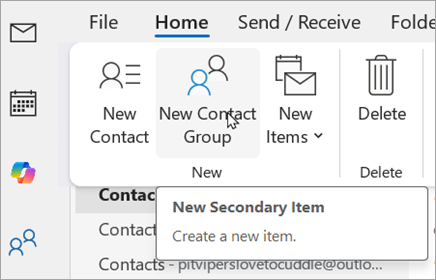
Selecione Novo Grupo de Contactos no Friso.
Introduza um Nome para o seu novo grupo e, em seguida, selecione Adicionar Membros para adicionar contactos ao seu novo grupo.
Quando terminar, selecione Guardar & Fechar.
- Abra o Outlook clássico, no painel lateral, selecione People.
- Aceda ao grupo de contactos que pretende atualizar na sua lista de Contactos e faça duplo clique no grupo para o abrir.
- No Friso, selecione Adicionar ou Remover Membros.
- Quando terminar a atualização, selecione Guardar & Fechar.
- Abra o Outlook clássico, no painel lateral, selecione People.
- Aceda ao grupo de contactos que pretende eliminar na sua lista de Contactos.
- Pode clicar com o botão direito do rato no grupo de contactos e selecionar Eliminar no menu ou clicar no grupo e, em seguida, selecionar Eliminar no Friso. Os contactos não são eliminados, apenas a lista de contactos.
Em Outlook na Web e Outlook.com, tem a opção de:
Criar uma lista de contactos | Editar uma lista de contactos | Eliminar uma lista de contactos
Pode criar uma lista de contactos ou adicionar contactos a uma lista existente.
- Abra Outlook na Web ou Outlook.com e, no painel lateral, selecione People.
- Selecione o contacto que pretende adicionar a uma nova lista de contactos.
- Selecione Adicionar à lista ao clicar com o botão direito do rato no contacto ou selecioná-lo no Friso e, em seguida, selecione Nova lista de contactos.
- Abra Outlook na Web ou Outlook.com e, no painel lateral, selecione People.
- Selecione Todas as listas de contactos e, em seguida, selecione Editar clicando com o botão direito do rato na lista de contactos ou selecionando-a no Friso.
- Terá a opção de mudar o nome da lista de contactos, adicionar contactos adicionais à lista ou adicionar uma Descrição à lista.
- Quando tiver terminado, selecione Guardar.
- Abra Outlook na Web ou Outlook.com e, no painel lateral, selecione People.
- Selecione Todas as listas de contactos e, em seguida, selecione Eliminar ao clicar com o botão direito do rato na lista de contactos ou selecioná-la no Friso.
- Selecione Eliminar novamente para confirmar. Os contactos não são eliminados, apenas a lista de contactos.
Artigos relacionados
Adicionar, localizar, editar ou eliminar um contacto no Outlook
Gerir contactos no Outlook
