Este tópico fornece-lhe instruções passo a passo sobre como tornar os seus blocos de notas do OneNote acessíveis e desbloquear os seus conteúdos para todas as pessoas, incluindo pessoas portadoras de deficiência.
Aprende, por exemplo, a trabalhar com o Verificador de Acessibilidade para resolver problemas de acessibilidade enquanto escreve o seu bloco de notas. Também irá aprender a adicionar texto alternativo a imagens para que as pessoas que utilizam leitores de ecrã possam ouvir o que é a imagem. Também pode saber como utilizar estilos e cores do tipo de letra para maximizar a inclusão do seu bloco de notas antes de o partilhar com outras pessoas.
Melhores práticas para tornar os blocos de notas do OneNote acessíveis
A seguinte tabela inclui as principais práticas recomendadas para criar blocos de notas do OneNote que sejam acessíveis a pessoas portadoras de deficiência.
| O que corrigir |
Como localizar |
Por que razão deve ser corrigido |
Como corrigir |
| Inclua texto alternativo em todos os elementos visuais e ficheiros incorporados. |
Para localizar o texto alternativo em falta, utilize o Verificador de Acessibilidade. |
O texto alternativo ajuda as pessoas que não conseguem ver o ecrã a compreenderem o que é importante nas imagens, noutros elementos visuais e ficheiros incorporados. |
Adicionar texto alternativo a elementos visuais e ficheiros incorporados |
| Adicione um texto de hiperligação correto e relevante. |
Para determinar se o texto de uma hiperligação faz sentido enquanto informação autónoma, analise visualmente o seu bloco de notas. |
Por vezes, as pessoas que utilizam um leitor de ecrã analisam uma lista de ligações. |
Adicionar texto de hiperligação acessível |
| Dê nomes exclusivos aos grupos de secção, secções e páginas e remova itens vazios. |
Para determinar se atribuiu nomes a todos os conteúdos e eliminou itens vazios, analise visualmente o seu bloco de notas. |
Os blocos de notas que têm conteúdos com nomes descritivos tornam mais fácil encontrar informações específicas. Isto também ajuda as pessoas que utilizam leitores de ecrã, uma vez que podem saber o que um item contém sem o abrir. |
Mudar o nome das secções e grupos de secções
Eliminar secções e grupos de secções não utilizados
Adicionar um título de página ou mudar o nome de uma página
Eliminar páginas não utilizadas |
| Certifique-se de que a cor não é a única forma de transmissão de informações. |
Utilize a cor do tipo de letra Automático para o seu texto. Analise visualmente o seu bloco de notas em busca de instâncias de codificação de cores. |
As pessoas invisuais, com dificuldades de visão ou daltónicas podem não compreender o significado transmitido por cores específicas. |
Utilizar formatação e cor de texto acessíveis |
| Se tiver de utilizar tabelas, crie uma estrutura de tabela simples apenas para dados e especifique informações de cabeçalho de coluna. |
Para garantir que as tabelas não contêm células divididas, unidas ou tabelas aninhadas, utilize o Verificador de Acessibilidade. |
Os leitores de ecrã controlam a localização numa tabela ao contar as células da tabela.
Os leitores de ecrã também utilizam as informações dos cabeçalhos para identificar as linhas e as colunas. |
Evite utilizar tabelas
Utilizar cabeçalhos de tabela |
| Utilize um tamanho de tipo de letra maior (18pt ou superior), tipos de letra sans serif e espaços em branco suficientes. |
Para encontrar possíveis problemas relacionados com tipos de letra ou espaços em branco, verifique se as suas páginas têm áreas demasiado cheias ou ilegíveis. |
People que têm dislexia descrevem ver o texto unido ou distorcido. |
Utilizar formatação e cor de texto acessíveis
Utilizar o alinhamento e espaçamento de texto acessível |
| Torne os ficheiros de áudio e vídeo acessíveis a pessoas invisuais ou com dificuldades de visão, ou mesmo para pessoas surdas ou com dificuldades auditivas. |
Sempre que possível, certifique-se de que os ficheiros de áudio e vídeo têm legendas, legendas de áudio ou descrições de vídeo antes de serem inseridos no OneNote. |
|
Tornar os ficheiros de áudio e vídeo acessíveis |
| Utilizar estilos e títulos incorporados. |
O software de leitor de ecrã reconhece estilos de títulos incorporados como títulos e permite que as pessoas naveguem pelos títulos.
Além disso, as pessoas com problemas de leitura, como a dislexia, dependem dos títulos para as ajudar a organizar a informação. |
Utilize os títulos para organizar as informações das suas notas em pequenos grupos, organizados por uma ordem lógica.
Para localizar títulos que não se encontram num ordem lógica, utilize o Verificador de Acessibilidade. |
Aplicar estilos de título incorporados |
Início da Página
Verificar a acessibilidade enquanto trabalha no OneNote
O Verificador de Acessibilidade é uma ferramenta que revê os seus conteúdos e assinala os problemas de acessibilidade que encontrar. Isso explica por que cada problema pode ser um problema potencial para alguém com uma deficiência. O Verificador de Acessibilidade também sugere como pode resolver os problemas que aparecem.
Para iniciar o Verificador de Acessibilidade, selecione Rever>Verificar Acessibilidade. O painel Acessibilidade é aberto e agora já pode rever e corrigir problemas de acessibilidade. Para obter mais informações, aceda a Melhorar a acessibilidade com o Verificador de Acessibilidade.
Início da Página
Aplicar estilos de título incorporados
Utilize estilos de títulos incorporados para formar um resumo das páginas do bloco de nota para os leitores de ecrã. Os leitores de ecrã permitem às pessoas navegar por títulos, mas não podem interpretar uma linha de texto com tipo de letra maior ou a negrito como um título, a menos que os estilos incorporados sejam aplicados.
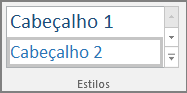
Organize os títulos pela ordem lógica descrita e não ignore níveis de títulos. Por exemplo, utilize Cabeçalho 1, Cabeçalho 2 e, em seguida, Cabeçalho 3, em vez de utilizar Cabeçalho 3, Cabeçalho 1 e, em seguida, Cabeçalho 2.
Além disso, as pessoas com problemas de leitura, como a dislexia, dependem dos títulos para as ajudar a organizar as informações e dividi-las em grupos mais pequenos e fáceis de processar. Idealmente, cada cabeçalho inclui apenas alguns parágrafos.
Selecione o texto para o título.
No separador Base , selecione um estilo de título, como Título 2.
Início da Página
Evite utilizar tabelas
Em geral, evite tabelas se possível e apresente os dados de outra forma, como parágrafos com cabeçalhos e faixas. As tabelas com largura fixa poderão revelar-se difíceis de ler para os utilizadores da Lupa, porque essas tabelas forçam o conteúdo para um tamanho específico. Isto torna o tipo de letra muito pequeno, o que força os utilizadores da Lupa a deslocarem-se horizontalmente, especialmente em dispositivos móveis.
Se tiver de utilizar tabelas, utilize as seguintes diretrizes para garantir que a sua tabela é o mais acessível possível:
- Evite tabelas de largura fixa.
- Certifique-se de que as tabelas são apresentadas corretamente em todos os dispositivos, incluindo telemóveis e tablets.
- Se tiver hiperligações na sua tabela, edite o texto das ligações para que façam sentido e não fiquem a meio da frase.
- Certifique-se de que o bloco de notas é lido facilmente com a Lupa. Veja-a no seu computador e num dispositivo móvel para ver o seu aspeto em diferentes ecrãs.
-
Utilizar cabeçalhos de tabela.
-
Teste a acessibilidade com a Leitura avançada.
Se precisar de utilizar tabelas, adicione cabeçalhos à sua tabela para ajudar os leitores de ecrã a controlar as colunas e as linhas. Se uma tabela estiver aninhada noutra tabela ou se uma célula estiver unida ou dividida, o leitor de ecrã perde a contagem e não consegue fornecer informações úteis sobre a tabela a partir desse ponto. As células em branco numa tabela também podem levar alguém que esteja a utilizar um leitor de ecrã a pensar que não existe mais nada na tabela. Os leitores de ecrã também utilizam as informações dos cabeçalhos para identificar as linhas e as colunas.
Todas as tabelas criadas no OneNote têm automaticamente uma linha de cabeçalho. É possível remover ou adicionar a linha de cabeçalho com a aplicação OneNote para Windows. Se o seu bloco de notas tiver uma tabela com a opção Linha de Cabeçalho desmarcada, pode utilizar a aplicação do Windows para resolver este problema.
- Na tabela, coloque o cursor na primeira linha.
- No separador Tabela , selecione Inserir Acima.
- Clique com o botão direito do rato na linha inserida na tabela e, em seguida, selecione Tabela. Verifique que a opção Linha de Cabeçalho está selecionada.
- Regresse à tabela e introduza os títulos das colunas.
Início da Página
Adicionar texto alternativo a elementos visuais e ficheiros incorporados
O texto alternativo ajuda as pessoas que não conseguem ver o ecrã a compreenderem o que é importante nas imagens e noutros elementos visuais. No texto alternativo, descreva resumidamente a imagem e mencione a existência de texto e a respetiva intenção. Os leitores de ecrã leem o texto para descrever a imagem aos utilizadores que não a conseguem ver.
Também deve adicionar texto alternativo a ficheiros incorporados, como materiais de suporte, descrições de tarefas ou modelos de relatórios, para que os utilizadores de leitores de ecrã possam ouvir uma descrição do ficheiro.
Clique com o botão direito do rato no ficheiro visual ou incorporado e, em seguida, selecione Texto Alternativo.
Escreva um título e uma descrição para o item.
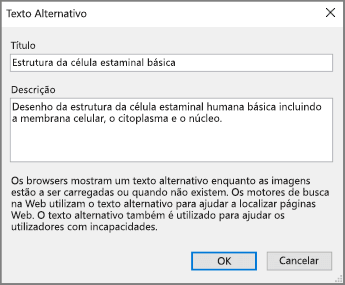
Dependendo da sua versão do OneNote, o campo Descrição poderá já conter texto alternativo gerado automaticamente. Pode editar este texto como quiser.
Quando estiver pronto, selecione OK.
Para obter mais informações sobre como escrever texto alternativo, aceda a Tudo o que precisa de saber para escrever texto alternativo eficaz. Os conteúdos visuais incluem imagens, gráficos SmartArt, formas, grupos, gráficos, objetos incorporados, tinta digital e vídeos.
Para localizar o texto alternativo em falta, utilize o Verificador de Acessibilidade. Para obter mais informações, aceda a Melhorar a acessibilidade com o Verificador de Acessibilidade.
Nota
- Para conteúdos de áudio e vídeo, além do texto alternativo, inclua legendas para as pessoas surdas ou com problemas auditivos.
- Evite utilizar texto em imagens como a única forma de transmitir informações importantes. Se tiver de utilizar uma imagem com texto, repita o mesmo no bloco de notas.
Início da Página
Tornar os ficheiros de áudio e vídeo acessíveis
Sempre que possível, certifique-se de que os ficheiros de áudio e de vídeo estão acessíveis antes de os inserir no OneNote. Em alternativa, insira um ficheiro adicional ao bloco de notas para fornecer descrições de vídeo ou legendas de suporte.
- As legendas costumam conter uma transcrição (ou tradução) do diálogo.
- As legendas de áudio também costumam descrever indicações de áudio, como música ou efeitos sonoros que ocorrem fora do ecrã.
- Entendem-se por descrições de vídeo as descrições narradas por áudio dos elementos visuais principais de um vídeo. Estas descrições são inseridas nas pausas naturais do diálogo do programa. As descrições de vídeo tornam os vídeos mais acessíveis para pessoas com deficiência visual.
Início da Página
Adicionar texto de hiperligação acessível
Adicione texto relevante a uma hiperligação para que os utilizadores saibam quais os conteúdos da ligação. Por vezes, as pessoas que utilizam um leitor de ecrã analisam uma lista de ligações. As ligações devem transmitir informações claras e exatas sobre o destino. Por exemplo, em vez de utilizar textos de ligação, como "Clique aqui", "Consulte esta página", "Ir aqui" ou "Saiba mais", inclua o título completo da página de destino.
Selecione o texto ao qual pretende adicionar a hiperligação.
No separador Inserir, selecione Ligação.
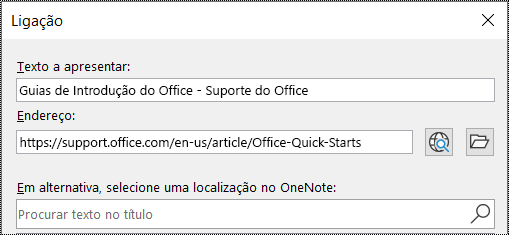
O texto selecionado é apresentado no campo Texto a apresentar. Este é o texto de hiperligação. Pode alterá-lo, se for necessário.
Sugestão
Evite a utilização de "clique aqui" ou expressões não descritivas semelhantes. O texto da ligação deve descrever a página de destino de forma breve e exata.
Adicione o URL da hiperligação ao campo Endereço.
Pode copiar e colar o endereço, utilizar os botões Procurar na Web ou Procurar Ficheiro , ou selecionar uma localização no OneNote para localizar a página de destino, ficheiro ou item do OneNote.
Selecione OK.
Início da Página
Utilizar um único contentor de notas por página
No OneNote, pode adicionar notas em qualquer parte da página ao clicar e adicionar conteúdos. Isto cria um novo contentor de notas.
Se tiver todas as notas de uma página dentro de um único contentor, isso ajudará os utilizadores de leitores de ecrã a lerem num único local sem terem de navegar para múltiplas localizações na página. Se um contentor de notas se tornar muito grande, pode dividi-lo por múltiplas páginas ou adicionar cabeçalhos descritivos. (Os leitores de ecrã referem-se aos contentores como "blocos de conteúdo".)
Início da Página
Mudar o nome das secções e grupos de secções
Ao atribuir um nome descritivo e preciso aos conteúdos do seu bloco de notas, torna-se mais fácil para as pessoas encontrarem informações específicas nas suas notas. Isto também ajuda as pessoas que utilizam leitores de ecrã a saber o que a secção ou grupo de secções contém antes de o abrir.
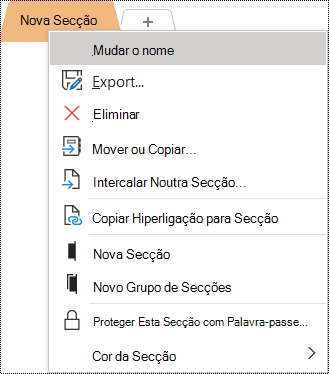
Num bloco de notas, clique com o botão direito do rato no nome da secção ou grupo de secções que pretende editar e, em seguida, selecione Mudar o Nome.
Introduza o novo nome e, em seguida, prima Enter.
Início da Página
Eliminar secções e grupos de secções não utilizados
Para ajudar todas as pessoas a encontrar rapidamente informações relevantes, remova as secções não utilizadas e os grupos de secções que não contêm informações.
Num bloco de notas, clique com o botão direito do rato na secção ou grupo de secções que pretende remover e, em seguida, selecione Eliminar.
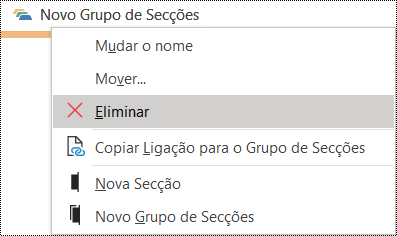
Na caixa de diálogo de confirmação, selecione Sim.
Início da Página
Adicionar um título de página ou mudar o nome de uma página
As páginas com títulos descritivos e exatos facilitam a localização de informações específicas nas suas notas. Isto também ajuda as pessoas que utilizam leitores de ecrã a saber o que uma página contém antes de a abrir.
Num bloco de notas, abra a página a que pretende dar um nome ou mudar o nome.
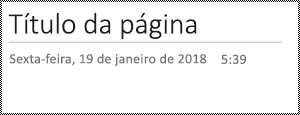
Escreva o nome na linha de título da página, acima da hora e data.
Início da Página
Eliminar páginas não utilizadas
Para ajudar todas as pessoas a encontrar rapidamente informações relevantes, remova as páginas não utilizadas que não contêm informações.
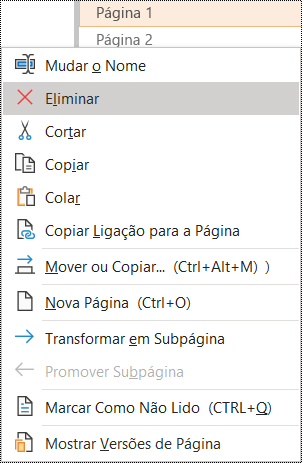
Na lista de páginas, clique com o botão direito do rato na página que pretende remover e, em seguida, selecione Eliminar.
Início da Página
Utilizar formatação e cor de texto acessíveis
O texto no seu bloco de notas deve ser legível no modo de alto contraste para que todos o consigam ver bem, incluindo as pessoas com deficiências visuais. Para garantir que o texto é apresentado corretamente no modo de alto contraste, utilize a definição Automático para a cor do tipo de letra.
People invisuais, com visão limitada ou daltónicos podem não compreender o significado transmitido por cores específicas. Certifique-se de que não utiliza apenas cores para transmitir significados. Crie texto que duplique o significado da cor ou de outra característica sensorial.
Para tornar o seu texto mais acessível com formatação, selecione um tipo de letra sem serifa simples e utilize um tamanho de tipo de letra maior.
Selecione o texto que pretende formatar.
No separador Base , clique na seta para baixo no botão Cor do Tipo de Letra e, em seguida, selecione Automático.
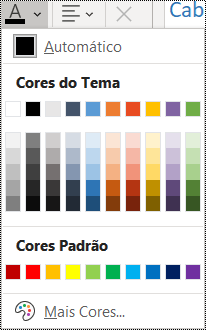
No separador Base , selecione, por exemplo, um tamanho de tipo de letra maior (18pt ou superior) e um tipo de letra sem serifa familiar, como Arial ou Calibri. Também pode utilizar outras opções de formatação, como tipo de letra a negrito para realçar. Evitar a utilização excessiva de maiúsculas, sublinhados e itálicos.
Início da Página
Utilizar o alinhamento e espaçamento de texto acessível
As pessoas com dislexia podem ver o texto de uma forma que pode dificultar a distinção entre letras e palavras. Por exemplo, podem ver uma linha de texto a unir-se à linha de baixo ou letras adjacentes pegadas umas às outras.
Alinhe o seu parágrafo à esquerda para evitar intervalos irregulares entre as palavras e aumente ou diminua o espaço em branco entre as linhas para melhorar a legibilidade. Incluir espaços em branco suficientes entre linhas e parágrafos, mas evitar mais do que dois espaços entre palavras e mais do que duas linhas em branco entre parágrafos.
Selecione o texto que pretende modificar.
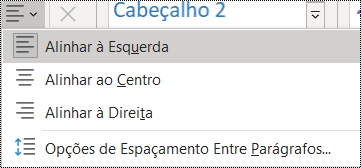
No separador Base , selecione Alinhamento do Parágrafo.
Para alinhar o texto do parágrafo à esquerda, selecione Alinhar à Esquerda.
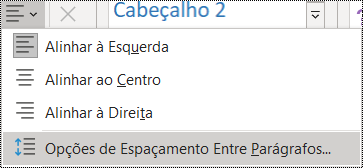
Para modificar o espaçamento entre linhas, selecione Opções de Espaçamento Entre Parágrafos e introduza o espaçamento que pretende utilizar.
Nota
Os valores de espaçamento entre parágrafos no OneNote seguem uma lógica diferente da dos valores em, por exemplo, Word. No OneNote, é necessário introduzir o número total (em pontos) para o tamanho do tipo de letra atual e o respetivo espaçamento entre linhas pretendido. Por exemplo, para aplicar o espaçamento duplo ao tipo de letra Calibri de tamanho 11, introduza 27 no campo Espaçamento mínimo entre linhas.
Início da Página
Utilizar listas com marcas
Quando possível, divida o texto em marcas de lista para melhorar a legibilidade e a navegação.
Coloque o cursor no local onde pretende adicionar a lista no bloco de notas ou selecione o texto a incluir na lista.
No separador Base , selecione Marcas de lista.
Para alterar o estilo de marca, clique na seta para baixo no botão Marcas .
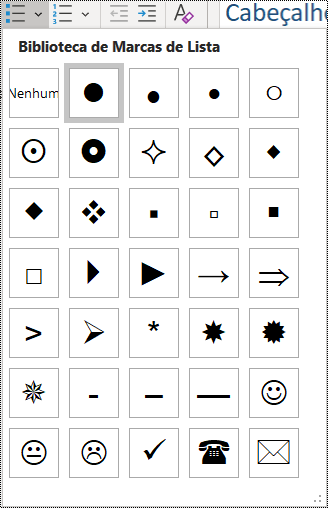
Se for necessário, escreva os itens da lista.
Sugestão
Utilize um ponto final ou uma vírgula no final de cada item da lista para que os leitores de ecrã façam uma pausa.
Início da Página
Utilizar listas ordenadas
Utilize uma lista numerada numa sequência, pois é mais fácil de seguir do que um bloco de texto contínuo.
Coloque o cursor no local onde pretende adicionar a lista no bloco de notas ou selecione o texto a incluir na lista.
No separador Base , selecione Numeração.
Para alterar o estilo de numeração, clique na seta para baixo no botão Numeração .
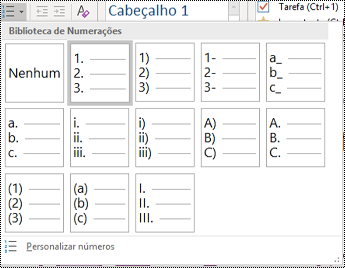
Se for necessário, escreva os itens da lista.
Início da Página
Testar a acessibilidade com o Leitura Avançada
Experimente ler o bloco de notas com Leitura Avançada para ver como é.
- No seu bloco de notas, selecione Ver> Leitura Avançada. Leitura Avançada abre numa nova janela.
- Selecione
 (Reproduzir) para ouvir o seu bloco de notas lido em voz alta.
- Para sair do Leitura Avançada, selecione
 (Sair).
Para obter mais informações, consulte Utilizar o Leitura Avançada para o OneNote.
Início da Página
Consulte também
Melhore a acessibilidade com o Verificador de Acessibilidade
Regras do Verificador de Acessibilidade
Tornar os seus documentos do Word acessíveis a pessoas portadoras de deficiência
Tornar os seus documentos do Excel acessíveis a pessoas portadoras de deficiência
Tornar as suas apresentações do PowerPoint acessíveis a pessoas portadoras de deficiência
Tornar o seu e-mail do Outlook acessível a pessoas portadoras de deficiência
Melhores práticas para tornar os blocos de notas do OneNote acessíveis
A tabela seguinte inclui as práticas recomendadas para criar blocos de notas OneNote para Mac acessíveis a pessoas portadoras de deficiência.
| O que corrigir |
Por que razão deve ser corrigido |
Como corrigir |
| Inclua texto alternativo em todos os elementos visuais e ficheiros incorporados. |
O texto alternativo ajuda as pessoas que não conseguem ver o ecrã a compreenderem o que é importante nas imagens, noutros elementos visuais e ficheiros incorporados. |
Adicionar texto alternativo a elementos visuais e ficheiros incorporados |
| Adicione um texto de hiperligação pertinente. |
Por vezes, as pessoas que utilizam um leitor de ecrã analisam uma lista de ligações. |
Utilizar texto de hiperligação acessível |
| Dê nomes exclusivos aos grupos de secção, secções e páginas e remova itens vazios. |
Os blocos de notas que têm conteúdos com nomes descritivos tornam mais fácil encontrar informações específicas. Isto também ajuda as pessoas que utilizam leitores de ecrã, uma vez que podem saber o que um item contém sem o abrir. |
Mudar o nome das secções e grupos de secções
Adicionar um título de página ou mudar o nome de uma página
Eliminar secções e grupos de secções não utilizados
Eliminar páginas não utilizadas |
| Certifique-se de que a cor não é a única forma de transmissão de informações. |
As pessoas invisuais, com dificuldades de visão ou daltónicas podem não compreender o significado transmitido por cores específicas. |
Utilizar formatação e cor de texto acessíveis |
| Utilize um texto com contraste suficiente e cores de fundo. |
O texto nos seus blocos de notas deve ser legível no modo de alto contraste para que todos o consigam ver bem, incluindo as pessoas com deficiências visuais. |
Utilizar formatação e cor de texto acessíveis |
| Utilize um tamanho de tipo de letra maior (18pt ou superior), tipos de letra sem serifa e espaços em branco adequados. |
As pessoas com dislexia podem ver o texto de uma forma que pode dificultar a distinção entre letras e palavras. |
Utilizar formatação e cor de texto acessíveis
Utilizar alinhamento de texto acessível |
| Utilizar estilos e títulos incorporados. |
Os leitores de ecrã reconhecem estilos de títulos incorporados como títulos e permitem que as pessoas naveguem pelos títulos.
People com problemas de leitura, como a dislexia, dependem dos títulos para os ajudar a organizar a informação.
Sempre que possível, divida o texto em marcas de lista ou listas numeradas para melhorar a legibilidade e a navegação. |
Aplicar estilos de título incorporados
Criar listas acessíveis |
| Se tiver de utilizar tabelas, crie uma estrutura de tabela simples apenas para dados. |
Os leitores de ecrã controlam a localização numa tabela ao contar as células da tabela. |
Evite utilizar tabelas |
| Torne o áudio e vídeo acessíveis a pessoas invisuais ou com dificuldades de visão, ou mesmo a pessoas surdas ou com dificuldades auditivas. |
As legendas costumam conter uma transcrição (ou tradução) do diálogo.
As legendas de áudio também costumam descrever indicações de áudio, como música ou efeitos sonoros que ocorrem fora do ecrã.
Entendem-se por descrições de vídeo as descrições narradas por áudio dos elementos visuais principais de um vídeo. Estas descrições são inseridas nas pausas naturais do diálogo do programa. A descrição de vídeo torna os vídeos mais acessíveis para pessoas invisuais ou com dificuldades visuais. |
Sempre que possível, certifique-se de que os ficheiros de áudio e de vídeo estão acessíveis antes de os inserir no OneNote.
Em alternativa, insira um ficheiro adicional ao bloco de notas para fornecer descrições de vídeo ou legendas de suporte. |
Início da Página
Verificar a acessibilidade enquanto trabalha no OneNote
O Verificador de Acessibilidade é uma ferramenta que revê os seus conteúdos e assinala os problemas de acessibilidade que encontrar. Isso explica por que cada problema pode ser um problema potencial para alguém com uma deficiência. O Verificador de Acessibilidade também sugere como pode resolver os problemas que aparecem.
Para iniciar o Verificador de Acessibilidade, selecione Ver>Verificação de Acessibilidade. O painel do Verificador de Acessibilidade é aberto e agora já pode rever e corrigir problemas de acessibilidade. Para obter mais informações, aceda a Melhorar a acessibilidade com o Verificador de Acessibilidade.
Início da Página
Aplicar estilos de título incorporados
Utilize estilos de títulos incorporados para formar um resumo das páginas do bloco de nota para os leitores de ecrã. Os leitores de ecrã permitem às pessoas navegar por títulos, mas não podem interpretar uma linha de texto com tipo de letra maior ou a negrito como um título, a menos que os estilos incorporados sejam aplicados.
Organize os títulos pela ordem lógica descrita e não ignore níveis de títulos. Por exemplo, utilize Cabeçalho 1, Cabeçalho 2 e, em seguida, Cabeçalho 3, em vez de utilizar Cabeçalho 3, Cabeçalho 1 e, em seguida, Cabeçalho 2.
Além disso, as pessoas com problemas de leitura, como a dislexia, dependem dos títulos para as ajudar a organizar as informações e dividi-las em grupos mais pequenos e fáceis de processar. Idealmente, cada cabeçalho inclui apenas alguns parágrafos.
Para localizar títulos que não se encontram numa ordem lógica, utilize o Verificador de Acessibilidade.
Selecione o texto para o título.
No separador Base , selecione um estilo de título, como Título 2.
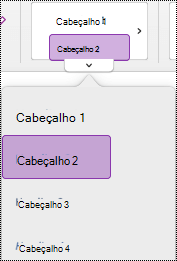
Início da Página
Evite utilizar tabelas
Em geral, evite tabelas se possível e apresente os dados de outra forma, como parágrafos com cabeçalhos e faixas. As tabelas com largura fixa poderão revelar-se difíceis de ler para os utilizadores da Lupa, porque essas tabelas forçam o conteúdo para um tamanho específico. Isto torna o tipo de letra muito pequeno, o que força os utilizadores da Lupa a deslocarem-se horizontalmente, especialmente em dispositivos móveis.
Se tiver de utilizar tabelas, utilize as seguintes diretrizes para garantir que a sua tabela é o mais acessível possível:
- Evite tabelas de largura fixa.
- Certifique-se de que as tabelas são apresentadas corretamente em todos os dispositivos, incluindo telemóveis e tablets.
- Se tiver hiperligações na sua tabela, edite o texto das ligações para que façam sentido e não fiquem a meio da frase.
- Certifique-se de que o bloco de notas é lido facilmente com a Lupa. Veja-a no seu computador e num dispositivo móvel para ver o seu aspeto em diferentes ecrãs.
-
Teste a acessibilidade com a Leitura avançada.
Início da Página
Adicionar texto alternativo a elementos visuais e ficheiros incorporados
O texto alternativo ajuda as pessoas que não conseguem ver o ecrã a compreenderem o que é importante nas imagens, formas, gráficos SmartArt, gráficos e outros elementos visuais. No texto alternativo, descreva resumidamente a imagem e mencione a respetiva intenção. Os leitores de ecrã leem o texto para descrever a imagem aos utilizadores que não a conseguem ver.
Também deve adicionar texto alternativo a ficheiros incorporados, como materiais de suporte, descrições de tarefas ou modelos de relatórios, para que os utilizadores de leitores de ecrã possam ouvir uma descrição do ficheiro.
Evite utilizar texto em imagens como a única forma de transmitir informações importantes. Se tiver de utilizar uma imagem com texto, repita o mesmo no conteúdo da página.
Para localizar o texto alternativo em falta, utilize o Verificador de Acessibilidade.
Para obter mais informações sobre como escrever texto alternativo, aceda a Tudo o que precisa de saber para escrever texto alternativo eficaz.
Clique com o botão direito do rato na imagem no seu bloco de notas e, em seguida, selecione Texto Alternativo.
Introduza um título e uma descrição nos campos. Seja breve, comece com as informações mais importantes e tenha como objetivo transmitir os conteúdos e a função da imagem. Quando estiver pronto, selecione OK.
Sugestão
Preencha os campos Título e Descrição, porque diferentes leitores de ecrã leem estas informações de formas diferentes.
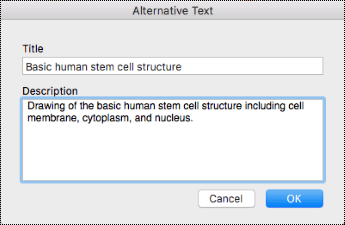
Início da Página
Utilizar texto de hiperligação acessível
Adicione texto relevante a uma hiperligação para que os utilizadores saibam quais os conteúdos da ligação. Por vezes, as pessoas que utilizam um leitor de ecrã analisam uma lista de ligações. As ligações devem transmitir informações claras e exatas sobre o destino. Por exemplo, em vez de utilizar textos de ligação, como "Clique aqui", "Consulte esta página", "Ir aqui" ou "Saiba mais", inclua o título completo da página de destino.
- Selecione o texto ao qual pretende adicionar a hiperligação.
- Prima Comando+K ou, no separador Inserir , selecione Ligação.
- O texto selecionado é apresentado no campo Texto a apresentar. Este é o texto de hiperligação. Pode alterá-lo, se for necessário.
- Adicione o URL da hiperligação ao campo Endereço. Pode copiar e colar o endereço a partir da localização original.
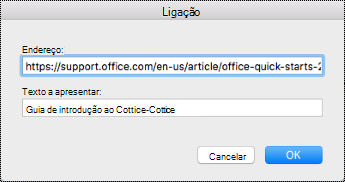
- Selecione OK.
Início da Página
Atribuir nomes descritivos a secções, grupos de secções e páginas
Ao atribuir um nome descritivo e preciso aos conteúdos do seu bloco de notas, torna-se mais fácil para as pessoas encontrarem informações específicas nas suas notas. Isto também ajuda as pessoas que utilizam leitores de ecrã a saber o que a secção ou grupo de secções contém antes de o abrir.
Mudar o nome de secções
- Na lista de secções, clique com o botão direito do rato no separador da secção que pretende editar e, em seguida, selecione Mudar o Nome.
- Escreva o novo nome da secção e, em seguida, prima Enter.
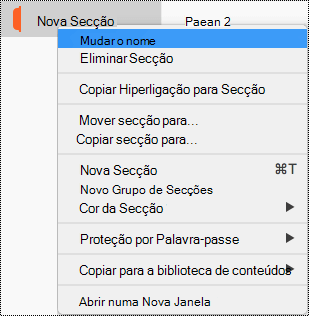
Início da Página
Mudar o nome de grupos de secção
Na lista de secções, clique com o botão direito do rato no grupo cujo nome pretende mudar.
Selecione Mudar o nome.
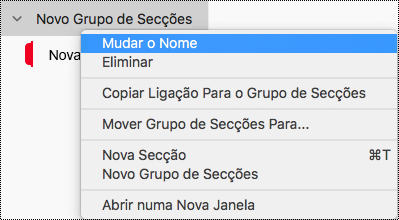
Escreva um nome novo para o grupo de secções e, em seguida, prima Enter.
Início da Página
Adicionar um título ou mudar o nome de uma página
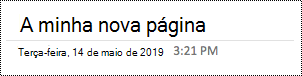
Num bloco de notas, abra a página a que pretende dar um nome ou mudar o nome.
Escreva o nome na linha de título da página, acima da hora e data.
Início da Página
Eliminar secções, grupos de secções e páginas não utilizadas
Para ajudar todas as pessoas a encontrar rapidamente informações relevantes, remova as secções não utilizadas e os grupos de secções que não contêm informações.
Eliminar secções
- Na lista de secções, clique com o botão direito do rato no separador da secção que pretende remover e, em seguida, selecione Eliminar Secção.
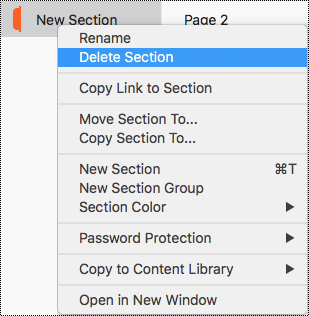
- Na caixa de diálogo de confirmação, selecione Sim.
Início da Página
Eliminar grupos de secção
Na lista de secções, clique com o botão direito do rato no grupo de secções que pretende remover.
Selecione Eliminar.
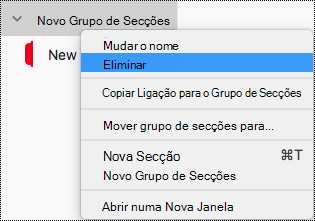
Na caixa de diálogo de confirmação, selecione Sim.
Início da Página
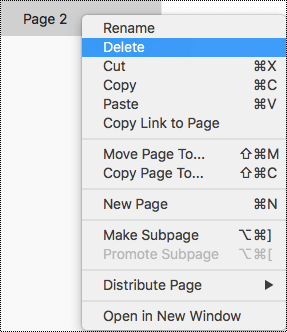
Eliminar uma página
Na lista de páginas, clique com o botão direito do rato na página que pretende remover.
Selecione Eliminar.
Início da Página
Utilizar formatação e cor de texto acessíveis
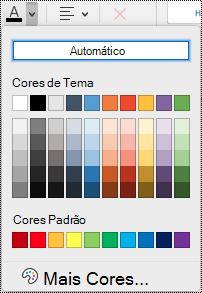
O texto no seu bloco de notas deve ser legível no modo de alto contraste para que todos o consigam ver bem, incluindo as pessoas com deficiências visuais. Para garantir que o texto é apresentado corretamente no modo de alto contraste, utilize a definição Automático para a cor do tipo de letra.
People invisuais, com visão limitada ou daltónicos podem não compreender o significado transmitido por cores específicas. Certifique-se de que não utiliza apenas cores para transmitir significados. Crie texto que duplique o significado da cor ou de outra característica sensorial. Utilize meios adicionais para transmitir as informações, como uma forma ou etiqueta. Por exemplo, considere utilizar uma marca de verificação verde para indicar sucesso e um X vermelho para indicar insucesso, em vez de sombreado verde e vermelho.
Para tornar o seu texto mais acessível com formatação, selecione um tipo de letra sem serifa simples e utilize um tamanho de tipo de letra maior.
- Selecione o texto que pretende formatar.
- No separador Base , pode selecionar um tamanho do tipo de letra maior e um tipo de letra sem serifa. Também pode utilizar outras opções de formatação, como tipo de letra a negrito para realçar.
- Para alterar a cor do tipo de letra, no separador Base , expanda o menu Cor do Tipo de Letra e, em seguida, selecione Automático.
Início da Página
Utilizar o alinhamento e espaçamento de texto acessível
As pessoas com dislexia podem ver o texto de uma forma que pode dificultar a distinção entre letras e palavras. Por exemplo, podem ver uma linha de texto a unir-se à linha de baixo ou letras adjacentes pegadas umas às outras. Além disso, ter múltiplas linhas em branco ou espaços consecutivos pode tornar a navegação por teclado lenta e dificultar a utilização de um leitor de ecrã.
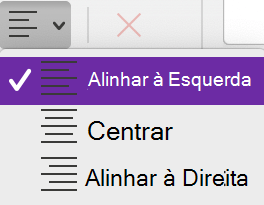
Alinhe o seu parágrafo à esquerda para evitar intervalos irregulares entre as palavras e aumente ou diminua o espaço em branco entre as linhas para melhorar a legibilidade. Incluir espaços em branco suficientes entre linhas e parágrafos, mas evitar mais do que dois espaços entre palavras e mais do que duas linhas em branco entre parágrafos.
- Selecione o texto que pretende modificar.
- No separador Base , expanda o menu Alinhamento do Parágrafo e, em seguida, selecione Alinhar à Esquerda.
Início da Página
Criar listas acessíveis
Para que os leitores de ecrã consigam ler as suas páginas mais facilmente, organize as informações em pequenos grupos, como listas numeradas ou com marcas.
Estruture listas de modo a não precisar de adicionar um parágrafo simples sem uma marca ou número ao meio de uma lista. Se a sua lista estiver dividida por um parágrafo simples, alguns leitores de ecrã podem anunciar que o número de itens da lista está errado. Além disso, o utilizador poderá ouvir no meio da lista que está a abandonar a lista.
Coloque o cursor no local onde pretende adicionar a lista no bloco de notas ou selecione o texto a incluir na lista.
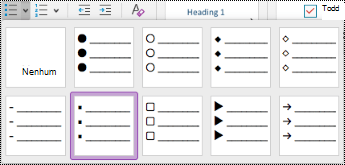
No separador Base, selecione  (Marcas) ou
  (Numeração).
Para alterar o estilo de marca ou de numeração, expanda o menu Marcas ou Numeração e, em seguida, selecione o estilo que pretende.
Se for necessário, escreva os itens da lista.
Sugestão
Utilize um ponto final ou uma vírgula no final de cada item da lista para que os leitores de ecrã façam uma pausa.
Início da Página
Testar a acessibilidade com o Leitura Avançada
Experimente ler o bloco de notas com Leitura Avançada para ver como é.
- No seu bloco de notas, selecione Ver> Leitura Avançada.
- Selecione (Reproduzir) para ouvir o seu bloco de notas lido em voz alta.
- Para sair do Leitura Avançada, selecione (Sair).
Para obter mais informações, consulte Utilizar o Leitura Avançada para o OneNote.
Início da Página
Consulte também
Melhore a acessibilidade com o Verificador de Acessibilidade
Regras do Verificador de Acessibilidade
Tornar os seus documentos do Word acessíveis a pessoas portadoras de deficiência
Tornar os seus documentos do Excel acessíveis a pessoas portadoras de deficiência
Tornar as suas apresentações do PowerPoint acessíveis a pessoas portadoras de deficiência
Tornar o seu e-mail do Outlook acessível a pessoas portadoras de deficiência
Melhores práticas para tornar os blocos de notas do OneNote acessíveis
A seguinte tabela inclui as principais práticas recomendadas para criar blocos de notas do OneNote para iOS acessíveis a pessoas portadoras de deficiência.
| O que corrigir |
Por que razão deve ser corrigido |
Como corrigir |
| Inclua texto alternativo em todas as imagens e ficheiros incorporados. |
O texto alternativo ajuda as pessoas que não conseguem ver o ecrã a compreenderem o que é importante nas imagens, noutros elementos visuais e ficheiros incorporados. |
Adicionar texto alternativo a elementos visuais e ficheiros incorporados |
| Adicione um texto de hiperligação pertinente. |
Por vezes, as pessoas que utilizam um leitor de ecrã analisam uma lista de ligações. |
Adicionar texto de hiperligação acessível |
| Dê nomes exclusivos aos grupos de secção, secções e páginas e remova itens vazios. |
Os blocos de notas que têm conteúdos com nomes descritivos tornam mais fácil encontrar informações específicas. Isto também ajuda as pessoas que utilizam leitores de ecrã, uma vez que podem saber o que um item contém sem o abrir. |
Mudar o nome das secções e grupos de secções
Mudar o nome de uma página
Eliminar secções e grupos de secções não utilizados
Eliminar páginas não utilizadas |
| Certifique-se de que a cor não é a única forma de transmissão de informações. |
As pessoas invisuais, com dificuldades de visão ou daltónicas podem não compreender o significado transmitido por cores específicas. |
Utilizar formatação e cor de texto acessíveis |
| Utilize um tamanho de tipo de letra maior (18pt ou superior), tipos de letra sem serifa e espaços em branco adequados. |
People com dislexia podem ver o texto de uma forma que pode dificultar a distinção entre letras e palavras. |
Utilizar formatação e cor de texto acessíveis
Utilizar o alinhamento e espaçamento de texto acessível
Utilizar listas acessíveis |
| Mantenha as informações num único contentor de notas. |
No OneNote, pode adicionar notas em qualquer parte de uma página ao clicar ou tocar e, em seguida, adicionar conteúdo. Isto cria um novo contentor de notas.
Se tiver todas as notas de uma página dentro de um único contentor, isso ajudará os utilizadores de leitores de ecrã a lerem num único local sem terem de navegar para múltiplas localizações na página. |
Experimente mover todas as informações na página para um único contentor de notas. Se um contentor de notas se tornar muito grande, pode dividi-lo por múltiplas páginas ou adicionar cabeçalhos descritivos. (Os leitores de ecrã referem-se aos contentores como "blocos de conteúdo".) |
| Torne os ficheiros de áudio e vídeo acessíveis a pessoas invisuais ou com dificuldades de visão, ou mesmo para pessoas surdas ou com dificuldades auditivas. |
As legendas costumam conter uma transcrição (ou tradução) do diálogo.
As legendas de áudio também costumam descrever indicações de áudio, como música ou efeitos sonoros que ocorrem fora do ecrã.
Entendem-se por descrições de vídeo as descrições narradas por áudio dos elementos visuais principais de um vídeo. Estas descrições são inseridas nas pausas naturais do diálogo do programa. A descrição de vídeo torna os vídeos mais acessíveis para pessoas invisuais ou com dificuldades visuais. |
Sempre que possível, certifique-se de que os ficheiros de áudio e de vídeo estão acessíveis antes de os inserir no OneNote.
Em alternativa, insira um ficheiro adicional ao bloco de notas para fornecer descrições de vídeo ou legendas de suporte. |
Início da Página
Adicionar texto alternativo a imagens e ficheiros incorporados
O texto alternativo ajuda as pessoas que utilizam leitores de ecrã a compreender o que é importante nas imagens e nos ficheiros incorporados. No texto alternativo, descreva os conteúdos da imagem ou ficheiro e mencione a respetiva intenção. Seja conciso, mas inclua descrições do que é importante na imagem ou ficheiro. Os leitores de ecrã leem a descrição para os utilizadores que não conseguem ver os conteúdos.
Para obter informações detalhadas sobre como escrever texto alternativo, aceda a Tudo o que precisa de saber para escrever texto alternativo eficaz.
Adicionar texto alternativo a imagens
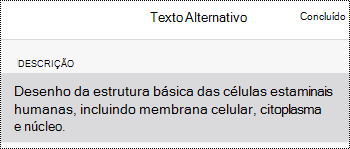
Na página do bloco de notas, toque na imagem sem soltar.
No menu de contexto, percorra para a esquerda e, em seguida, selecione Texto Alternativo.
Escreva uma descrição para a imagem. Quando estiver pronto, selecione Concluído.
Início da Página
Adicionar texto alternativo a ficheiros incorporados
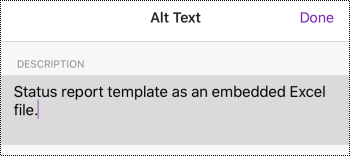
Adicione texto alternativo a ficheiros incorporados, como materiais de suporte, descrições de tarefas ou modelos de relatórios, para que os utilizadores de leitores de ecrã possam ouvir uma descrição do ficheiro.
Na página do bloco de notas, toque no ficheiro sem soltar.
No menu de contexto, percorra para a esquerda e, em seguida, selecione Texto Alternativo.
Escreva uma descrição para o ficheiro e selecione Concluído.
Início da Página
Adicionar um texto de hiperligação relevante
Adicione texto relevante a uma hiperligação para que os utilizadores saibam quais os conteúdos da ligação. Por vezes, as pessoas que utilizam um leitor de ecrã analisam uma lista de ligações. As ligações devem transmitir informações claras e exatas sobre o destino. Por exemplo, em vez de utilizar textos de ligação, como "Clique aqui", "Consulte esta página", "Ir aqui" ou "Saiba mais", inclua o título completo da página de destino.
Selecione o texto ao qual pretende adicionar a hiperligação.
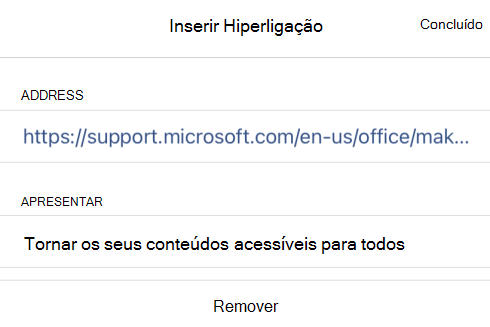
Na barra de menus, percorra para a esquerda e selecione o  (Inserir hiperligação).
O texto selecionado é apresentado no campo de texto APRESENTAÇÃO . Este é o texto de hiperligação. Pode agora alterá-lo, se for necessário.
Escreva ou cole o URL da hiperligação no campo de texto ENDEREÇO e, em seguida, selecione Concluído.
Início da Página
Atribuir nomes descritivos às suas secções, grupos de secções e páginas
As secções, grupos de secções e páginas com títulos descritivos e exatos ajudam os utilizadores a encontrar a secção de que precisam.
Mudar o nome de uma secção ou grupo de secções
Na lista Seções , selecione Editar.
Selecione o separador de secção ou grupo de secções cujo nome pretende mudar e, na barra de menus, selecione o  (Mudar o nome).
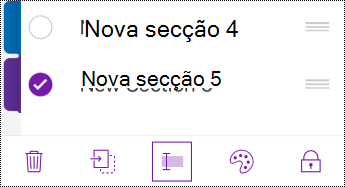
Escreva o novo nome e, em seguida, selecione Concluído.
Início da Página
Mudar o nome de uma página
As páginas com títulos descritivos e exatos ajudam os utilizadores a localizar a página correta.
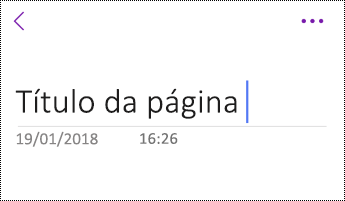
Na lista Páginas , selecione a página a que pretende dar um nome ou mudar o nome.
Na linha de título da página, acima da hora e data, modifique o nome da página.
Início da Página
Eliminar secções, grupos de secções e páginas não utilizadas
Para ajudar os leitores de ecrã e os utilizadores a localizar rapidamente informações relevantes, remova as secções, os grupos de secções e as páginas não utilizadas que não contêm informações.
Eliminar uma secção ou grupo de secções
- Na lista Seções , selecione Editar.
- Selecione o separador de secção ou grupo de secções que pretende remover e, na barra de menus, selecione o
 (Eliminar).
- Na caixa de diálogo de confirmação, selecione Excluir.
Início da Página
Eliminar uma página
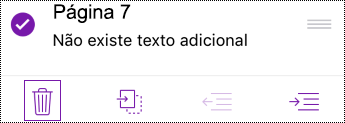
Na lista Páginas , selecione Editar.
Selecione a página que pretende remover e, na barra de menus, selecione o (Eliminar).
Início da Página
Utilizar formatação de texto acessível
Para tornar a formatação do texto mais acessível, selecione um tipo de letra sem serifa simples, utilize um tamanho de tipo de letra maior, alinhe o texto à esquerda e evite a utilização excessiva de letras maiúsculas e itálico.
Para alterar as cores do texto para aumentar o contraste entre o texto e o fundo, mude para a versão completa do OneNote para ambiente de trabalho ou para Windows 10 aplicação. Para obter instruções sobre como alterar a cor do texto no OneNote para Windows, OneNote para Mac ou OneNote para Windows 10, aceda ao respetivo separador e secção neste tópico.
Aplicar formatação de texto
Selecione o texto que pretende formatar.
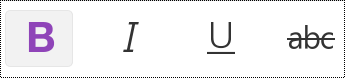
Na barra de menus, percorra para a esquerda e selecione a opção pretendida. Pode selecionar, por exemplo, tipo de letra a negrito ou a itálico ou sublinhado para dar ênfase.
Início da Página
Alterar o tipo de letra e tamanho
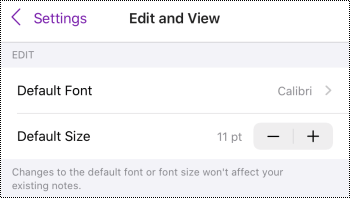
Na vista Seções , selecione o  (Mais ações) >Definições.
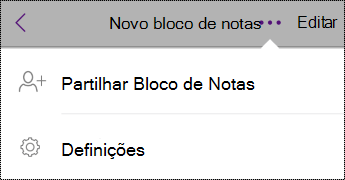
Selecione Editar e Ver.
Selecione um tamanho de tipo de letra predefinido maior e um tipo de letra predefinido sem serifa.
Início da Página
Utilizar alinhamento de texto adequado
Alinhe os seus parágrafos à esquerda para evitar intervalos irregulares entre as palavras.
- Selecione o texto a modificar.
- Na barra de menus, selecione o
 (Diminuir Avanço).
Início da Página
Utilizar listas acessíveis
Sempre que possível, divida texto contínuo em listas com marcas ou numeradas para melhorar a legibilidade e a navegação.
Coloque o cursor no local onde pretende adicionar a lista no seu bloco de notas ou selecione o texto a incluir na lista.
Na barra de menus, selecione  (Marcas) ou
  (Numeração).
Se for necessário, escreva os itens da lista.
Sugestão
Utilize um ponto final ou uma vírgula no final de cada item da lista para que os leitores de ecrã façam uma pausa.
Início da Página
Testar a acessibilidade das suas páginas
Quando a sua página estiver pronta, pode experimentar algumas coisas para se certificar de que as páginas são acessíveis:
Mude para a versão completa do OneNote para ambiente de trabalho ou Web e, em seguida, execute o Verificador de Acessibilidade. O Verificador de Acessibilidade é uma ferramenta que revê os seus conteúdos e assinala os problemas de acessibilidade que encontrar. Isso explica por que cada problema pode ser um problema potencial para alguém com uma deficiência. O Verificador de Acessibilidade também sugere como pode resolver os problemas que aparecem. Para obter instruções, aceda a Melhorar a acessibilidade com o Verificador de Acessibilidade.
Na aplicação OneNote para iOS, pode experimentar navegar pelas páginas com o leitor de ecrã incorporado, o VoiceOver. O VoiceOver inclui o iOS; portanto, não há necessidade de instalar nada. Esta é uma forma adicional de, por exemplo, detetar problemas na ordem de navegação.
- Para ativar o VoiceOver, nas definições do seu dispositivo, selecione Acessibilidade>VoiceOver e, em seguida, ative o seletor do VoiceOver .
- Para navegar pelos conteúdos na página, percorra para a esquerda ou direita. Modifique o sentido de leitura dos elementos na página, se necessário.
Experimente ler a página com Leitura Avançada para ver como é. Leitura Avançada é uma ferramenta gratuita, incorporada no OneNote, que pode melhorar a leitura e escrita das pessoas, independentemente da sua idade ou capacidade.
- Na aplicação OneNote para iOS, abra a página que pretende ler com o Leitura Avançada e, em seguida, selecione
 (Ações da página) >Leitura Avançada.
- Para obter instruções sobre como utilizar o Leitura Avançada na versão completa de ambiente de trabalho do OneNote, aceda a Utilizar o Leitura Avançada para OneNote.
Início da Página
Consulte também
Tornar os seus documentos do Word acessíveis a pessoas portadoras de deficiência
Tornar os seus documentos do Excel acessíveis a pessoas portadoras de deficiência
Tornar as suas apresentações do PowerPoint acessíveis a pessoas portadoras de deficiência
Tornar o seu e-mail do Outlook acessível a pessoas portadoras de deficiência
Melhores práticas para tornar os blocos de notas do OneNote acessíveis
A seguinte tabela inclui as principais práticas recomendadas para criar blocos de notas OneNote para Android acessíveis a pessoas portadoras de deficiência.
| O que corrigir |
Por que razão deve ser corrigido |
Como corrigir |
| Inclua texto alternativo em todas as imagens e ficheiros incorporados. |
O texto alternativo ajuda as pessoas que não conseguem ver o ecrã a compreenderem o que é importante nas imagens, noutros elementos visuais e ficheiros incorporados. |
Adicionar texto alternativo a imagens e ficheiros incorporados |
| Adicione um texto de hiperligação pertinente. |
Por vezes, as pessoas que utilizam um leitor de ecrã analisam uma lista de ligações. |
Adicionar texto de hiperligação acessível |
| Dê nomes exclusivos aos grupos de secção, secções e páginas e remova itens vazios. |
Os blocos de notas que têm conteúdos com nomes descritivos tornam mais fácil encontrar informações específicas. Isto também ajuda as pessoas que utilizam leitores de ecrã, uma vez que podem saber o que um item contém sem o abrir. |
Mudar o nome das secções e grupos de secções
Adicionar um título de página ou mudar o nome de uma página
Eliminar secções e grupos de secções não utilizados
Eliminar páginas não utilizadas |
| Certifique-se de que a cor não é a única forma de transmissão de informações. |
As pessoas invisuais, com dificuldades de visão ou daltónicas podem não compreender o significado transmitido por cores específicas. |
Utilizar formatação e cor de texto acessíveis |
| Utilize um tamanho de tipo de letra maior (18pt ou superior), tipos de letra sans serif e espaços em branco suficientes. |
People com dislexia podem ver o texto de uma forma que pode dificultar a distinção entre letras e palavras. Por exemplo, podem ver uma linha de texto a unir-se à linha de baixo ou letras adjacentes pegadas umas às outras. |
Utilizar formatação e cor de texto acessíveis
Utilizar o alinhamento e espaçamento de texto acessível
Criar listas acessíveis |
| Torne os ficheiros de áudio e vídeo acessíveis a pessoas invisuais ou com dificuldades de visão, ou mesmo para pessoas surdas ou com dificuldades auditivas. |
As legendas costumam conter uma transcrição (ou tradução) do diálogo.
As legendas de áudio também costumam descrever indicações de áudio, como música ou efeitos sonoros que ocorrem fora do ecrã.
Entendem-se por descrições de vídeo as descrições narradas por áudio dos elementos visuais principais de um vídeo. Estas descrições são inseridas nas pausas naturais do diálogo do programa. A descrição de vídeo torna os vídeos mais acessíveis para pessoas invisuais ou com dificuldades visuais. |
Sempre que possível, certifique-se de que os ficheiros de áudio e de vídeo estão acessíveis antes de os inserir no OneNote.
Em alternativa, insira um ficheiro adicional ao bloco de notas para fornecer descrições de vídeo ou legendas de suporte. |
Início da Página
Adicionar texto alternativo a imagens e ficheiros incorporados
O texto alternativo ajuda as pessoas que utilizam leitores de ecrã a compreender o que é importante nas imagens e nos ficheiros incorporados. No texto alternativo, descreva os conteúdos da imagem ou ficheiro e mencione a respetiva intenção. Seja conciso, mas inclua descrições do que é importante na imagem ou ficheiro. Os leitores de ecrã leem a descrição para os utilizadores que não conseguem ver os conteúdos.
Para obter informações detalhadas sobre como escrever texto alternativo, aceda a Tudo o que precisa de saber para escrever texto alternativo eficaz.
Adicionar texto alternativo a imagens
Evite utilizar texto em imagens como a única forma de transmitir informações importantes. Se utilizar imagens com texto, repita o texto no texto alternativo. Se a sua imagem for decorativa, mencione-o no texto alternativo.
No seu bloco de notas, toque na imagem sem soltar.
No menu de contexto, selecione Texto Alternativo.
Introduza um título e uma descrição para a imagem. Quando estiver pronto, selecione CONCLUÍDO.
Sugestão
Preencha os campos Título e Descrição, porque diferentes leitores de ecrã leem estas informações de formas diferentes.
Início da Página
Adicionar texto alternativo a ficheiros incorporados
Adicione texto alternativo a ficheiros incorporados, como materiais de suporte, descrições de tarefas ou modelos de relatórios, para que os utilizadores de leitores de ecrã possam ouvir uma descrição do ficheiro.
- Numa página do bloco de notas, toque sem soltar no ficheiro onde pretende adicionar texto alternativo.
- No menu de contexto, selecione Texto Alternativo.
- Escreva uma descrição para o ficheiro e, em seguida, selecione CONCLUÍDO.
Início da Página
Adicionar um texto de hiperligação relevante
Adicione texto relevante a uma hiperligação para que os utilizadores saibam quais os conteúdos da ligação. Por vezes, as pessoas que utilizam um leitor de ecrã analisam uma lista de ligações. As ligações devem transmitir informações claras e exatas sobre o destino. Por exemplo, em vez de utilizar textos de ligação, como "Clique aqui", "Consulte esta página", "Ir aqui" ou "Saiba mais", inclua o título completo da página de destino.
Selecione o texto ao qual pretende adicionar a hiperligação.
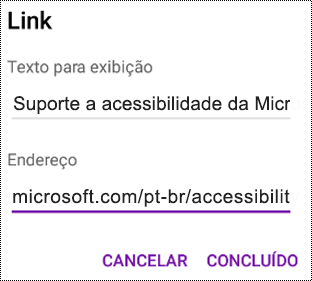
Na barra de menus, percorra para a esquerda e, em seguida, selecione  (Inserir hiperligação). O texto selecionado é apresentado no campo Texto a apresentar. Este é o texto de hiperligação. Pode alterá-lo, se for necessário.
Escreva ou cole o URL da hiperligação no campo Endereço .
Selecione CONCLUÍDO.
Início da Página
Atribuir um nome descritivo às suas secções e páginas
As secções e páginas com títulos descritivos e exatos ajudam os utilizadores a localizar as informações de que precisam.
Para mudar o nome de grupos de secção, mude para a versão completa do OneNote para ambiente de trabalho ou para Windows 10 aplicação. Para obter instruções sobre como mudar o nome de grupos de secção no OneNote para Windows, OneNote para Mac ou OneNote para Windows 10, aceda ao respetivo separador e secção neste tópico.
Mudar o nome de uma secção
- Na lista de SECÇÕES, toque sem soltar na secção cujo nome pretende mudar.
- Na barra de menus, selecione
 (Mudar o nome da secção).
- Digite o novo nome e selecione RENOMEAR.
Início da Página
Mudar o nome de uma página
Na lista PÁGINAS , selecione a página cujo nome pretende mudar.
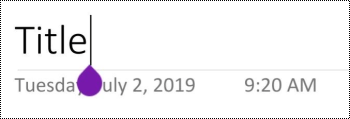
Escreva o novo nome na linha de título da página, acima da hora e data.
Início da Página
Eliminar secções e páginas não utilizadas
Para ajudar os leitores de ecrã e os utilizadores a localizar rapidamente informações relevantes, remova as secções e páginas não utilizadas que não contêm informações.
Para eliminar grupos de secção, mude para a versão completa do OneNote para computador ou para Windows 10 aplicação. Para obter instruções sobre como eliminar grupos de secção no OneNote para Windows, OneNote para Mac ou OneNote para Windows 10, aceda ao respetivo separador e secção neste tópico.
Eliminar uma secção
- Na lista de SECÇÕES, toque sem soltar na secção que pretende remover.
- Na barra de menus, selecione o
 (Secção Eliminar).
- Na caixa de diálogo de confirmação, selecione DELETE.
Início da Página
Eliminar uma página
Para ajudar os leitores de ecrã e os utilizadores a localizar rapidamente informações relevantes, remova as páginas não utilizadas que não contêm informações.
- Na lista de PÁGINAS, toque sem soltar na página que pretende remover.
- Na barra de menus, selecione o (Eliminar página).
- Na caixa de diálogo de confirmação, selecione DELETE.
Início da Página
Utilizar formatação de texto acessível
A formatação de texto acessível não exclui nem abranda a velocidade de leitura de todas as pessoas que lêem uma página no seu bloco de notas, incluindo pessoas com dificuldades de visão ou de leitura ou pessoas invisuais. A formatação correta melhora a legibilidade e legibilidade da página.
Para alterar o tipo de letra e tamanho, mude para o ambiente de trabalho completo, aplicação Windows 10 ou versão Web do OneNote. Para obter instruções sobre como alterar o tipo de letra e tamanho no OneNote para Windows, OneNote para Mac, OneNote para Windows 10 ou OneNote na Web, aceda ao respetivo separador e secção neste tópico.
Para tornar o seu texto mais acessível com a formatação na aplicação OneNote para Android, pode, por exemplo, utilizar o negrito, alinhar o texto à esquerda e evitar a utilização excessiva de letras maiúsculas e itálico.
- Selecione o texto que pretende formatar.
- Na barra de menus, selecione a opção que pretende. Por exemplo, pode utilizar o negrito ou sublinhado para dar ênfase.

Início da Página
Utilizar alinhamento de texto adequado
Alinhe os seus parágrafos à esquerda para evitar intervalos irregulares entre as palavras.
- Selecione o texto que pretende alinhar.
- Na barra de menus, selecione o
 (Diminuir Avanço).
Início da Página
Criar listas acessíveis
Para que os leitores de ecrã consigam ler as suas páginas mais facilmente, organize as informações em pequenos grupos, como listas numeradas ou com marcas.
Estruture listas de modo a não precisar de adicionar um parágrafo simples sem uma marca ou número ao meio de uma lista. Se a sua lista estiver dividida por um parágrafo simples, alguns leitores de ecrã podem anunciar que o número de itens da lista está errado. Além disso, o utilizador poderá ouvir no meio da lista que está a abandonar a lista.
Coloque o cursor no local onde pretende adicionar a lista ou selecione o texto a incluir na lista.
Na barra de menus, selecione o  (Marcas) ou
  (Numeração).
Se for necessário, escreva os itens da lista.
Sugestão
Utilize um ponto final ou uma vírgula no final de cada item da lista para que os leitores de ecrã façam uma pausa.
Início da Página
Testar a acessibilidade das suas páginas
Quando a sua página estiver pronta, pode experimentar algumas coisas para se certificar de que as páginas são acessíveis:
Mude para a versão completa do OneNote para ambiente de trabalho ou Web e efetue um ou ambos os seguintes procedimentos:
- Execute o Verificador de Acessibilidade. O Verificador de Acessibilidade é uma ferramenta que revê os seus conteúdos e assinala os problemas de acessibilidade que encontrar. Isso explica por que cada problema pode ser um problema potencial para alguém com uma deficiência. O Verificador de Acessibilidade também sugere como pode resolver os problemas que aparecem. Para obter instruções, aceda a Melhorar a acessibilidade com o Verificador de Acessibilidade.
- Experimente ler a página com Leitura Avançada para ver como é. Leitura Avançada é uma ferramenta gratuita, incorporada no OneNote, que pode melhorar a leitura e escrita para as pessoas, independentemente da sua idade ou capacidade. Para obter instruções, aceda a Utilizar o Leitura Avançada para OneNote.
Na aplicação OneNote para Android, pode experimentar navegar nas páginas com o leitor de ecrã incorporado, o TalkBack. O TalkBack vem com Android; portanto, não há necessidade de instalar nada. Esta é uma forma adicional de, por exemplo, detetar problemas na ordem de navegação.
- Para ativar o TalkBack, nas definições do seu dispositivo, selecione Acessibilidade>Serviço de Utilização do TalkBack>.
- Para navegar pelos conteúdos na página, percorra para a esquerda ou direita. Modifique o sentido de leitura dos elementos na página, se necessário.
Início da Página
Consulte também
Tornar os seus documentos do Word acessíveis a pessoas portadoras de deficiência
Tornar os seus documentos do Excel acessíveis a pessoas portadoras de deficiência
Tornar as suas apresentações do PowerPoint acessíveis a pessoas portadoras de deficiência
Tornar o seu e-mail do Outlook acessível a pessoas portadoras de deficiência
Melhores práticas para tornar os blocos de notas do OneNote acessíveis
A tabela seguinte inclui as práticas recomendadas no OneNote para Windows 10 para criar blocos de notas que sejam acessíveis a todas as pessoas.
| O que corrigir |
Por que razão deve ser corrigido |
Como corrigir |
| Evite problemas de acessibilidade comuns, como texto alternativo em falta e cores de baixo contraste. |
Faça com que seja mais fácil para todas as pessoas lerem os seus diapositivos. |
Melhore a acessibilidade com o Verificador de Acessibilidade |
| Utilizar estilos e títulos incorporados. |
Os leitores de ecrã reconhecem estilos de títulos incorporados como títulos e permitem que as pessoas naveguem pelos títulos.
People com problemas de leitura, como a dislexia, dependem dos títulos para os ajudar a organizar a informação.
Sempre que possível, divida o texto em marcas de lista ou listas numeradas para melhorar a legibilidade e a navegação. |
Aplicar estilos de título incorporados
Criar listas acessíveis |
| Mantenha as informações num único contentor de notas. |
Ter notas sobre uma página em vários contentores dificulta a navegação na página para as pessoas que utilizam leitores de ecrã. |
Utilizar um único contentor de notas por página |
| Se tiver de utilizar tabelas, crie uma estrutura de tabela simples apenas para dados e especifique informações de cabeçalho de coluna. |
Os leitores de ecrã controlam a localização numa tabela ao contar as células da tabela.
Os leitores de ecrã também utilizam as informações dos cabeçalhos para identificar as linhas e as colunas. |
Evite utilizar tabelas |
| Inclua texto alternativo em todas as imagens e ficheiros incorporados. |
O texto alternativo ajuda as pessoas que não conseguem ver o ecrã a compreenderem o que é importante nas imagens, noutros elementos visuais e ficheiros incorporados.
Para localizar texto alternativo em falta, utilize o Verificador de Acessibilidade. |
Adicionar texto alternativo a elementos visuais e ficheiros incorporados |
| Adicione um texto de hiperligação pertinente. |
Por vezes, as pessoas que utilizam um leitor de ecrã analisam uma lista de ligações. |
Adicionar texto de hiperligação acessível |
| Dê nomes exclusivos aos grupos de secção, secções e páginas e remova itens vazios. |
Os blocos de notas que têm conteúdos com nomes descritivos tornam mais fácil encontrar informações específicas. Isto também ajuda as pessoas que utilizam leitores de ecrã, uma vez que podem saber o que um item contém sem o abrir. |
Mudar o nome das secções e grupos de secções
Adicionar um título de página ou mudar o nome de uma página
Eliminar secções e grupos de secções não utilizados
Eliminar páginas não utilizadas |
| Certifique-se de que a cor não é a única forma de transmissão de informações. |
As pessoas invisuais, com dificuldades de visão ou daltónicas podem não compreender o significado transmitido por cores específicas. |
Utilizar formatação e cor de texto acessíveis |
| Utilize um texto com contraste suficiente e cores de fundo. |
O texto nos seus blocos de notas deve ser legível no modo de alto contraste para que todos o consigam ver bem, incluindo as pessoas com deficiências visuais. |
Utilizar formatação e cor de texto acessíveis |
| Utilize um tamanho de tipo de letra maior (18pt ou superior), tipos de letra sem serifa e espaços em branco adequados. |
People com dislexia podem ver o texto de uma forma que pode dificultar a distinção entre letras e palavras. |
Utilizar formatação e cor de texto acessíveis
Utilizar o alinhamento e espaçamento de texto acessível |
| Torne o áudio e vídeo acessíveis a pessoas invisuais ou com dificuldades de visão, ou mesmo a pessoas surdas ou com dificuldades auditivas. |
As legendas costumam conter uma transcrição (ou tradução) do diálogo.
As legendas de áudio também costumam descrever indicações de áudio, como música ou efeitos sonoros que ocorrem fora do ecrã.
Entendem-se por descrições de vídeo as descrições narradas por áudio dos elementos visuais principais de um vídeo. Estas descrições são inseridas nas pausas naturais do diálogo do programa. A descrição de vídeo torna os vídeos mais acessíveis para pessoas invisuais ou com dificuldades visuais. |
Tornar os ficheiros de áudio e vídeo acessíveis |
Início da Página
Verificar a acessibilidade enquanto trabalha no OneNote
O Verificador de Acessibilidade é uma ferramenta que revê os seus conteúdos e assinala os problemas de acessibilidade que encontrar. Isso explica por que cada problema pode ser um problema potencial para alguém com uma deficiência. O Verificador de Acessibilidade também sugere como pode resolver os problemas que aparecem.
Para iniciar o Verificador de Acessibilidade, selecione Ver>Verificação de Acessibilidade. O painel do Verificador de Acessibilidade é aberto e agora já pode rever e corrigir problemas de acessibilidade. Para obter mais informações, aceda a Melhorar a acessibilidade com o Verificador de Acessibilidade.
Início da Página
Aplicar estilos de título incorporados
Utilize estilos de títulos incorporados para formar um resumo das páginas do bloco de nota para os leitores de ecrã. Os leitores de ecrã permitem às pessoas navegar por títulos, mas não podem interpretar uma linha de texto com tipo de letra maior ou a negrito como um título, a menos que os estilos incorporados sejam aplicados.
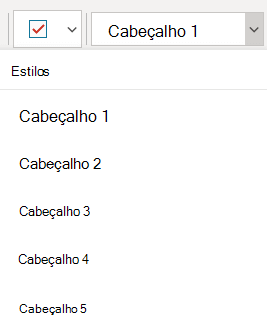
Organize os títulos pela ordem lógica descrita e não ignore níveis de títulos. Por exemplo, utilize Cabeçalho 1, Cabeçalho 2 e, em seguida, Cabeçalho 3, em vez de utilizar Cabeçalho 3, Cabeçalho 1 e, em seguida, Cabeçalho 2.
Além disso, as pessoas com problemas de leitura, como a dislexia, dependem dos títulos para as ajudar a organizar as informações e dividi-las em grupos mais pequenos e fáceis de processar. Idealmente, cada cabeçalho inclui apenas alguns parágrafos.
Selecione o texto para o título.
No separador Base, selecione  (Estilos) para expandir o menu e, em seguida, selecione um estilo de título, como Título 2.
Início da Página
Utilizar um único contentor de notas por página
No OneNote, pode adicionar notas em qualquer parte da página ao clicar e adicionar conteúdos. Isto cria um novo contentor de notas.
Se tiver todas as notas de uma página dentro de um único contentor, isso ajudará os utilizadores de leitores de ecrã a lerem num único local sem terem de navegar para múltiplas localizações na página. Se um contentor de notas se tornar muito grande, pode dividi-lo por múltiplas páginas ou adicionar cabeçalhos descritivos. (Os leitores de ecrã referem-se aos contentores como "blocos de conteúdo".)
Início da Página
Evite utilizar tabelas
Em geral, evite tabelas se possível e apresente os dados de outra forma, como parágrafos com cabeçalhos e faixas. As tabelas com largura fixa poderão revelar-se difíceis de ler para os utilizadores da Lupa, porque essas tabelas forçam o conteúdo para um tamanho específico. Isto torna o tipo de letra muito pequeno, o que força os utilizadores da Lupa a deslocarem-se horizontalmente, especialmente em dispositivos móveis.
Se tiver de utilizar tabelas, utilize as seguintes diretrizes para garantir que a sua tabela é o mais acessível possível:
- Evite tabelas de largura fixa.
- Certifique-se de que as tabelas são apresentadas corretamente em todos os dispositivos, incluindo telemóveis e tablets.
- Se tiver hiperligações na sua tabela, edite o texto das ligações para que façam sentido e não fiquem a meio da frase.
- Certifique-se de que o bloco de notas é lido facilmente com a Lupa. Veja-a no seu computador e num dispositivo móvel para ver o seu aspeto em diferentes ecrãs.
- Utilizar cabeçalhos de tabela. Para inserir um cabeçalho de tabela numa tabela que criou no OneNote para Windows 10, mude para a versão completa do OneNote para ambiente de trabalho.
-
Teste a acessibilidade com a Leitura avançada.
Início da Página
Adicionar texto alternativo a elementos visuais e ficheiros incorporados
O texto alternativo ajuda as pessoas que utilizam leitores de ecrã a compreender o que é importante no aspeto visual dos seus diapositivos. Os conteúdos visuais incluem imagens, gráficos SmartArt, formas, grupos, gráficos, tinta digital e vídeos. Adicione também texto alternativo a ficheiros incorporados, como materiais de suporte, descrições de tarefas ou modelos de relatórios, para que os utilizadores de leitores de ecrã possam ouvir uma descrição do ficheiro.
No texto alternativo, descreva resumidamente a imagem, o respetivo objetivo e o que é importante na imagem. Os leitores de ecrã leem a descrição para os utilizadores que não conseguem ver os conteúdos.
Sugestão
Para escrever um bom texto alternativo, certifique-se de que transmite os conteúdos e o objetivo da imagem de uma forma concisa e inequívoca. O texto alternativo não deve ter mais do que uma ou duas frases curtas. Na maioria das vezes, bastam algumas palavras bem escolhidas. Não repita os conteúdos textuais envolventes como texto alternativo nem utilize expressões que se refiram às imagens, como "um gráfico de" ou "uma imagem de". Para obter mais informações sobre como escrever texto alternativo, aceda a Tudo o que precisa de saber para escrever texto alternativo eficaz.
Evite utilizar texto em imagens como a única forma de transmitir informações importantes. Se utilizar imagens com texto, repita o texto no diapositivo. No texto alternativo dessas imagens, mencione a existência do texto e sua intenção.
Para localizar o texto alternativo em falta, utilize o Verificador de Acessibilidade. Para obter mais informações, aceda a Melhorar a acessibilidade com o Verificador de Acessibilidade.
Adicionar texto alternativo a elementos visuais
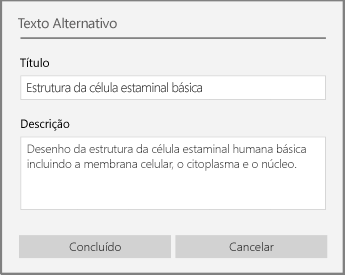
Clique com o botão direito do rato numa imagem no seu bloco de notas e, em seguida, selecione Texto Alternativo.
Introduza um título e uma descrição nos campos. Quando estiver pronto, selecione Concluído.
Sugestão
Preencha os campos Título e Descrição, porque diferentes leitores de ecrã leem estas informações de formas diferentes.
Início da Página
Adicionar texto alternativo a ficheiros incorporados
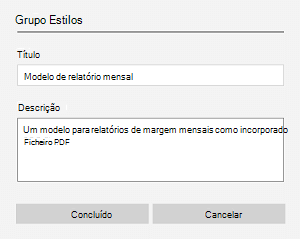
Clique com o botão direito do rato no ficheiro na página.
 (Texto alternativo).
Escreva um título e uma descrição para o ficheiro e, em seguida, selecione Concluído.
Início da Página
Utilizar textos de hiperligação acessíveis
Por vezes, as pessoas que utilizam um leitor de ecrã analisam uma lista de ligações. As ligações devem transmitir informações claras e exatas sobre o destino. Por exemplo, evite utilizar textos de ligações como "Clique aqui", "Consulte esta página", "Ir aqui" ou "Saiba mais". Em vez disso, inclua o título completo da página de destino.
Sugestão
Se o título na página de destino da hiperligação fornecer um resumo exato do que está na página, utilize-o para o texto de hiperligação. Por exemplo, este texto de hiperligação corresponde ao título na página de destino:Criar mais com modelos da Microsoft.
- Selecione o texto que pretende transformar numa hiperligação.
- Prima Ctrl+K ou, no separador Inserir , selecione Ligação.
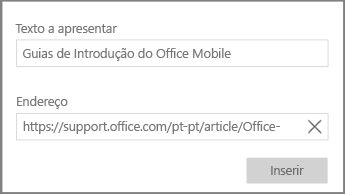
- O texto selecionado é apresentado no campo Texto a apresentar. Este é o texto de hiperligação. Pode alterá-lo, se for necessário.
- No campo de texto Endereço , escreva ou cole o URL da hiperligação e, em seguida, selecione Inserir.
Início da Página
Mudar o nome de secções, grupos de secções e páginas
Ao atribuir um nome descritivo e preciso aos conteúdos do seu bloco de notas, torna-se mais fácil para as pessoas encontrarem informações específicas nas suas notas. Isto também ajuda as pessoas que utilizam leitores de ecrã a saber o que a secção, grupo de secções ou página contém antes de a abrir.
Mudar o nome da secção ou grupo de secções
- Num bloco de notas, clique com o botão direito do rato no separador de secção ou grupo de secções que pretende editar e, em seguida, selecione Mudar o Nome da Secção ou o Mudar o Nome do Grupo de Secções.
- Introduza o novo nome e, em seguida, prima Enter.
Início da Página
Adicionar um título de página ou mudar o nome de uma página
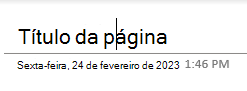
Num bloco de notas, abra a página a que pretende dar um nome ou mudar o nome.
Escreva o nome na linha de título da página, acima da hora e data.
Início da Página
Eliminar secções, grupos de secções e páginas não utilizadas
- Num bloco de notas, clique com o botão direito do rato no separador de secção, grupo de secções ou separador de página que pretende remover e, em seguida, selecione Eliminar Secção, Eliminar Grupo de Secções ou Eliminar Página.
- Na caixa de diálogo de confirmação para secções e grupos de secções, selecione Sim.
Início da Página
Utilizar formatação e cor de texto acessíveis
O texto no seu bloco de notas deve ser legível no modo de alto contraste para que todos o consigam ver bem, incluindo as pessoas com deficiências visuais. Para garantir que o texto é apresentado corretamente no modo de alto contraste, utilize a definição Automático para a cor do tipo de letra.
People invisuais, com visão limitada ou daltónicos podem não compreender o significado transmitido por cores específicas. Certifique-se de que não utiliza apenas cores para transmitir significados. Crie texto que duplique o significado da cor ou de outra característica sensorial. Utilize meios adicionais para transmitir as informações, como uma forma ou etiqueta. Por exemplo, considere utilizar uma marca de verificação verde para indicar sucesso e um X vermelho para indicar insucesso, em vez de sombreado verde e vermelho.
Para tornar o seu texto mais acessível com formatação, selecione um tipo de letra sem serifa simples e utilize um tamanho de tipo de letra maior.
- Selecione o texto que pretende formatar.
- No separador Base , pode selecionar um tamanho do tipo de letra maior e um tipo de letra sem serifa. Também pode utilizar outras opções de formatação, como tipo de letra a negrito para realçar.

- Para alterar para a cor do tipo de letra, no separador Base, selecione
 (Cor do Tipo de Letra) e, em seguida, selecione Automático.
Início da Página
Utilizar o alinhamento e espaçamento de texto acessível
As pessoas com dislexia podem ver o texto de uma forma que pode dificultar a distinção entre letras e palavras. Por exemplo, podem ver uma linha de texto a unir-se à linha de baixo ou letras adjacentes pegadas umas às outras. Além disso, ter múltiplas linhas em branco ou espaços consecutivos pode tornar a navegação por teclado lenta e dificultar a utilização de um leitor de ecrã.
Alinhe o seu parágrafo à esquerda para evitar intervalos irregulares entre as palavras e aumente ou diminua o espaço em branco entre as linhas para melhorar a legibilidade. Incluir espaços em branco suficientes entre linhas e parágrafos, mas evitar mais do que dois espaços entre palavras e mais do que duas linhas em branco entre parágrafos.
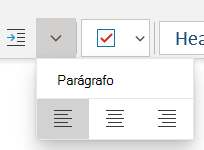
- Selecione o texto que pretende modificar.
- No separador Base, selecione
 (Formatação de Parágrafo) para expandir o menu e, em seguida, selecione
  (Alinhar à Esquerda).
Início da Página
Criar listas acessíveis
Para que os leitores de ecrã consigam ler as suas páginas mais facilmente, organize as informações em pequenos grupos, como listas numeradas ou com marcas.
Estruture listas de modo a não precisar de adicionar um parágrafo simples sem uma marca ou número ao meio de uma lista. Se a sua lista estiver dividida por um parágrafo simples, alguns leitores de ecrã podem anunciar que o número de itens da lista está errado. Além disso, o utilizador poderá ouvir no meio da lista que está a abandonar a lista.
Coloque o cursor no local em que pretende adicionar a lista ou selecione o texto a incluir na lista.
No separador Base, selecione  (Marcas) ou
  (Numeração).
Para alterar o estilo de marca ou numeração, expanda o menu Marcas ou Numeração e, em seguida, selecione o estilo que pretende.
Se for necessário, escreva os itens da lista.
Sugestão
Utilize um ponto final ou uma vírgula no final de cada item da lista para que os leitores de ecrã façam uma pausa.
Início da Página
Tornar os ficheiros de áudio e vídeo acessíveis
Para tornar os seus ficheiros de áudio e vídeo acessíveis para todos, certifique-se de que os ficheiros têm legendas, legendas de áudio ou descrições de vídeo antes de os inserir no OneNote. Em alternativa, insira um ficheiro adicional ao bloco de notas para fornecer descrições de vídeo ou legendas de suporte.
- As legendas costumam conter uma transcrição (ou tradução) do diálogo.
- As legendas de áudio também costumam descrever indicações de áudio, como música ou efeitos sonoros que ocorrem fora do ecrã.
- Entendem-se por descrições de vídeo as descrições narradas por áudio dos elementos visuais principais de um vídeo. Estas descrições são inseridas nas pausas naturais do diálogo do programa. As descrições de vídeo tornam os vídeos mais acessíveis para pessoas com deficiência visual.
Início da Página
Testar a acessibilidade com o Leitura Avançada
Experimente ler o bloco de notas com Leitura Avançada para ver como é.
- No seu bloco de notas, selecione Ver> Leitura Avançada.
- Selecione (Reproduzir) para ouvir o seu bloco de notas lido em voz alta.
- Para sair do Leitura Avançada, selecione (Sair).
Para obter mais informações, consulte Utilizar o Leitura Avançada para o OneNote.
Início da Página
Consulte também
Melhore a acessibilidade com o Verificador de Acessibilidade
Regras do Verificador de Acessibilidade
Tornar os seus documentos do Word acessíveis a pessoas portadoras de deficiência
Tornar os seus documentos do Excel acessíveis a pessoas portadoras de deficiência
Tornar as suas apresentações do PowerPoint acessíveis a pessoas portadoras de deficiência
Tornar o seu e-mail do Outlook acessível a pessoas portadoras de deficiência
Práticas recomendadas para tornar os blocos de notas OneNote na Web acessíveis
A tabela seguinte inclui as práticas recomendadas para criar blocos de notas OneNote na Web acessíveis a pessoas portadoras de deficiência.
| O que corrigir |
Por que razão deve ser corrigido |
Como corrigir |
| Inclua texto alternativo em todas as imagens e ficheiros incorporados. |
O texto alternativo ajuda as pessoas que não conseguem ver o ecrã a compreenderem o que é importante nas imagens, noutros elementos visuais e ficheiros incorporados. |
Adicionar texto alternativo a elementos visuais e ficheiros incorporados |
| Adicione um texto de hiperligação pertinente. |
Por vezes, as pessoas que utilizam um leitor de ecrã analisam uma lista de ligações. |
Adicionar texto de hiperligação acessível |
| Dê nomes exclusivos às secções e páginas e remova itens vazios. |
Os blocos de notas que têm conteúdos com nomes descritivos tornam mais fácil encontrar informações específicas. Isto também ajuda as pessoas que utilizam leitores de ecrã, uma vez que podem saber o que um item contém sem o abrir. |
Atribuir um nome descritivo às suas secções e páginas
Eliminar secções e grupos de secções não utilizados
Eliminar páginas não utilizadas |
| Certifique-se de que a cor não é a única forma de transmissão de informações. |
As pessoas invisuais, com dificuldades de visão ou daltónicas podem não compreender o significado transmitido por cores específicas. |
Utilizar formatação e cor de texto acessíveis |
| Utilize um texto com contraste suficiente e cores de fundo. |
O texto nos seus blocos de notas deve ser legível no modo de alto contraste para que todos o consigam ver bem, incluindo as pessoas com deficiências visuais. |
Utilizar formatação e cor de texto acessíveis |
| Utilize um tamanho de tipo de letra maior (18pt ou superior), tipos de letra sem serifa e espaços em branco adequados. |
As pessoas com dislexia podem ver o texto de uma forma que pode dificultar a distinção entre letras e palavras. |
Utilizar formatação e cor de texto acessíveis
Utilizar o alinhamento e espaçamento de texto acessível |
| Utilizar estilos e títulos incorporados. |
Os leitores de ecrã reconhecem estilos de títulos incorporados como títulos e permitem que as pessoas naveguem pelos títulos.
People com problemas de leitura, como a dislexia, dependem dos títulos para os ajudar a organizar a informação.
Sempre que possível, divida o texto em marcas de lista ou listas numeradas para melhorar a legibilidade e a navegação. |
Aplicar estilos de título incorporados
Criar listas acessíveis |
| Mantenha as informações num único contentor de notas. |
Ter notas sobre uma página em vários contentores dificulta a navegação na página para as pessoas que utilizam leitores de ecrã. |
Utilizar um único contentor de notas por página |
| Se tiver de utilizar tabelas, crie uma estrutura de tabela simples apenas para dados. |
Os leitores de ecrã controlam a localização numa tabela ao contar as células da tabela. |
Evite utilizar tabelas |
| Sempre que possível, certifique-se de que os ficheiros de áudio e de vídeo estão acessíveis antes de os inserir no OneNote. |
Torne o áudio e vídeo acessíveis a pessoas invisuais ou com dificuldades de visão, ou mesmo a pessoas surdas ou com dificuldades auditivas. |
Tornar os ficheiros de áudio e vídeo acessíveis |
Início da Página
Verificar a acessibilidade enquanto trabalha no OneNote na Web
O Verificador de Acessibilidade é uma ferramenta que revê os seus conteúdos e assinala os problemas de acessibilidade que encontrar. Isso explica por que cada problema pode ser um problema potencial para alguém com uma deficiência. O Verificador de Acessibilidade também sugere como pode resolver os problemas que aparecem.
Para iniciar o Verificador de Acessibilidade, selecione Ver>Verificação de Acessibilidade. O painel Acessibilidade é aberto e agora já pode rever e corrigir problemas de acessibilidade. Para obter mais informações, aceda a Melhorar a acessibilidade com o Verificador de Acessibilidade.
Início da Página
Aplicar estilos de título incorporados
Utilize estilos de títulos incorporados para formar um resumo das páginas do bloco de nota para os leitores de ecrã. Os leitores de ecrã permitem às pessoas navegar por títulos, mas não podem interpretar uma linha de texto com tipo de letra maior ou a negrito como um título, a menos que os estilos incorporados sejam aplicados.
Organize os títulos pela ordem lógica descrita e não ignore níveis de títulos. Por exemplo, utilize Cabeçalho 1, Cabeçalho 2 e, em seguida, Cabeçalho 3, em vez de utilizar Cabeçalho 3, Cabeçalho 1 e, em seguida, Cabeçalho 2.
Além disso, as pessoas com problemas de leitura, como a dislexia, dependem dos títulos para as ajudar a organizar as informações e dividi-las em grupos mais pequenos e fáceis de processar. Idealmente, cada cabeçalho inclui apenas alguns parágrafos.
- Selecione o texto que pretende transformar num título.
- No separador Base , selecione um estilo de título, como Título 2.

Início da Página
Evite utilizar tabelas
Em geral, evite tabelas se possível e apresente os dados de outra forma, como parágrafos com cabeçalhos e faixas. As tabelas com largura fixa poderão revelar-se difíceis de ler para os utilizadores da Lupa, porque essas tabelas forçam o conteúdo para um tamanho específico. Isto torna o tipo de letra muito pequeno, o que força os utilizadores da Lupa a deslocarem-se horizontalmente, especialmente em dispositivos móveis.
Se tiver de utilizar tabelas, utilize as seguintes diretrizes para garantir que a sua tabela é o mais acessível possível:
- Evite tabelas de largura fixa.
- Certifique-se de que as tabelas são apresentadas corretamente em todos os dispositivos, incluindo telemóveis e tablets.
- Se tiver hiperligações na sua tabela, edite o texto das ligações para que façam sentido e não fiquem a meio da frase.
- Certifique-se de que o bloco de notas é lido facilmente com a Lupa. Veja-a no seu computador e num dispositivo móvel para ver o seu aspeto em diferentes ecrãs.
-
Teste a acessibilidade com a Leitura avançada.
Início da Página
Adicionar texto alternativo a elementos visuais, ficheiros incorporados e tabelas
O texto alternativo ajuda as pessoas que não conseguem ver o ecrã a compreenderem o que é importante nas imagens, noutros elementos visuais e tabelas. No texto alternativo, descreva resumidamente o visual ou a tabela e mencione a existência de texto e a respetiva intenção. Os leitores de ecrã leem o texto para descrever o visual ou a tabela aos utilizadores que não os conseguem ver.
Também deve adicionar texto alternativo a ficheiros incorporados, como materiais de suporte, descrições de tarefas ou modelos de relatórios, para que os utilizadores de leitores de ecrã possam ouvir uma descrição do ficheiro.
- Clique com o botão direito do rato no elemento visual ou tabela no seu bloco de notas e, em seguida, selecione Texto Alternativo.
- Escreva uma descrição para o campo de texto. Para tabelas, adicione também um título para o texto alternativo. Seja breve, comece com as informações mais importantes e tenha como objetivo transmitir os conteúdos e a função do visual ou da tabela. Quando estiver pronto, selecione OK.
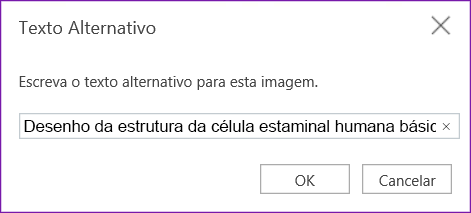
Para obter mais informações sobre como escrever texto alternativo, aceda a Tudo o que precisa de saber para escrever texto alternativo eficaz. Os conteúdos visuais incluem imagens, gráficos SmartArt, formas, grupos, gráficos, objetos incorporados, tinta digital e vídeos.
Para localizar o texto alternativo em falta, utilize o Verificador de Acessibilidade. Para obter mais informações, aceda a Melhorar a acessibilidade com o Verificador de Acessibilidade.
Nota
Evite utilizar texto em imagens como a única forma de transmitir informações importantes. Se tiver de utilizar uma imagem com texto, repita o mesmo no bloco de notas.
Início da Página
Tornar os ficheiros de áudio e vídeo acessíveis
Para tornar os seus ficheiros de áudio e vídeo acessíveis para todos, certifique-se de que os ficheiros têm legendas, legendas de áudio ou descrições de vídeo antes de os inserir no OneNote. Em alternativa, insira um ficheiro adicional ao bloco de notas para fornecer descrições de vídeo ou legendas de suporte.
- As legendas costumam conter uma transcrição (ou tradução) do diálogo.
- As legendas de áudio também costumam descrever indicações de áudio, como música ou efeitos sonoros que ocorrem fora do ecrã.
- Entendem-se por descrições de vídeo as descrições narradas por áudio dos elementos visuais principais de um vídeo. Estas descrições são inseridas nas pausas naturais do diálogo do programa. A descrição de vídeo torna os vídeos mais acessíveis para pessoas com deficiências visuais.
Início da Página
Utilizar texto de hiperligação acessível
Adicione texto relevante a uma hiperligação para que os utilizadores saibam quais os conteúdos da ligação. Por vezes, as pessoas que utilizam um leitor de ecrã analisam uma lista de ligações. As ligações devem transmitir informações claras e exatas sobre o destino. Por exemplo, em vez de utilizar textos de ligação, como "Clique aqui", "Consulte esta página", "Ir aqui" ou "Saiba mais", inclua o título completo da página de destino.
Se o título na página de destino da hiperligação fornecer um resumo exato do que está na página, utilize-o para o texto de hiperligação. Por exemplo, este texto de hiperligação corresponde ao título na página de destino: Crie mais com os modelos da Microsoft.
- Selecione o texto ao qual pretende adicionar a hiperligação.
- Prima Ctrl+K ou, no separador Inserir , selecione Inserir Ligação.
- O texto selecionado é apresentado no campo de texto Apresentar . Este é o texto de hiperligação. Pode alterá-lo, se for necessário.
- Escreva ou cole o URL da hiperligação no campo Endereço e, em seguida, selecione Inserir.
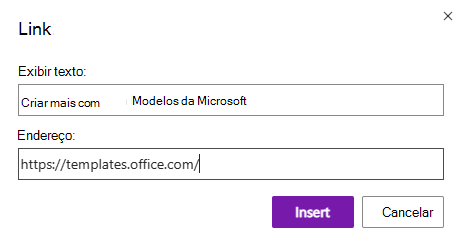
Início da Página
Utilizar um único contentor de notas por página
No OneNote, pode adicionar notas em qualquer parte da página ao clicar e adicionar conteúdos. Isto cria um novo contentor de notas.
Se tiver todas as notas de uma página dentro de um único contentor, isso ajudará os utilizadores de leitores de ecrã a lerem num único local sem terem de navegar para múltiplas localizações na página. Se um contentor de notas se tornar muito grande, pode dividi-lo por múltiplas páginas ou adicionar cabeçalhos descritivos. (Os leitores de ecrã referem-se aos contentores como "blocos de conteúdo".)
Início da Página
Nomeie seções e páginas descritivamente
Ao atribuir um nome descritivo e preciso aos conteúdos do seu bloco de notas, torna-se mais fácil para as pessoas encontrarem informações específicas nas suas notas. Isto também ajuda as pessoas que utilizam leitores de ecrã a saber o que a secção ou grupo de secções contém antes de o abrir.
Pode mudar o nome de grupos de secção no OneNote para ambiente de trabalho ou na versão da aplicação Windows 10. Para obter instruções sobre como mudar o nome de grupos de secção no OneNote para ambiente de trabalho ou na aplicação Windows 10, aceda às respetivas secções neste tópico.
Para obter instruções passo a passo sobre como mudar o nome das secções ou páginas, consulte Mudar o nome de uma secção no OneNote na Web ou Mudar o nome de uma página no OneNote na Web.
Início da Página
Eliminar secções e páginas não utilizadas
Para ajudar todas as pessoas a encontrar rapidamente informações relevantes, remova as secções não utilizadas e os grupos de secções que não contêm informações.
Pode eliminar grupos de secção no OneNote para ambiente de trabalho ou na versão Windows 10 aplicação. Para obter instruções sobre como eliminar grupos de secções no OneNote para ambiente de trabalho ou na aplicação Windows 10, aceda às respetivas secções neste tópico.
Para obter instruções passo a passo sobre como eliminar secções ou páginas, aceda a Eliminar uma secção no OneNote na Web ou Eliminar uma página no OneNote na Web.
Início da Página
Utilizar formatação e cor de texto acessíveis
O texto no seu bloco de notas deve ser legível no modo de alto contraste para que todos o consigam ver bem, incluindo as pessoas com deficiências visuais. Para garantir que o texto é apresentado corretamente no modo de alto contraste, utilize a definição Automático para a cor do tipo de letra.
People invisuais, com visão limitada ou daltónicos podem não compreender o significado transmitido por cores específicas. Certifique-se de que não utiliza apenas cores para transmitir significados. Crie texto que duplique o significado da cor ou de outra característica sensorial. Utilize meios adicionais para transmitir as informações, como uma forma ou etiqueta. Por exemplo, considere utilizar uma marca de verificação verde para indicar sucesso e um X vermelho para indicar insucesso, em vez de sombreado verde e vermelho.
Para tornar o seu texto mais acessível com formatação, selecione um tipo de letra sem serifa simples e utilize um tamanho de tipo de letra maior.
- Selecione o texto que pretende formatar.
- No separador Base , pode selecionar um tamanho do tipo de letra maior e um tipo de letra sem serifa. Também pode utilizar outras opções de formatação, como tipo de letra a negrito para realçar.
- Para alterar a cor do tipo de letra, expanda o menu Cor do Tipo de Letra e, em seguida, selecione Automático.
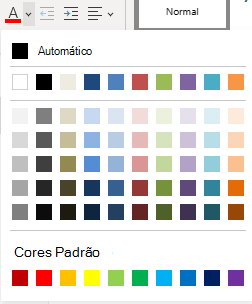
Início da Página
Utilizar o alinhamento e espaçamento de texto acessível
As pessoas com dislexia podem ver o texto de uma forma que pode dificultar a distinção entre letras e palavras. Por exemplo, podem ver uma linha de texto a unir-se à linha de baixo ou letras adjacentes pegadas umas às outras. Além disso, ter múltiplas linhas em branco ou espaços consecutivos pode tornar a navegação por teclado lenta e dificultar a utilização de um leitor de ecrã.
Alinhe o seu parágrafo à esquerda para evitar intervalos irregulares entre as palavras e aumente ou diminua o espaço em branco entre as linhas para melhorar a legibilidade. Incluir espaços em branco suficientes entre linhas e parágrafos, mas evitar mais do que dois espaços entre palavras e mais do que duas linhas em branco entre parágrafos.
- Selecione o texto que pretende modificar.
- No separador Base , expanda o menu Alinhamento do Parágrafo e, em seguida, selecione Alinhar à Esquerda.
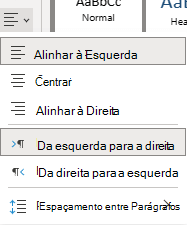
Início da Página
Criar listas acessíveis
Para que os leitores de ecrã consigam ler as suas páginas mais facilmente, organize as informações em pequenos grupos, como listas numeradas ou com marcas.
Estruture listas de modo a não precisar de adicionar um parágrafo simples sem uma marca ou número ao meio de uma lista. Se a sua lista estiver dividida por um parágrafo simples, alguns leitores de ecrã podem anunciar que o número de itens da lista está errado. Além disso, o utilizador poderá ouvir no meio da lista que está a abandonar a lista.
Coloque o cursor no local onde pretende adicionar a lista no bloco de notas ou selecione o texto a incluir na lista.
No separador Base , selecione o  ) ou
) ou  (Numeração).
Para alterar o estilo de marca ou de numeração, expanda o menu Biblioteca de Marcas ou Numeração e, em seguida, selecione o estilo que pretende.
Se for necessário, escreva os itens da lista.
Sugestão
Utilize um ponto final ou uma vírgula no final de cada item da lista para que os leitores de ecrã façam uma pausa.
Início da Página
Testar a acessibilidade com o Leitura Avançada
Experimente ler o bloco de notas com Leitura Avançada para ver como é.
- No seu bloco de notas, selecione Ver> Leitura Avançada.
- Selecione (Reproduzir) para ouvir o seu bloco de notas lido em voz alta.
- Para sair do Leitura Avançada, selecione (Sair).
Para obter mais informações, consulte Utilizar o Leitura Avançada para o OneNote.
Início da Página
Consulte também
Regras do Verificador de Acessibilidade
Melhore a acessibilidade com o Verificador de Acessibilidade
Tornar os seus documentos do Word acessíveis a pessoas portadoras de deficiência
Tornar os seus documentos do Excel acessíveis a pessoas portadoras de deficiência
Tornar as suas apresentações do PowerPoint acessíveis a pessoas portadoras de deficiência
Tornar o seu e-mail do Outlook acessível a pessoas portadoras de deficiência
A Microsoft quer proporcionar a melhor experiência possível a todos os seus clientes. Se for portador de deficiência ou tiver perguntas relacionadas com acessibilidade, contacte o Answer Desk para Pessoas Portadoras de Deficiência da Microsoft para obter assistência técnica. A equipa do Answer Desk para Pessoas Portadoras de Deficiência foi treinada para utilizar diversas tecnologias de apoio populares e pode fornecer assistência em inglês, espanhol, francês e na língua gestual americana. Aceda ao site do Answer Desk para Pessoas Portadoras de Deficiência da Microsoft para saber os detalhes de contacto da sua região.

