
Crie tarefas para os seus estudantes no Microsoft Teams para Educação. Gerir as linhas cronológicas das tarefas, adicionar instruções, criar recursos para entregar, e mais.
Nota
As tarefas apenas estão disponíveis em equipas de aula. Pode atribuir tarefas a turmas com até 1000 estudantes. As turmas com mais de 300 não podem utilizar um Bloco de Notas Escolares ou um Makecode.
Neste artigo
Valores, listas de critérios de avaliação e avaliações
Atribuir a estudantes ou grupos
Datas para conclusão e agendamentos
Criar uma nova tarefa
- Navegue para a equipa de aula desejada e, em seguida, selecione Tarefas.
- Selecione Criar>NovoAtribuição.

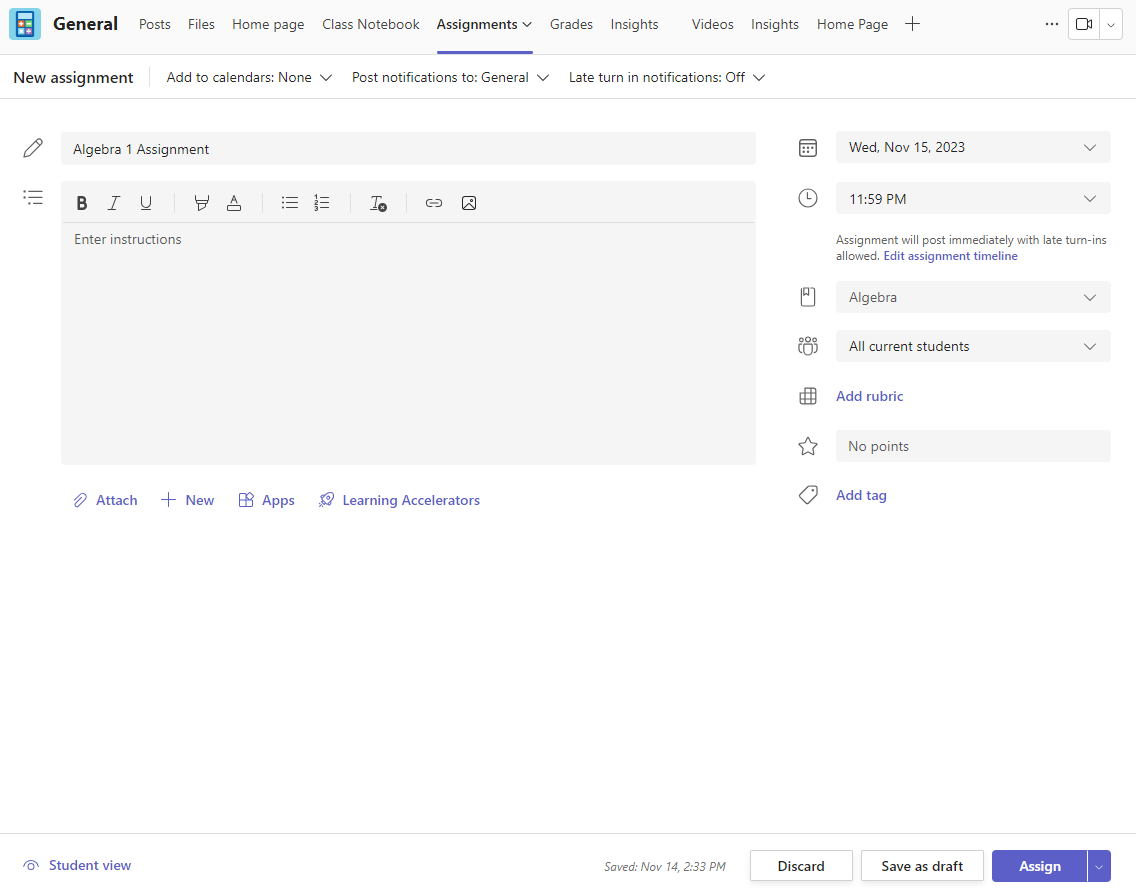
Título e categoria
No mínimo, tem de atribuir um título à tarefa. Este campo é obrigatório. Opcionalmente, pode adicionar uma etiqueta, o que tornará esta tarefa mais fácil de procurar no futuro.
Instruções e anexos
Pode escrever instruções na caixa de texto e inserir imagens ou gifs com o ícone Adicionar imagens Botão  .
.
Nota
- As tarefas suportam apenas os seguintes tipos de ficheiros de imagem: .png, .jpeg e .gif.
- Em dispositivos móveis, as imagens serão redimensionadas de acordo com o ecrã.
- No computador, pode utilizar as alças de dimensionamento nas imagens para as redimensionar.
Também pode anexar ficheiros existentes, ligações ou integrações de tarefas e criar e atribuir um nome a um novo ficheiro a partir daqui para os estudantes entregarem.
Nota
Pode adicionar até cinco ficheiros para os estudantes editarem. O número total de recursos que pode adicionar a uma tarefa é 10, quer sejam ou não editáveis. Os ficheiros de referência só de leitura podem ter um tamanho até 500 MB. Os ficheiros para serem editados pelos estudantes podem ter até 50 MB de tamanho.
- Selecione Anexar para anexar recursos à tarefa. Selecione um ficheiro a partir do seu OneDrive, carregue um ficheiro a partir do seu dispositivo, ou selecione uma das outras opções, como o MakeCode.
Nota
Se estiver a atribuir uma página de Bloco de Notas Escolares, verifique qual a versão do OneNote que os seus alunos estão a usar para garantir que as respetivas páginas de tarefa serão bloqueadas findo o prazo de entrega da tarefa.
- Selecione +Novo para criar uma Word em branco (.docx), Excel (.xlsx), PowerPoint (.pptx) ou Documento do Whiteboard ou uma nova gravação de vídeo Flip para distribuir aos seus estudantes.
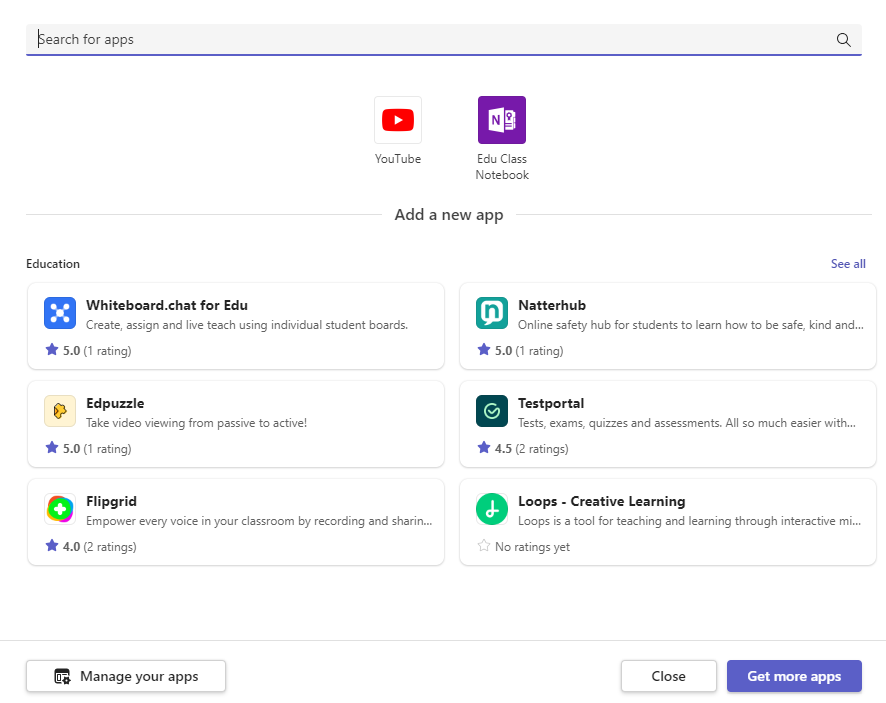
- Selecione Aplicações para anexar conteúdos de uma aplicação à tarefa. Os administradores podem gerir aplicações do Teams no centro de administração do Microsoft Teams.
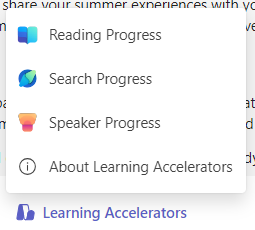
- Selecione Aceleradores de Aprendizagem para adicionar o Progresso da Leitura, Evolução da Pesquisa e outros Aceleradores de Aprendizagem à Tarefa.
- Por predefinição, os Estudantes não podem editar documentos anexados, o que significa que o documento é só de leitura. Esta é uma ótima opção para materiais de referência.
Para permitir que os estudantes editem uma cópia separada do ficheiro anexado, selecione o > Mais opções Mais opções Os estudantes editam a sua própria cópia. Desta forma, os estudantes podem editar a sua própria cópia do ficheiro e entregá-la para uma nota. Apenas o Word (.docx), o Excel (.xlsx), o PowerPoint (.pptx), o Whiteboard, o ClassNotebook Page e ficheiros MakeCode ou tarefas de Evolução da Leitura permitem aos estudantes editar as suas próprias cópias.
Nota
Se tiver documentos mais antigos com a extensão de ficheiro .doc, .xls ou .ppt, os alunos não poderão editá-los. Pode anexá-los como material de referência só de leitura, ou criar um novo ficheiro no Teams, copiar no conteúdo antigo e guardá-lo. Todos os novos ficheiros que criar no Teams ou noutras aplicações do Microsoft 365 terão a extensão correta.


Atribuir a
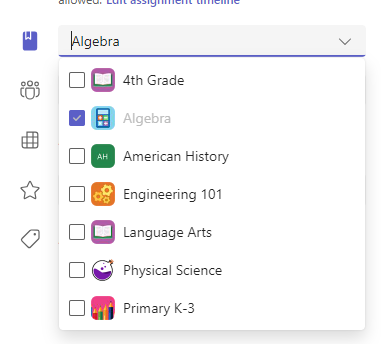
O campo Atribuir a é onde escolhe a classe para esta tarefa. Por predefinição, a equipa de turma em que se encontra será selecionada.
Publicação multiclasse
A publicação multiclasse permite que os educadores criem uma tarefa para várias turmas com a mesma data para conclusão.
Para tal, navegue para o campo Atribuir a e selecione as caixas das turmas nas quais a tarefa será publicada.

Pontos e rubricas
Pode selecionar o sistema de avaliação, as categorias de avaliação e os pontos que a tarefa vale.
Se configurou a aula para utilizar Categorias de Avaliação, tem de selecionar uma Categoria de Avaliação para tarefas com pontos.
Selecione a quantidade de pontos a atribuir pela tarefa, se existirem. Pode usar qualquer escala de pontuação numérica, incluindo números inteiros até 100, e definir o denominador desejado.
Exemplos: 88/100 ou decimais 3,7/4,0.
- Selecione Adicionar lista de critérios de avaliação para criar uma lista de critérios de avaliação.
- Selecione Gerir Categorias de Avaliação para criar ou editar as categorias de avaliação da aula.
Configurar Esquemas de Classificação
As categorias de classificação e classificação de letras têm de ser definidas como um Esquema de Classificação na secção Definições de notas para apresentar estas opções.
1. Em Atribuições, selecione as definições do ícone .
.
2. Navegue para baixo até Definições de nota.
3. Selecione Adicionar Esquemas ou Gerir esquemas.
Nota: Se não tiverem sido definidos outros esquemas de classificação que não sejam "Pontos", esta ligação irá ler Adicionar Esquemas. Depois de seguir os passos para adicionar um novo esquema, a ligação será alterada para Gerir esquemas.
4.
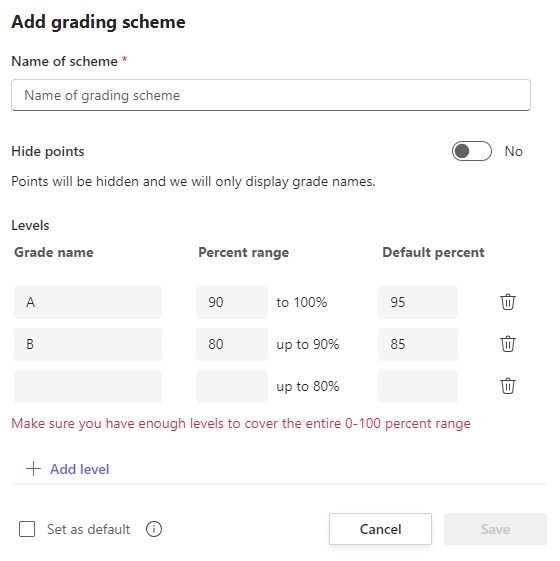
Selecione Adicionar Esquema .
.
5. Defina os níveis de classificação. As notas das cartas serão o esquema normal A, B, C, D, F. Certifique-se de que existem níveis suficientes para cobrir todo o intervalo de 0 a 100%.
6. Selecione o botão Guardar quando terminar.
Conclua ao selecionar o botão Concluído .


Atribuir a estudantes ou grupos
Escolha várias turmas, estudantes individuais ou grupos de estudantes numa turma aos quais atribuir.
Por predefinição, apenas os alunos que estiverem na sua turma neste momento irão receber esta tarefa. Altere esta opção ao selecionar uma opção no menu pendente.
Nota
Se escolher uma data de fecho, qualquer aluno que se juntar receberá esta tarefa até à data de fecho.

Datas para conclusão e agendamentos
Selecione uma hora e uma data para a tarefa estar concluída. Para agendar uma tarefa, junto a Atribuição será publicada imediatamente com entregas atrasadas permitidas , selecione Editar linha cronológica da tarefa.
Aqui, pode personalizar quando a sua tarefa será publicada nos estudantes e quando será fechada para entregas. Por predefinição, não será selecionada nenhuma data de fecho, o que permite que os estudantes entreguem tarefas com atraso.
Nota: Se escolher várias turmas para publicar a tarefa, pode selecionar Definir data para conclusão por turma para definir agendas individuais, data para conclusão e data de fecho para cada turma


Calendários
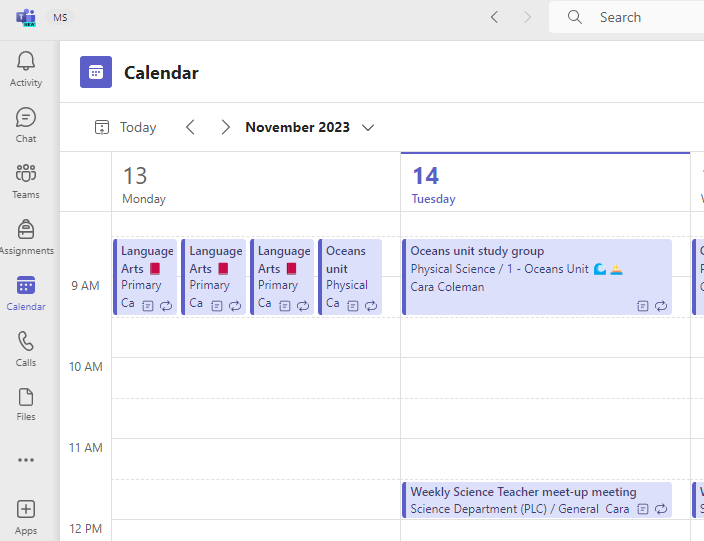
Pode decidir se quer adicionar esta tarefa ao seu calendário no Outlook, aos calendários dos estudantes e a outros professores ou educadores na equipa de aula. Defina esta preferência para todas as tarefas em Definições de Tarefas.
Junto a Adicionar atribuição a calendários, selecione o menu suspenso e escolha uma das seguintes opções:
- Os estudantes só adicionam a tarefa a calendários de estudantes.
- Os estudantes e eu adicionamos a tarefa aos calendários dos estudantes e ao seu calendário.
- Os estudantes e proprietários da equipa adicionam a tarefa a estudantes e a outros educadores ou funcionários nos calendários da equipa de turma.
Nota
Para verificar a sua lista completa da equipa de turma, navegue para a sua equipa de turma e selecione Mais opções> Mais opções Gerir equipa.
Atribuir, guardar ou rejeitar
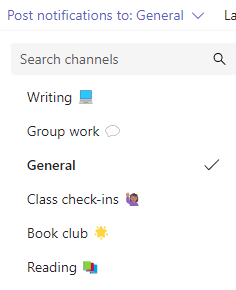
Escolha o canal onde pretende que as notificações para esta tarefa sejam publicadas. Isto permite-lhe manter o trabalho e o debate com os alunos organizados por unidade, tópico ou assunto. Por predefinição, as tarefas serão publicadas no canal Geral, ou na sua seleção nas Definições de Tarefas.
- Para escolher um canal para publicar, junto a Publicar notificações de atribuição para: selecione a seta para baixo para obter uma lista de canais disponíveis.
- Escolha o canal no qual pretende que esta notificação de atribuição publique, a sua seleção será aplicada imediatamente.
Nota
- Para publicar notificações de tarefa num canal, certifique-se de que a publicação automática está ativada. Pode verificar aqui ou pedir ajuda ao seu Administração de TI.
- As tarefas serão publicadas em canais visíveis para todos os alunos. Os canais privados não serão apresentados durante este passo.
- Se tiver selecionado várias classes, selecione Definir por Classe para definir que canal utilizar ou utilizar apenas o canal Geral. As tarefas para estudantes individuais não são publicadas nos canais.
Quando estiver pronto, pode concluir o processo de criação da nova tarefa atribuindo-a aos estudantes.
Nota
Se a sua escola utilizar o Turnitin, pode efetuar a sincronização de entregas de tarefas com o Turnitin.
- Atribuir publicará imediatamente a tarefa e os seus estudantes serão notificados da nova tarefa no dia que especificou e a notificação que ligar a esta tarefa será publicada no canal que selecionou. Será igualmente criada uma entrada nos respetivos calendários do Teams e do Outlook, se tiver selecionado essa opção.
- Guardar guarda um rascunho da tarefa. Os estudantes não receberão qualquer notificação e nada será adicionado a qualquer calendário.
- Rejeitar eliminará o rascunho da tarefa. Os estudantes não receberão qualquer notificação e nada será adicionado a qualquer calendário.
Módulos de Materiais da aula
Criar um Novo Módulo
1. Navegue para a Equipa de Turma pretendida e, em seguida, selecione Materiais da aula.
2. Selecione Adicionar módulo.
3. Introduza um título para o novo módulo.
4. Opcionalmente, introduza uma descrição.
5. Selecione Guardar para guardar o módulo como um rascunho.

Nota: Os módulos de rascunho só são visíveis para proprietários de equipas (professores) até serem publicados. Todos os novos módulos são criados em estados de rascunho.
Saiba mais sobre a gestão de módulos de trabalho de turma no Microsoft Teams.
Navegar no separador Notas
Para abrir o separador Notas, navegue para a equipa de turma pretendida e selecione Notas.
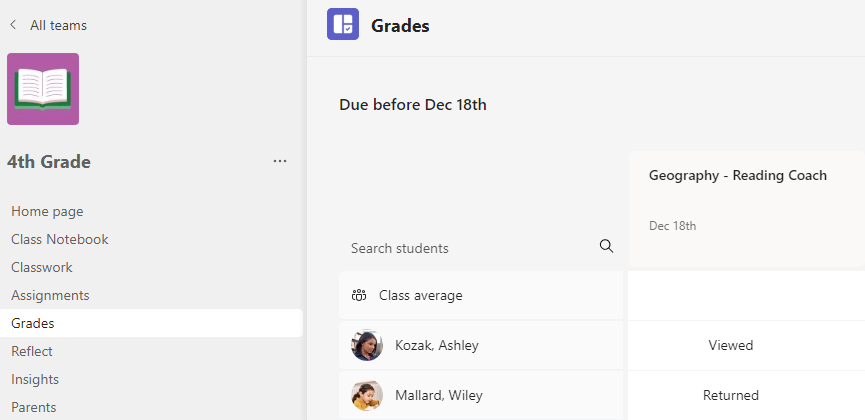
Verá que os estudantes aparecem numa coluna, com as respetivas tarefas numa linha junto ao respetivo nome. As tarefas são listadas por ordem por data para conclusão com a data mais próxima no início.
Saiba mais sobre o separador Notas.
Saiba mais
Guardar uma tarefa como um rascunho
Classificar, devolver, e reatribuir tarefas