
Veja as tarefas futuras e concluídas por turma ou veja-as em todas as turmas. Selecionar uma tarefa permite-lhe ver os detalhes, entregá-la ou ver feedback e pontuações. Também pode ver as suas notas atuais por turma.
Ver e ordenar tarefas numa turma
Navegue para uma equipa de turma e, em seguida, selecione Tarefas.

Sugestão
Utilize a barra de pesquisa para procurar uma tarefa por palavra-chave.
Tarefas futuras
O separador Futuras mostrará todas as tarefas futuras que ainda não realizou, ordenadas por ordem de data para conclusão. O separador Em Atraso irá mostrar todas as tarefas em atraso ainda não concluídas. Ordenado por hoje e mais antigo

As tarefas atrasadas incluirão um aviso vencido .
Selecione uma tarefa para ver detalhes, anexar recursos e entregá-la.

Estado da tarefa futura
- Título e data para conclusão da tarefa – antes da data para conclusão. Ainda não entregou trabalho.
- Em atraso—Ainda não entregou a tarefa e já ultrapassou a sua data para conclusão. Isto só será apresentado se o seu educador estiver a aceitar entregas atrasadas.
Ver tarefas entregues e devolvidas
Selecione o separador Concluídos para ver as tarefas que entregou. As tarefas que entregou terão uma marca de verificação. Abra uma para ver os comentários e pontuações depois de o seu educador a devolver. Também pode selecionar uma rubrica anexada para rever mais detalhes sobre a sua classificação.
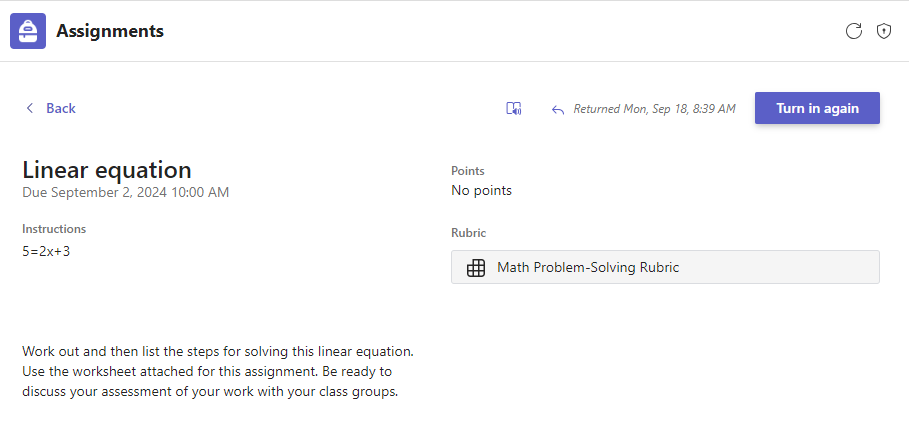
Estado da tarefa concluída
Abra uma tarefa concluída para ver mais detalhes sobre o respetivo estado.
| Não entregue | A data para conclusão desta tarefa já passou e já não pode entregá-la. |
|---|---|
| Entregue | Esta tarefa foi submetida. Poderá ver um registo de hora e data da sua entrega mais recente. |
| Devolvido ou Devolvido para revisão | Poderá ver um registo de data e hora de quando o seu educador lhe devolveu a tarefa. Se a tarefa for Devolvida para revisão, o seu educador poderá querer que faça edições e submeta novamente a tarefa. |
| Entregar novamente | Verá esta opção quando o seu educador lhe devolver uma tarefa, mas continuar a aceitar submissões. Isso significa que você pode enviar quaisquer revisões solicitadas pelo instrutor. |
| Anular entrega | O seu educador ainda não devolveu o seu trabalho e as submissões ainda estão abertas. Utilize esta opção caso se tenha esquecido de incluir algo ou pretenda atualizar o seu trabalho antes de o entregar novamente. |
Ver notas numa turma
Para ver as notas, navegue para uma equipa de aula e selecione Notas.

Aqui, verá todas as suas tarefas listadas com a data limite de entrega mais próxima na parte superior. Veja o seu estado em cada tarefa, bem como os pontos que recebeu no trabalho classificado. As tarefas sem pontos serão apresentadas como Devolvidas após o seu professor as ter revisto.
Nota média
Se a sua turma a tiver ativado, também pode ver a Nota média desta turma e Ver Detalhes para ver a sua tendência para as suas tarefas.

Ver tarefas em diferentes turmas
Para ver tarefas em todas as suas turmas, selecione Tarefas a partir da sua barra de aplicações. Selecione uma tarefa para abri-la ou entregar trabalho.

- Selecione Futuras para ver qualquer tarefa futura em todas as suas turmas.
- Selecione Tarefas em atraso para ver tarefas em atraso em todas as suas turmas.
- Selecione Concluído para ver o trabalho que concluiu nas suas turmas.