Nota
- Simplificamos nossa experiência de LTI (Interoperabilidade de Ferramentas de Aprendizagem) para clientes de educação com o Microsoft 365 LTI. Para obter informações sobre como implantar a nova experiência, consulte a visão geral do Microsoft 365 LTI e as instruções de implantação para administradores do LMS.
- As ferramentas clássicas de LTI de Equipas de Turma e LTI de Reuniões expirarão a 15 de setembro de 2025. Para obter mais informações, consulte as FAQ sobre o pôr do sol do LTI do Teams.
A aplicação Reuniões que faz parte das ferramentas LTI do Microsoft Education disponíveis no Microsoft 365 LTI ajuda educadores e estudantes a criar e participar facilmente em reuniões do Teams a partir do respetivo curso do LMS. Os utilizadores podem ver reuniões passadas & futuras, agendar reuniões individuais ou recorrentes e participar em reuniões do Teams relacionadas com os respetivos cursos, tudo a partir do respetivo LMS. Siga os passos para ativar as reuniões do Microsoft Teams nos seus cursos do LMS através da aplicação Microsoft Education Meetings.
Consulte o guia de integrações do LMS (Learning Management Systems) para saber como acessar o painel de aplicativos do Microsoft Education em seu LMS.
Reuniões do Teams no seu LMS
A aplicação Reuniões é uma vista focada das Reuniões do Teams relevantes para um curso do LMS. As reuniões agendadas através da aplicação Reuniões do Microsoft para Educação estão associadas ao seu curso do LMS e são listadas apenas no curso em que foram agendadas. Os participantes convidados também veem estas reuniões nos respetivos calendários do Outlook e do Teams.
Agendar uma nova reunião do Teams
Clique no mosaico Reuniões no dashboard da aplicação Microsoft Educação para iniciar a aplicação Reuniões.
Clique no botão Nova reunião no canto superior direito.
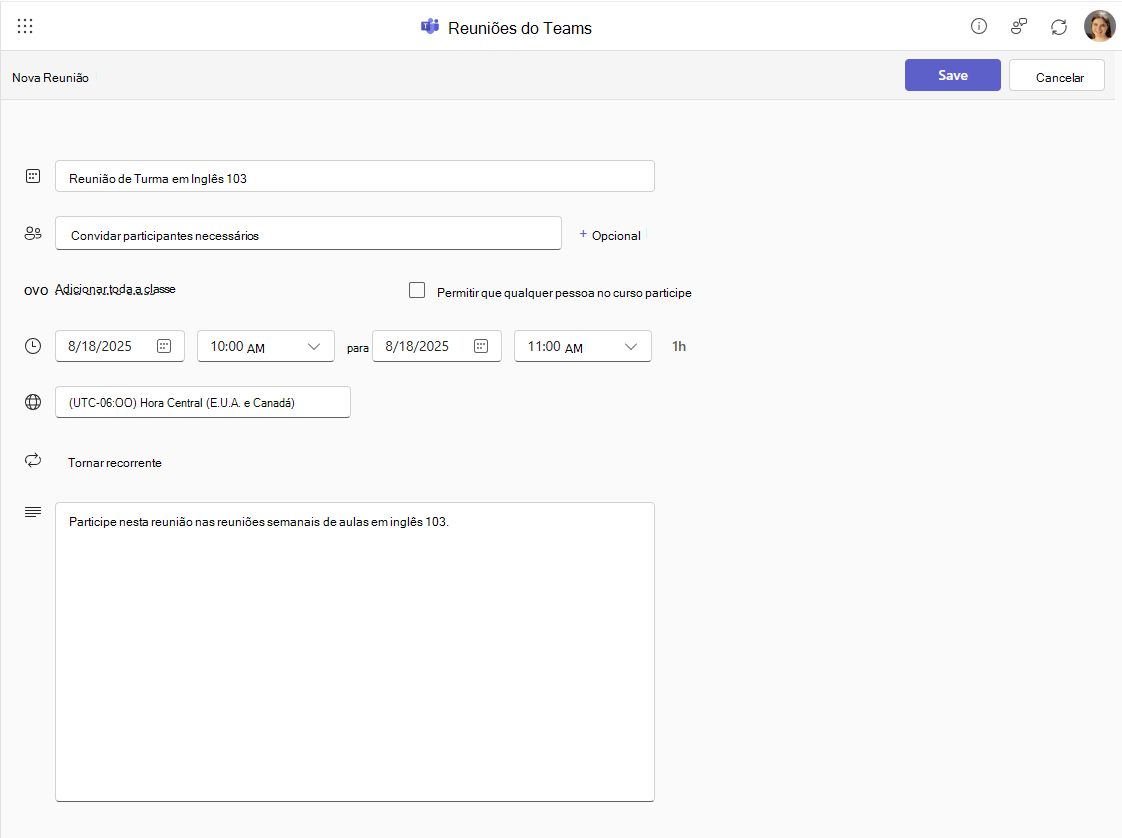
Introduza informações para a reunião como um nome, as datas e horas de início e de fim e a descrição.
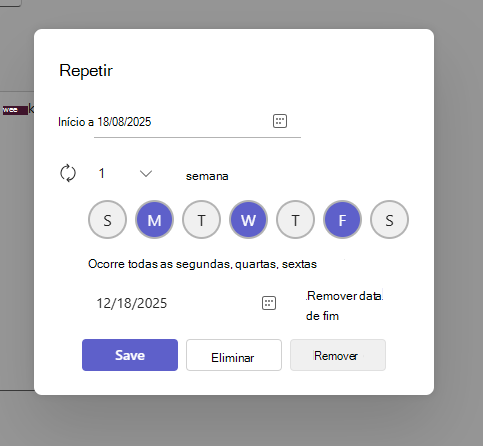
Para tornar a sua reunião numa série de reuniões periódica, clique no botão Tornar Periódica e utilize a caixa de diálogo Repetir para definir a frequência e a duração da série.
Para convidar participantes, introduza quaisquer endereços de e-mail individuais que pretenda incluir no convite. Se desejar convidar todos para o seu curso, você pode clicar no botão Adicionar turma inteira que puxa sua lista de cursos do LMS para a linha "Para" da reunião. Pode clicar no botão Remover turma inteira para eliminar os utilizadores adicionados pela funcionalidade Adicionar turma inteira.
A caixa de verificação Permitir que qualquer pessoa envolvida no curso afixe a reunião no curso, para que qualquer pessoa que tenha acesso possa ver e validar os participantes em relação à lista do curso, à medida que clica para participar (a reunião não será apresentada nos respetivos calendários, a menos que sejam explicitamente convidados).

Iniciar uma reunião instantânea Reunir Agora
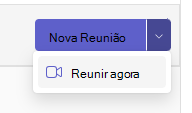
Utilize o menu pendente do botão Nova Reunião no canto superior direito para clicar em Reunir Agora e iniciar uma reunião. Pode copiar e partilhar a ligação com qualquer pessoa a aderir.
- Clique no menu pendente junto a Nova Reunião no canto superior direito e clique em Participar Agora.
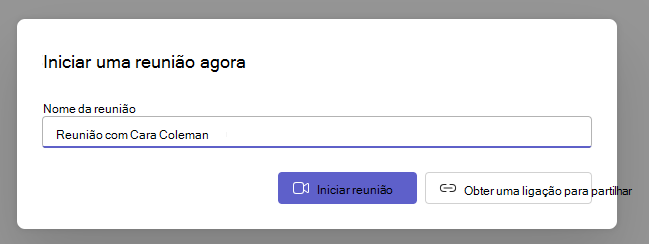
2. Atribua um nome à reunião e opte por iniciar a reunião e convidar ou adicionar participantes mais tarde ou utilizar o botão Obter uma ligação para partilhar para obter uma ligação de participação para os seus convidados antes de começar a reunião.