Não existem duas instituições de ensino iguais e as soluções que utilizam para o ensino e a aprendizagem também não. Para apoiar uma comunidade escolar interligada e empenhada, os produtos Microsoft, como o Teams para Educação, foram concebidos para o ir ao encontro onde se encontra, com funcionalidades que acrescentam – e não substituem – a sua utilização atual de sistemas de gestão de aprendizagem e outras aplicações.
Num cenário de ensino à distância, o Teams pode trabalhar de forma fluida em conjunto com vários Sistemas de Gestão da Aprendizagem (LMS) e aplicações, apoiando a necessidade crucial de palestras, debates e colaboração online. Em parceria com funcionalidades do Teams como reuniões, eventos em direto, tarefas e mais, pode continuar a utilizar o seu mesmo LMS. Pode desativar as funcionalidades do Teams que não são relevantes para a sua instituição, tirar partido das que são, e criar uma solução multiferramentas que permita aos estudantes, educadores, e pessoal não docente fazer o seu melhor trabalho.

Microsoft Teams para Educação: uma plataforma que permite palestras, discussões individuais e em grupo, e trabalho de conteúdo focado.
Um LMS como o Canvas, Schoology, Blackboard, D2L — Brightspace ou Moodle: suporta listas de currículos e turmas.
Uma plataforma de vídeo como o Zoom: suporta videoconferências e webinars.
Nota
Neste momento, o Teams é gratuito para todos os utilizadores do segmento Educação. Saiba mais aqui.
Professores, estudantes e Administradores de TI, consulte as secções com separadores aqui para obter orientações mais detalhadas sobre como otimizar o Teams com o seu LMS e aplicações num contexto de ensino à distância.
Comece com reuniões fáceis, trabalho em pequenos grupos e eventos on-line (palestras e muito mais)
Reuniões do Teams + integração do Canvas
Através do Microsoft Teams, pode convidar as suas turmas do LMS para se juntarem a si numa chamada virtual online. Os estudantes não precisam de uma conta para participar na reunião – crie a sua própria ligação de reunião exclusiva, partilhe no seu LMS e os estudantes podem clicar para participar de imediato.
Crie e partilhe a sua ligação de reunião exclusiva:
Navegue para o seu calendário no Teams e copie a ligação "Participar na Reunião do Microsoft Teams".
Partilhe a sua reunião com uma turma ao publicar um anúncio com a ligação da reunião no seu LMS.
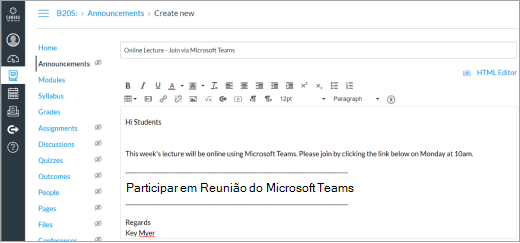
Os alunos que utilizam o Edge ou Chrome podem simplesmente clicar na ligação para participarem na reunião. Não está a utilizar esses browsers? Transfira a aplicação Teams e participe sem ter de iniciar sessão.
Mais informações
Nas suas reuniões virtuais do Teams, pode:
Organize reuniões para até 250 pessoas (para apresentações maiores, consulte Eventos ao vivo abaixo).
Partilhe o seu ecrã para apresentar materiais.
Gerir permissões. Enquanto proprietário da reunião, pode decidir quem pode gravar e apresentar o ecrã. Também pode desativar o som dos participantes se precisar de manter a chamada centrada no que está a partilhar. Utilize os menus pendentes nas opções de Reunião para ajustar as suas definições.
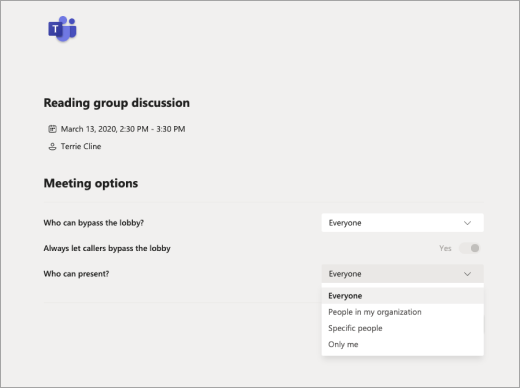
Práticas a considerar (tomar ou sair, dependendo das suas necessidades de reunião):
- Determine se quer que os estudantes falem diretamente na reunião ou se quer manter silêncio e escreva as suas perguntas ou comentários na conversa da reunião.
- Designar alguém na reunião (que não o apresentador) para responder a perguntas na conversa ou gerir outras atividades relacionadas com o conteúdo da reunião.
Criar um evento em direto
Transmita um grande evento, palestra, palestra num livro ou painel académico com até 10 000 pessoas através do Teams.
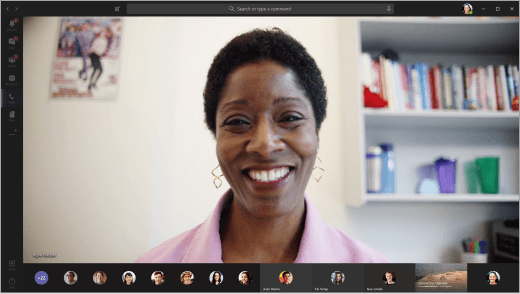
Utilizar o chat do Teams para criar grupos de estudo
Não é necessário configurar equipas para debates de turma. Pode entrar imediatamente nas conversas.
- Os estudantes e educadores podem criar conversas de grupo para estudar e comunicar, desde conversas individuais a conversas com até 100 pessoas.
- Chat no Teams oferece mensagens assíncronas e em tempo real, colaboração em ficheiros e a capacidade de se reunir instantaneamente com o seu grupo. Saiba mais sobre como conversar no Teams.
Veja como funciona: A University of Central Lancashire utiliza o chat do Teams para coordenar o pessoal.
Ideias para aprendizagem remota com alunos
O Teams contém várias funcionalidades que podem complementar as suas tarefas e publicações noutras plataformas de aprendizagem. O Teams pode colmatar essa lacuna se não conseguir reunir presencialmente e precisar de trabalhar de forma assíncrona (sem os e-mails intermináveis). Comunique-se, trabalhe no mesmo documento ao mesmo tempo e mantenha-se em sintonia.
Manter o contacto: No seu nível mais básico, o Teams é um lugar para encontrar e contactar estudantes ou educadores na sua escola. Utilize o chat para fazer uma pergunta rápida, enviar um ficheiro ou iniciar uma chamada.
O Teams funciona muito bem em dispositivos móveis:transfira a aplicação.
Projetos de grupo:
Adicione outros estudantes para se juntarem a uma conversa de grupo, reunirem-se num canal de turma ou para formarem a sua própria equipa.
Os documentos que partilhar ficarão imediatamente acessíveis a todos os membros do grupo.
Trabalhe em documentos ao mesmo tempo, adicione comentários ou converse no chat no painel lateral do documento para adicionar ideias e feedback.
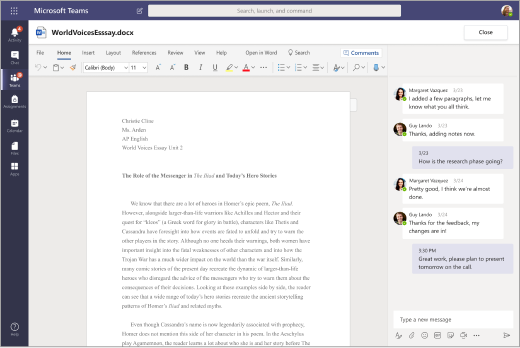
Veja como funciona
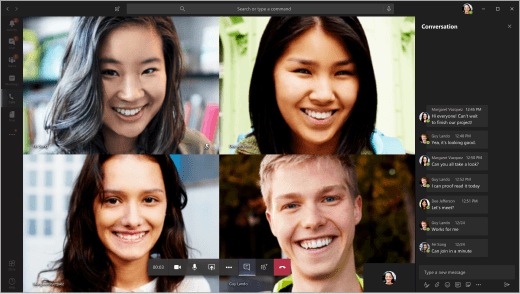
Grupos de estudo: Mantenham-se em contacto através de conversas rápidas, publicações por tópicos ou chamadas de vídeo/voz.
Partilhar recursos: Escreva nos mesmos documentos para guardar pesquisas, ligações e informações de tarefas.
Sugestão
Afixe sites, ficheiros e aplicações importantes em qualquer canal ou conversa através da funcionalidade +Adicionar separador .
Debates em turma:participe numa reunião do Teams com toda a turma ou participe em publicações criadas pelo seu instrutor.
Clubes e sociedades: Crie equipas para reunir atividades extracurriculares e grupos de estudantes. Estas equipas podem ser tão informais ou formais quanto quiser. Centralize a comunicação na equipa sem a necessidade das informações de contacto pessoais de cada membro. Partilhe calendários, folhas de inscrição e consultas online para que todos possam aceder aos mesmos. Adicione outras pessoas à sua equipa com um código de adesão simples.
Hackathons: Organize comunicações e documentos piratas num único local para manter o projeto da sua equipa bem encaminhado. Saiba mais sobre como utilizar o Teams para ajudar a gerir clubes, hacks e trabalhos no campus.
Personalize o Teams para trabalhar de acordo com as suas necessidades atuais
Se estiver interessado em fornecer o Microsoft Teams à sua comunidade escolar, ou se alguém o tiver solicitado, veio ao sítio certo. Tenha em atenção que o Microsoft Teams (e todo o Microsoft 365) é gratuito para educadores e estudantes com um endereço de e-mail escolar elegível.
Configurar
Configurar o seu ambiente do Teams
A ferramenta gratuita School Sincronização de Dados (SDS) permite-lhe sincronizar listas escolares existentes para criar automaticamente e convidar educadores, colaboradores e estudantes para equipas. Se isso não for o certo para a sua escola, não há problema. Também pode alargar o Teams como uma opção aos educadores e estudantes que preferem criá-lo manualmente.
Leia mais sobre a implementação e configuração.
Familiarizar-se com as políticas de reunião no Microsoft Teams
Há muitas configurações possíveis para diferentes tamanhos de grupos e configurações de privacidade. Isto inclui eventos em direto, chamadas grandes, chamadas privadas, convites a oradores convidados para a apresentação, associações anónimas e muito mais.
Mais informações
Se a sua instituição estiver atualmente a utilizar um LMS, pode simplificar as plataformas que os educadores utilizam para gerir tarefas, classificações e outras tarefas. O Teams oferece Tarefas e Notas, mas também pode ser utilizado eficazmente com essas funcionalidades desativadas. As funcionalidades Tarefas e Notas podem ser removidas de modo a deixarem de aparecer na barra da aplicação ou nas equipas de turmas. As instruções são partilhadas abaixo.
Nota
Existem muitos cenários em que os educadores podem querer experimentar as Tarefas do Teams. É uma forma fácil de partilhar e distribuir atividades de aprendizagem através do OneDrive e do Microsoft 365. Os educadores podem atribuir uma variedade de recursos, incluindo avaliações, bem como monitorizar o progresso com Notas e rubricas personalizáveis.
Saiba mais sobre as Tarefas.
Como desativar as aplicações Tarefas e Notas no Teams:
Visite o Centro de Administração do Teams.
Navegue atéàs Políticas de Permissão dasaplicações> do Teams.
Crie uma nova política ao selecionar Adicionar ou modificar uma política existente.
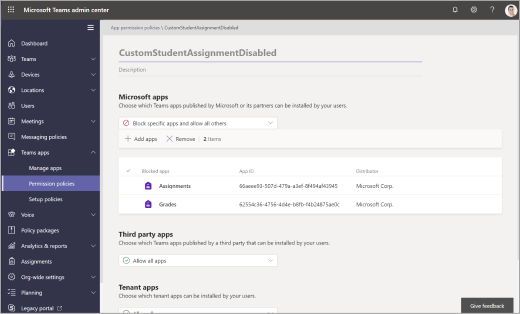
Na secção de aplicações da Microsoft, selecione Bloquear aplicações específicas e permitir todas as outras no menu pendente.
Clique em Adicionar aplicações e procure a aplicação Tarefas . Uma vez encontrado, clique em Bloquear. Siga os mesmos passos para a aplicação Notas .
Quando terminar, o seu ecrã terá um aspeto semelhante ao seguinte:
Atribua a política de permissões da aplicação aos utilizadores pretendidos ou através da sua política global, seguindo o processo detalhado aqui.
Configurar equipas de turma ou de docentes
Criar uma equipa para a sua turma ou para um grupo de docentes pode apresentar mais possibilidades de colaboração, debates e partilha de ficheiros em grupo. Ele também permite que você conheça a cadência de sua sala de aula com reuniões e tarefas agendadas. Utilize uma equipa de turma para trabalhar com estudantes e pessoal docente juntamente com outras plataformas de aprendizagem.
Peça aos estudantes queparticipem através de ligação, códigoou através do School Sincronização de Dados com o seu departamento de TI.
Agende reuniões em um canal para palestras e seminários
Crie uma nova reunião e escolha um canal para se reunir. Todos os estudantes da equipa da sua turma receberão um convite no calendário para a reunião. Quando a reunião começar, receberão uma notificação no Teams para participarem. Também pode gravar as reuniões em que os alunos não possam participar.
Manter o horário de expediente virtual
Agende estas tarefas no seu calendário do Teams para que os alunos saibam quando está disponível.
Durante o horário de expediente, os estudantes podem entrar em contato por mensagem de texto ou videochamada.
Sugestão
Peça aos estudantes para se inscreverem nas suas próprias salas de reunião ao adicionar um Formulário a um canal.
Mais informações
Colaboração e debate na aula
Moderar os debates da turma.
Publique anúncios e perguntas.
Crie canais para organizar a colaboração em torno de diferentes unidades, assuntos ou tópicos. Os canais privados são ótimos para trabalhos em pequenos grupos e aprendizagem baseada em projetos.
Veja como funciona: Os educadores da Universidade de Newcastle partilham as suas práticas de ensino.
Integração com Zoom e outras aplicações
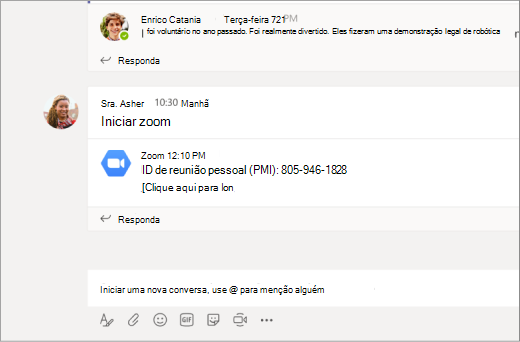
A integração do Zoom com o Microsoft Teams permite-lhe iniciar uma reunião instantânea ou participar numa reunião agendada através de comandos Bots. As reuniões criadas no Teams serão apresentadas na sua conta do Zoom.
Mais informações
Partilha de ficheiros
Os documentos partilhados numa equipa estão acessíveis a todos os estudantes.
Adicione documentos de turma importantes, como programas de estudos, manuais e calendários escolares, à pasta Materiais Escolares só de visualização.
Os colegas podem abrir documentos Word, PowerPoint e Excel diretamente no Teams e trabalhar em conjunto em tempo real, até abrindo uma conversa para o lado de um documento.
Crie um espaço de partilha que cubra toda a turma.
Avaliar a aprendizagem dos estudantes
Utilize as Tarefas para enviar questionários e avaliações de aprendizagem formativa.
Não precisa de avaliar tarefas ou usar pontos se não quiser. Basta usar isso como outra maneira de enviar conteúdo e verificar a compreensão.
Saiba mais sobre as Tarefas no Teams.
Formação adicional e adoção do Teams e do Microsoft 365 em todo o sistema
Aceda a formação e desenvolvimento profissional a partir do Centro de Educadores da Microsoft para dimensionar o ensino à distância na sua instituição.
Administradores de TI e dirigentes escolares: configurar o Teams para ensino à distância.
Veja como o Microsoft 365 suporta e dimensiona o ensino à distância para estudantes, educadores e encarregados de educação.

