

Nota
- Simplificámos a nossa experiência de LTI (Interoperabilidade das Ferramentas de Aprendizagem) para clientes do segmento educação com o Microsoft 365 LTI. Para obter informações sobre como implantar a nova experiência, consulte a visão geral Microsoft 365 LTI e as instruções de implantação para administradores do LMS.
- Os clássicos LTI do OneDrive, OneNote LTI, Atribuições do Teams LTI e Refletir LTI expirarão a 17 de setembro de 2026. Consulte as nossas orientações de migração para Administradores de LMS.
As ferramentas clássicas LTI de Equipas de Turma e LTI de Reuniões expiram a partir de 15 de setembro de 2025. Para obter mais informações, consulte as FAQ sobre o pôr do sol do LTI do Teams.
O Microsoft Education e os nossos parceiros externos entendem que o fluxo de ensino e aprendizagem ultrapassa, por vezes, os limites das soluções. Trabalhamos continuamente para proporcionar experiências contínuas que mantenham os educadores e os alunos focados nos seus objetivos, em vez de terem de usar malabarismos com ferramentas. Estamos a integrar produtos Microsoft onde quer que o ensino e a aprendizagem ocorram, incluindo dentro e ao lado de um Sistema de Gestão de Aprendizagem (LMS).
Trabalhamos com os nossos parceiros LMS para criar uma integração através da norma Learning Tools Interoperability (LTI)® que traz o melhor da Microsoft diretamente para o seu LMS.
Saiba mais sobre como integrar Produtos Microsoft com o seu Sistema de Gestão de Aprendizagem.
Apresentamos o Microsoft 365 LTI
A aplicação Microsoft 365 LTI proporciona experiências Microsoft 365 Educação como Tarefas e Aceleradores de Aprendizagem, ficheiros do OneDrive e Microsoft 365, Teams para colaboração, Reuniões do Teams, Blocos de Notas Escolares do OneNote e muito mais para o seu LMS. Os administradores de LMS controlam quais aplicativos estão disponíveis para sua organização e os educadores controlam quais aplicativos estão disponíveis em seus cursos.
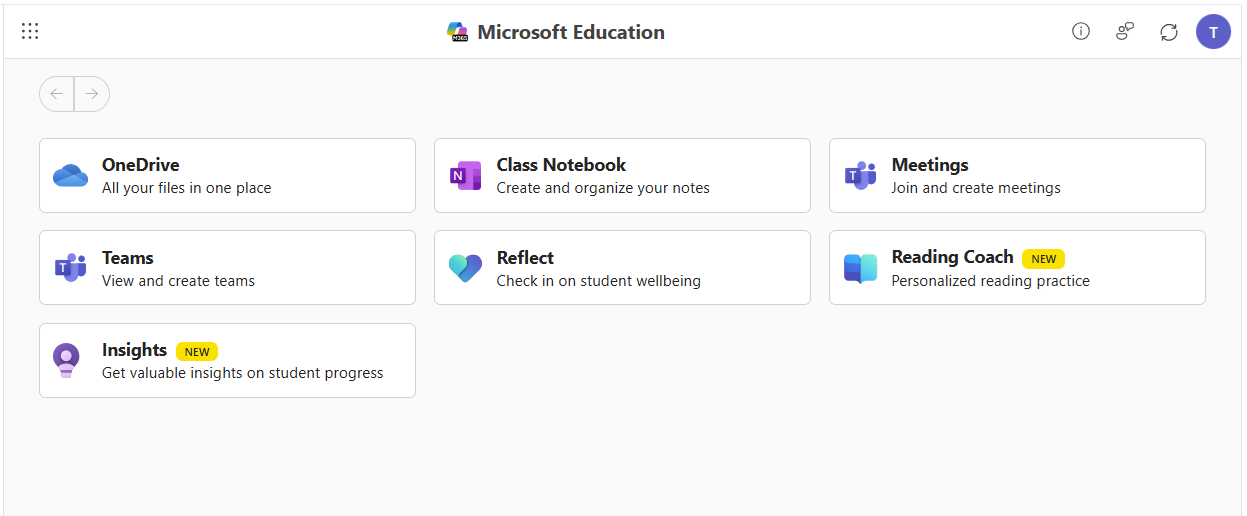
Aceder e configurar o dashboard da Microsoft Educação para os seus cursos
Para começar, confirme com o administrador do LMS se o Microsoft 365 LTI está implantado e pronto para uso em seus cursos do LMS. Seu administrador do LMS decidirá quais aplicativos estão habilitados para sua organização e você poderá decidir quais aplicativos estão habilitados para uso em seus cursos.
Para iniciar o dashboard da Microsoft Educação e aceder às aplicações da Microsoft Educação nos cursos, siga os passos do seu LMS.
Canvas
Faça login no Canvas e selecione seu curso.
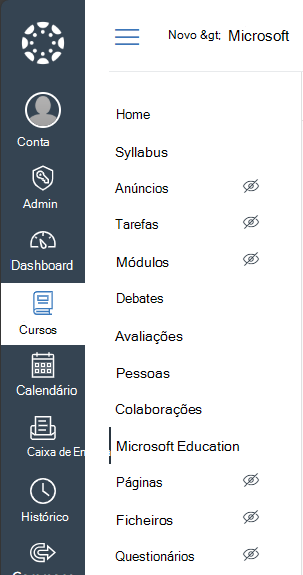
Mostrar o item Microsoft Education nas ligações de navegação do seu curso em Definições -> Navegação, se ainda não estiver ativado no seu menu
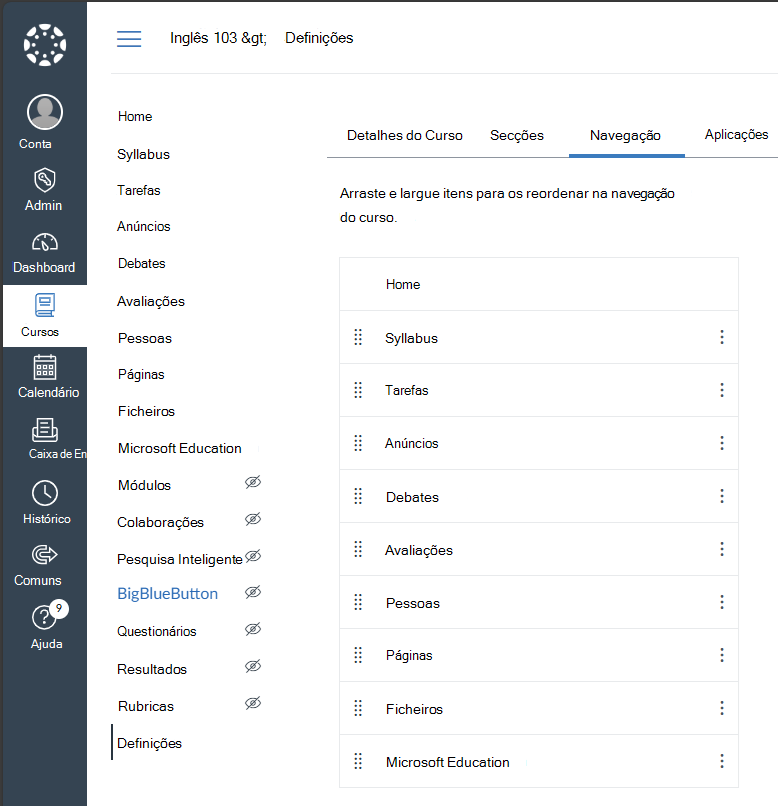
Clique no link de navegação do Microsoft Education no menu do curso.
Blackboard Ultra
Faça login no Blackboard e abra seu curso.
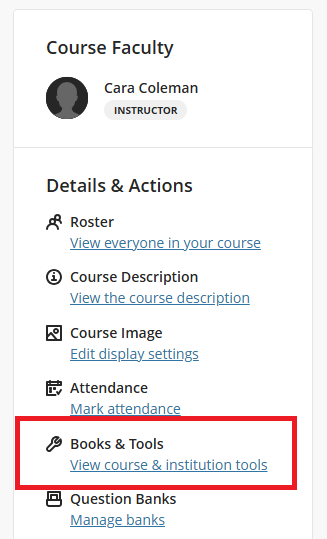
No painel Detalhes & Ações à direita, poderá ter opções consoante o que a sua organização tiver ativado.
Se o menu do Microsoft Educação estiver disponível, a sua instituição ativou a sincronização automática da Equipa para o seu curso, o que irá criar e manter uma Equipa do Microsoft sincronizada com a sua lista de cursos. Clique na ligação Microsoft Education → Ativar o Microsoft Education para ativar a funcionalidade de sincronização do Teams e siga as instruções. Uma vez ativada, você e os seus alunos poderão aceder ao seu dashboard do Microsoft Educação através dessa ligação.
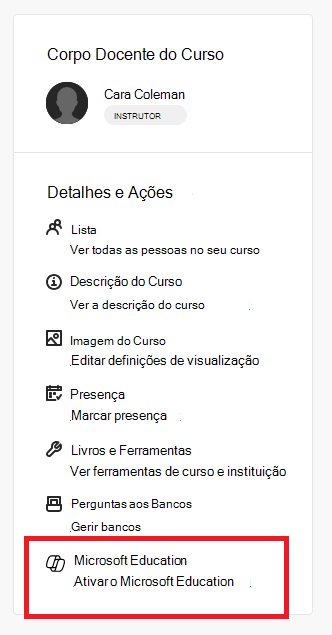
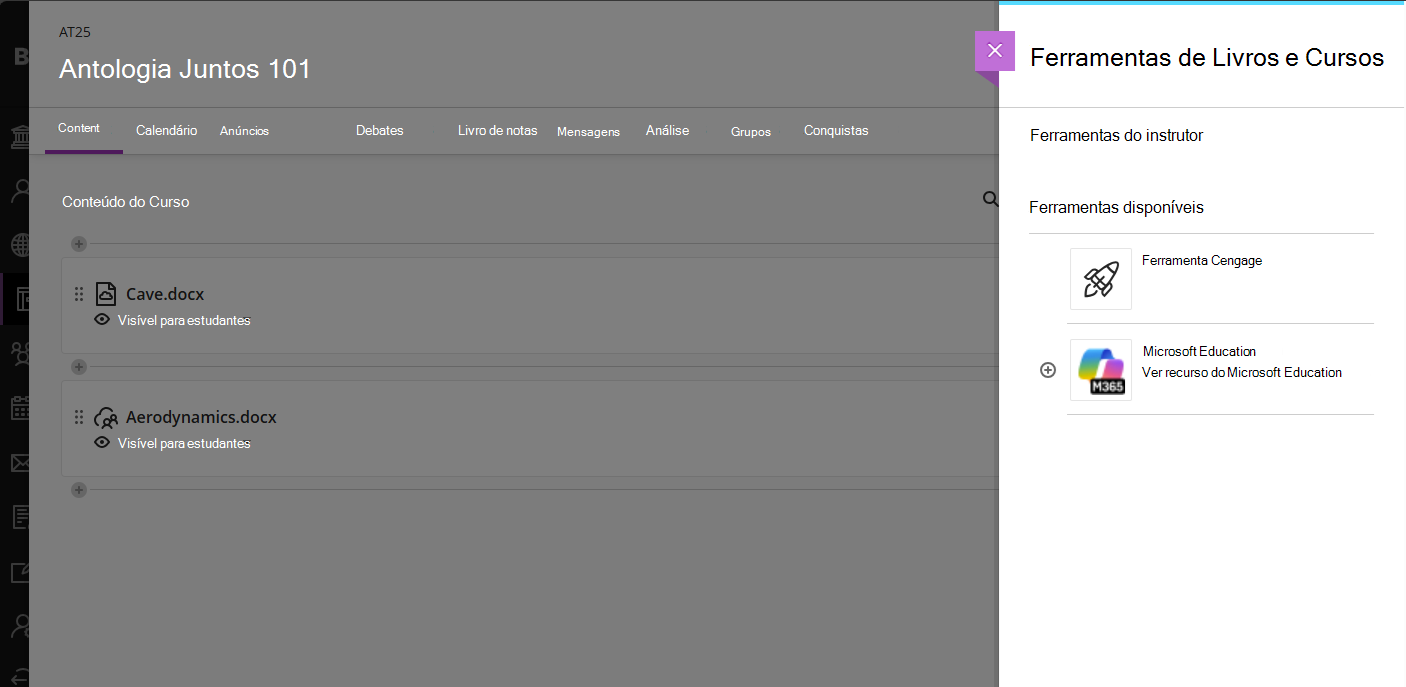
Se você não vir o menu Microsoft Education, poderá clicar no link Livros & Ferramentas → Exibir Curso & Ferramentas Institucionais e clicar no item Microsoft Education para acessar o painel do aplicativo.
Schoology
- Faça login no Schoology e selecione seu curso no Painel do Curso
- No menu Opções de Utilização à esquerda, selecione a ligação Microsoft Educação para abrir o dashboard da aplicação.
D2L/Brightspace
- Faça login no Brightspace e clique no seu curso na lista Meu curso
- O seu administrador poderá ter adicionado a ligação do Microsoft Educação ao menu do seu curso, ou poderá conseguir Personalizar a barra de navegação do seu curso . Caso contrário, pode clicar no item de menu Mais (seta para baixo) para ver as Ferramentas do Curso → Mais ferramentas do Curso e localizar a ligação do Microsoft para Educação.
Moodle
Faça login no Moodle e clique no seu curso na visualização Meus cursos.
Ative o botão Modo de Edição no canto superior direito junto à sua imagem de perfil.

na guia Curso, clique em + Adicionar uma atividade ou recurso e clique na guia Atividades na caixa de diálogo.
Clique na atividade Microsoft Education .
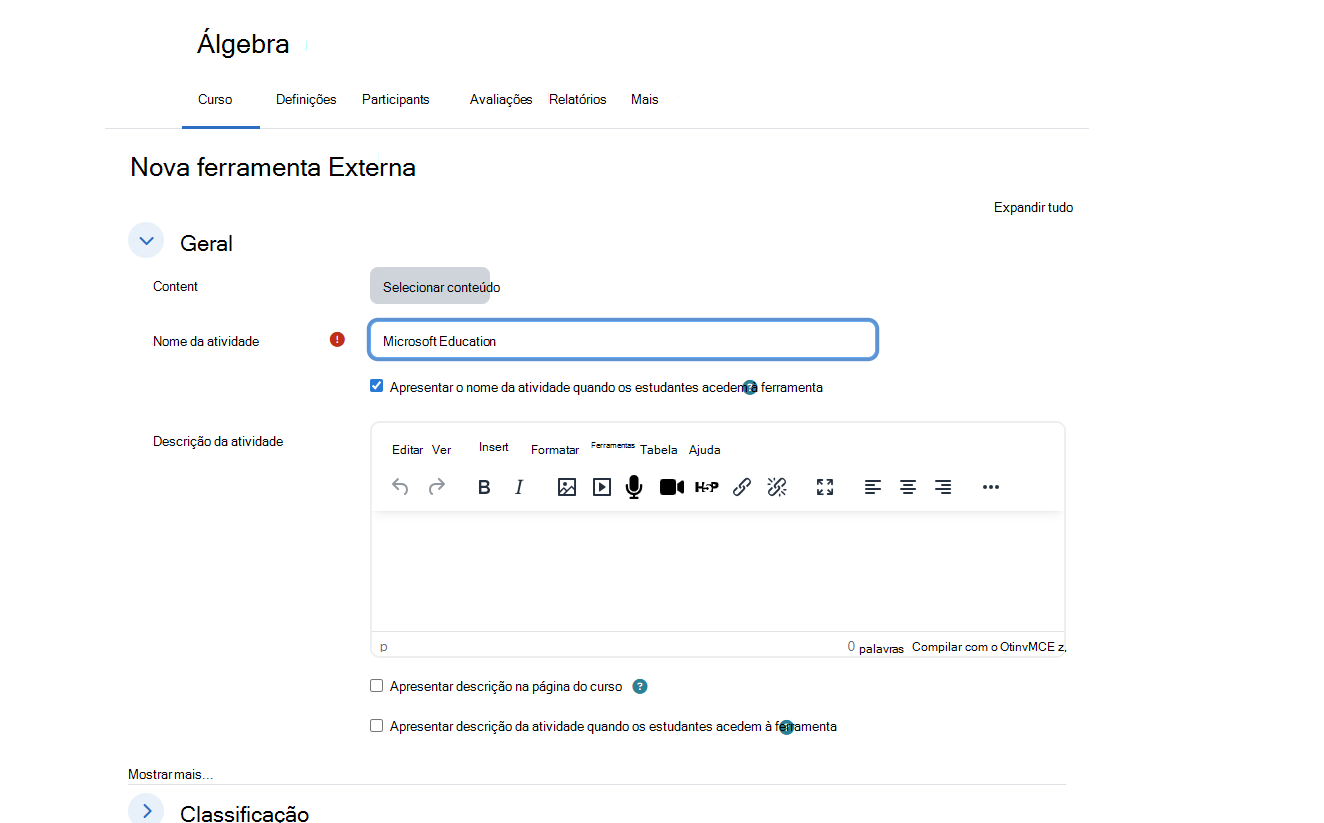
Na caixa de diálogo Nova Ferramenta Externa, preencha o nome da ferramenta como Microsoft Education e, opcionalmente, preencha a descrição e outra definição da ferramenta e, em seguida, clique no botão Guardar e regressar ao curso .
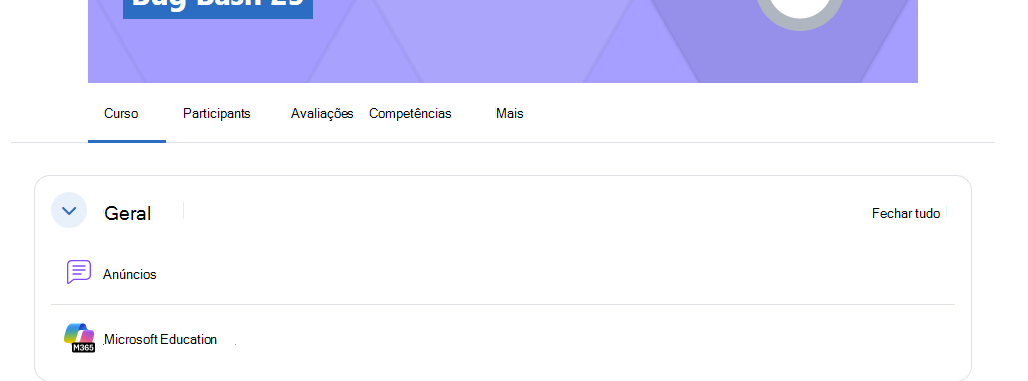
Clique no link Microsoft Education na lista de conteúdo do curso para mostrar o painel e acessar os aplicativos.
Outros Sistemas de Gestão da Aprendizagem
O Microsoft 365 LTI pode ser adicionado a qualquer sistema de gestão de aprendizagem que esteja em conformidade com o LTI 1.3 Advantage. Os fluxos de menu podem variar de forma a aceder às ferramentas do Microsoft para Educação num curso, mas, em geral, existirá um posicionamento ao nível do curso que inicia o LTI como uma Ligação de Recursos e fornece acesso ao dashboard do Microsoft para Educação no curso para instrutores e alunos.
First-Time configuração e App Configuration num Curso
Se esta for a primeira vez que acede às aplicações Microsoft Education no seu curso, será direcionado para a experiência de primeira execução do Couse Settings para configurar as suas aplicações e definições.
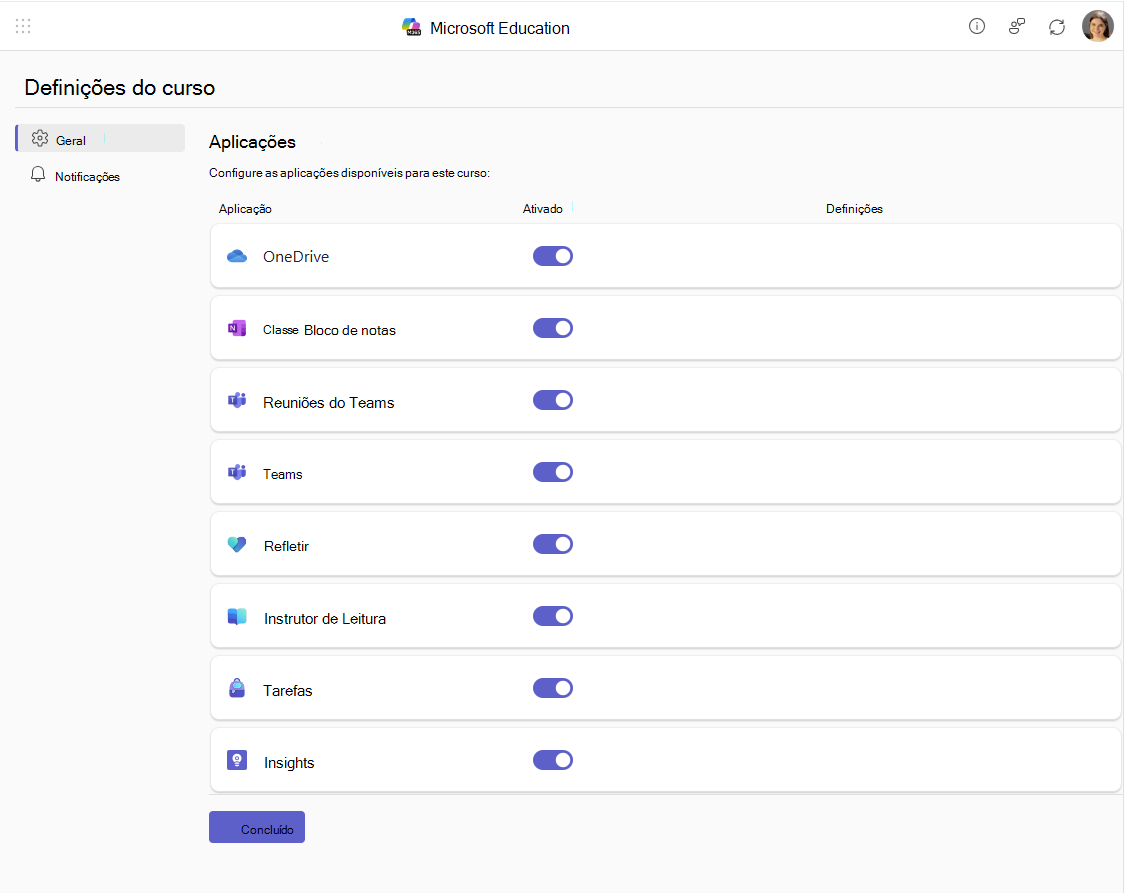
Pode optar por ativar ou desativar qualquer aplicação a partir da sua predefinição para controlar o acesso para si e para os estudantes na disciplina.
Depois de fazer as configurações iniciais, clique em Concluído e os aplicativos que você escolheu habilitar serão provisionados e inicializados para o seu curso.
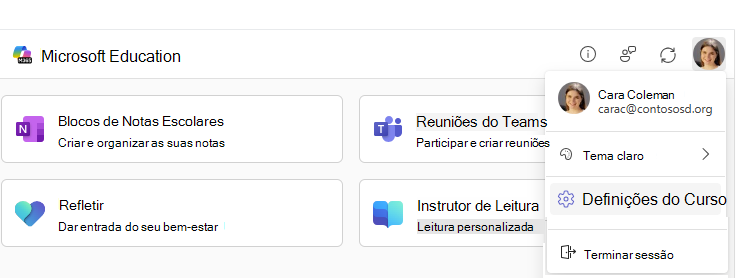
Você pode acessar essas configurações a qualquer momento clicando no ícone do seu perfil no canto superior direito e, em seguida, clicando em Configurações do curso no menu suspenso.
Nota
O menu Configurações de uso deve aparecer para qualquer pessoa com uma função de instrutor no curso. No entanto, o administrador do LMS pode optar por bloquear as configurações do nível do curso e ocultar o menu de configurações do curso, portanto, se você não for solicitado a fornecer opções no primeiro acesso e o menu Configurações do curso não estiver visível, esse é provavelmente o motivo.
Experiências de Aplicação incluídas no Microsoft 365 LTI
O Microsoft 365 LTI é uma única ferramenta de LTI implementada no seu LMS que contém muitas funcionalidades do Microsoft 365 para Educação e inclui colocações dentro do seu LMS que permitem aos educadores e estudantes aceder a funcionalidades onde precisam delas nos fluxos de aprendizagem diários e como recursos para cursos.
Utilize a ligação Saiba Mais abaixo da descrição de cada aplicação/funcionalidade para saber como utilizar estas experiências do Microsoft Education no seu curso do LMS.
Tarefas do Microsoft Education & Aceleradores de Aprendizagem
O LTI de Atribuições de Educação da Microsoft traz os Aceleradores de Aprendizagem: Progresso da Leitura, Evolução da Matemática. Evolução da Pesquisa e Evolução da Elocução juntamente com múltiplas submissões de documentos, Microsoft Forms, Páginas do OneNote, Flip Gravações de vídeo e todas as novas funcionalidades de IA generativa das Tarefas para o seu curso no LMS. A integração permite-lhe adicionar Tarefas da Microsoft e Aceleradores de Aprendizagem diretamente às suas tarefas ou lista de conteúdos do LMS, onde os estudantes podem iniciá-las e concluí-las, e sincronizar automaticamente as suas notas e feedback assistido por IA no livro de notas do LMS.
Nota
As tarefas não são apresentadas no dashboard das aplicações Microsoft Education como uma aplicação - o item de menu do Microsoft Education para criar ou copiar uma tarefa pode ser acedido a partir dos menus do LMS onde pode adicionar conteúdos, tarefas ou materiais aos cursos:
- No Canvas, o Microsoft Education pode ser acessado a partir do Assignments ... (mais) ou a partir do menu adicionar (+) num módulo
- Em Schoology, Microsoft Education pode ser acessado a partir do menu Materiais da seção
- No Blackboard, o Conteúdo do Microsoft Education pode ser acessado por meio do curso Content Market
- No D2L/Brightspace, o Microsoft Education pode ser acessado por meio do curso Conteúdo -> Lista de atividades existentes
- Para o Moodle, é possível aceder ao Microsoft Education através do + Adicionar uma atividade ou recurso utilizando a opção Selecionar Conteúdo
Saiba mais sobre como utilizar as Tarefas do Microsoft para Educação & os Aceleradores de Aprendizagem no seu curso do LMS
OneDrive e Microsoft 365 Files
A integração de ficheiros do Microsoft OneDrive e Microsoft 365 traz Word, PowerPoint, visualizadores e editores do Excel, juntamente com PDF, leitor de vídeo Stream e imagens diretamente para os seus fluxos de trabalho LMS mais importantes, que incluem:
- Ligar e incorporar documentos e vídeos como recursos e conteúdos do curso
- Utilize o Microsoft 365 Copilot para editar e transformar conteúdos diretamente no seu LMS
- Atribuir documentos como atribuições do LMS
- Estudantes a editar e submeter documentos como parte das tarefas do LMS
- Documentos colaborativos para membros e grupos de cursos
O Microsoft 365 LTI proporciona uma experiência de utilizador moderna, completa com um seletor de ficheiros do Microsoft OneDrive expandido e experiências de edição incorporadas avançadas para ficheiros do Office.
Utilize o Microsoft OneDrive com o seu LMS para saber como tirar partido de ficheiros do Microsoft 365 no seu curso do LMS.
Blocos de Notas Escolares do OneNote
Utilize o Blocos de Notas Escolares do OneNote para criar um bloco de notas partilhado e ligá-lo ao seu curso para fácil deteção e acesso. Os Blocos de Notas Escolares do OneNote criam um espaço privado para os conteúdos de cada estudante que só é visível para os instrutores da disciplina e os instrutores podem distribuir facilmente Páginas do OneNote com conteúdos da disciplina para as respetivas turmas.
As Páginas do OneNote podem ser utilizadas para tomar notas, fazer diários, escrever com tinta digital ou desenhar, e são excelentes para matemática, música e arte. Sempre que necessário, organize e colabore em conteúdos com os seus estudantes. As Páginas do OneNote também podem ser atribuídas e entregues através das Tarefas do Microsoft para Educação.
Os alunos novos e existentes inscritos no seu curso do LMS podem aceder ao bloco de notas automaticamente sem que o instrutor tenha de adicioná-los.
Saiba mais sobre como criar e utilizar um Blocos de Notas Escolares do OneNote no seu curso do LMS
Reuniões
A aplicação Reuniões incorpora reuniões do Teams em cursos do LMS. Os educadores e estudantes podem ver reuniões futuras e passadas, encontrar e reproduzir gravações de reuniões, agendar reuniões individuais ou recorrentes e participar facilmente em reuniões relacionadas com o curso, tudo a partir do respetivo LMS.
Saiba mais sobre como utilizar as Reuniões do Teams no seu curso do LMS
Teams
A aplicação Teams ajuda os educadores e estudantes a navegar entre o LMS e o Teams.
Os utilizadores podem aceder à equipa do curso diretamente através do dashboard do Microsoft para Educação do curso, não há dúvida de qual é a equipa que está a colaborar
Saiba mais sobre como utilizar o Microsoft Teams no seu curso do LMS.
Refletir
O Microsoft Reflect é uma aplicação concebida para aumentar as informações dos educadores, promover a ligação, a expressão e a aprendizagem ao pedir feedback aos estudantes e promover o autoconhecimento, a empatia e o crescimento emocional.
Utilize o Refletir para criar sondagens impactantes, obter informações sobre o bem-estar e criar uma comunidade de aprendizagem mais feliz e saudável.
Saiba mais sobre como usar o Refletir em seu curso do LMS.
Instrutor de Leitura
O Instrutor de Leitura permite que os alunos criem as suas histórias através da IA, pratiquem palavras desafiantes entrelaçadas em capítulos da história e se tornem leitores fluentes através da prática independente que utiliza conteúdos alinhados com os padrões de IA Responsável da Microsoft. Os alunos ganham conquistas e desbloqueiam novos elementos da história à medida que leem, gerando um envolvimento contínuo.
Os alunos podem criar e ler histórias e passagens da biblioteca em muitos idiomas com detecção de pronúncia em vários dialetos ingleses. Os leitores e aprendentes emergentes com dislexia podem ganhar confiança com Leitura Avançada.
Saiba mais sobre como utilizar o Instrutor de Leitura no seu curso do LMS.
Obter ajuda e dar feedback
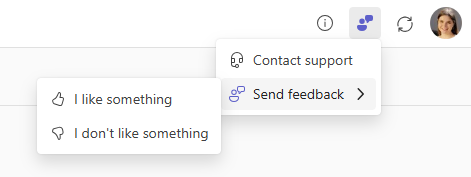
Os educadores e os alunos podem obter suporte ou dar feedback diretamente da aplicação através do menu de ajuda e feedback.
Nota
O administrador do LMS pode ter configurado um URL de suporte personalizado vinculado atrás do item de menu Obter suporte .